新手引导
欢迎使用 YouTube Dubbing
跟着引导一步步操作,几分钟后你就能用熟悉的语言听懂全世界的视频。
步骤 1 / 7
欢迎
它能做什么?
YouTube Dubbing 是一款浏览器插件:打开外语视频,点一下按钮,它就会把视频翻译成你熟悉的语言并用 AI 语音朗读出来,不用再盯着字幕看。
- 支持 YouTube、B 站、Udemy 等 190 多个网站
- 支持 138 种语言,并提供多种 AI 音色
- 核心功能可免费使用
接下来的每一步都很简单,完成一步后点击「下一步」继续。
固定图标
三步固定插件图标
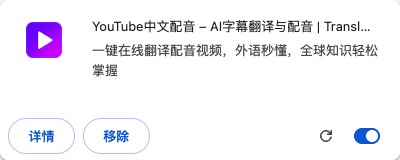
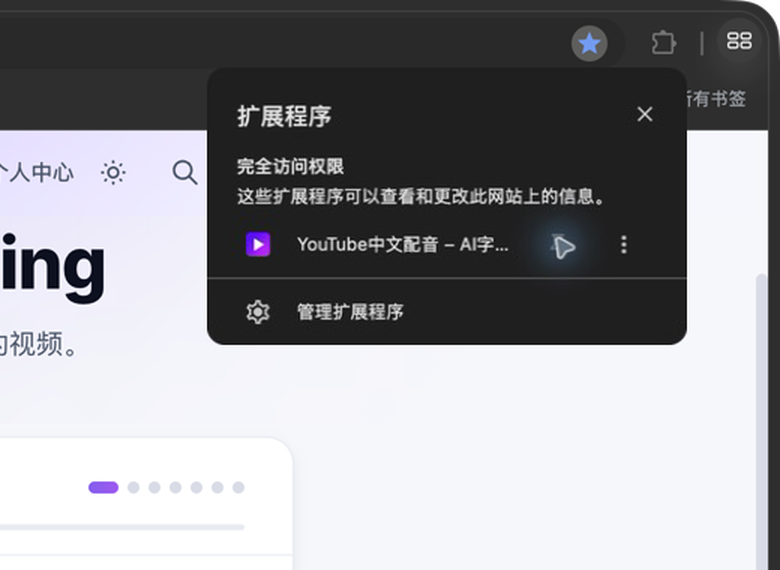
参考右侧的三张真实浏览器截图,把 YouTube Dubbing 固定到浏览器工具栏。
- 点击工具栏上的拼图图标,打开「扩展程序」列表
- 找到「YouTube Dubbing」,点击右侧的图钉
- 看到紫色插件图标出现在工具栏,就说明固定成功
固定后,浏览器右上角会一直显示插件图标,之后打开设置和开始配音都会用到它。


基本设置
打开插件的核心设置
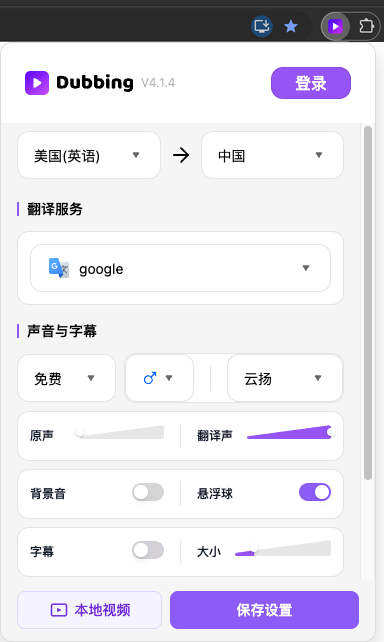
点击刚固定好的插件图标即可打开面板。这里是插件的核心设置入口,观看视频时最常用的功能都集中在这里。
你可以切换「声音」角色和 AI 模型、开启或关闭字幕,也能调整「目标语言」、音量与背景声等常用选项。
按自己的观看习惯调整即可,完成后点击底部的「保存设置」;以后随时可以回来修改。
登录账号
登录你的账号
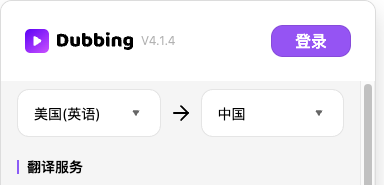
在设置面板中点击「登录」,随后会打开登录页面;你可以使用邮箱注册或直接登录。
- 登录后每天可以免费观看 5 部视频
开始配音
打开视频,开始配音
以 YouTube 为例:打开任意视频,在播放器上找到插件的「D」按钮并点击,翻译和配音就会开始。
- 绿色按钮:使用 AI 优化过的字幕,效果最好
- 黄色按钮:使用视频作者上传的字幕,质量通常不错
- 红色按钮:使用平台 ASR 自动识别的字幕
- 彩虹色按钮:使用你通过字幕编辑修改并保存的专属字幕版本
首次播放可能需要几秒钟准备,属于正常现象。

总结与编辑
悬浮球:视频总结与字幕编辑
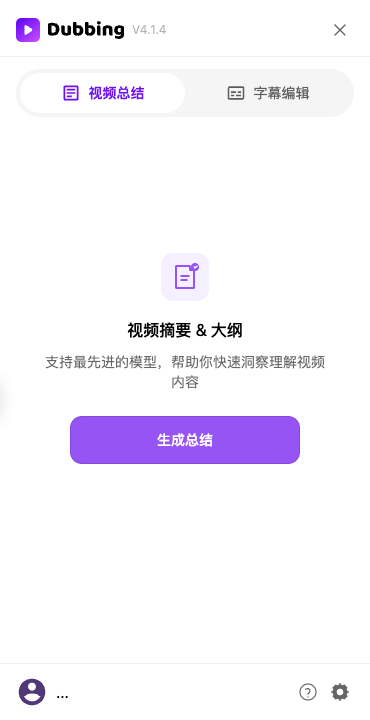
在设置中开启「悬浮球」后,视频页面右侧会出现悬浮 D 按钮。点击即可打开侧边面板:
- 在插件设置中打开「悬浮球」开关
- 在视频页面右侧点击悬浮 D 按钮,打开侧边面板
- 在「视频总结」页签的「视频摘要 & 大纲」中点击「生成总结」生成摘要和大纲;切换到「字幕编辑」可编辑字幕并保存为「我的字幕」


更多设置
需要更多设置?
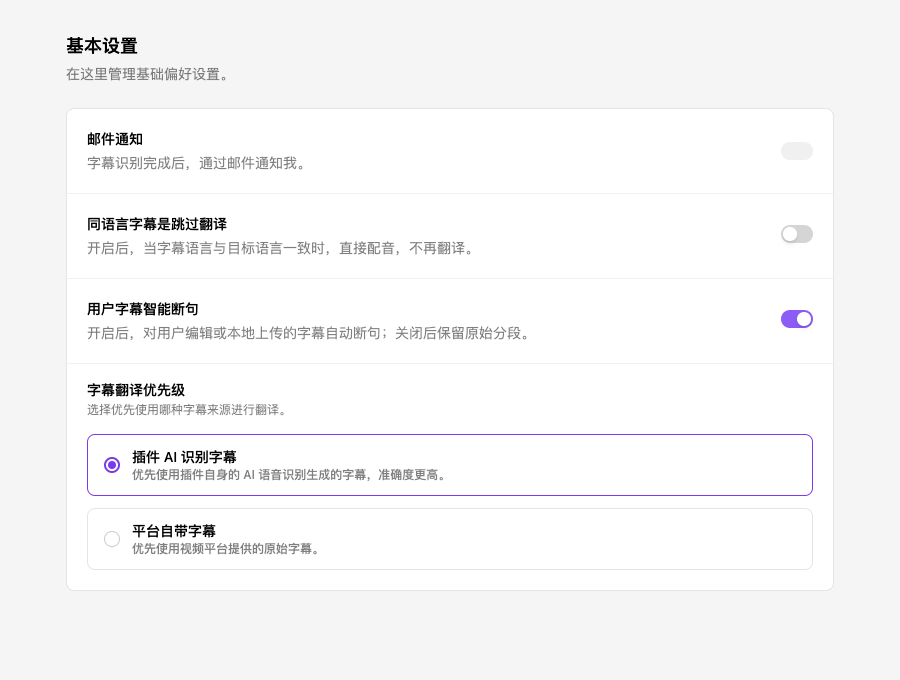
点击设置面板顶部的齿轮打开设置页,首先会看到「基本设置」,还可以通过导航进入其他功能:
- 「基本设置」:管理通知方式、同语言处理、字幕断句和字幕来源优先级
- 「术语库」:为原文词汇指定固定译法
- 「发音设置」:为翻译后的文字设置个人读法
到这里,你已经掌握了所有入门操作!
大功告成!
现在就打开一个视频,体验一键配音吧。