新手引導
歡迎使用 YouTube Dubbing
跟著引導一步步操作,幾分鐘後你就能用熟悉的語言聽懂全世界的影片。
步驟 1 / 7
歡迎
它能做什麼?
YouTube Dubbing 是一款瀏覽器擴充功能:開啟外語影片,點一下按鈕,它就會把影片翻譯成你熟悉的語言,再用 AI 語音朗讀出來,不用一直盯著字幕看。
- 支援 YouTube、Bilibili、Udemy 等 190 多個網站
- 支援 138 種語言,並提供多種 AI 音色
- 核心功能可免費使用
接下來的每一步都很簡單,完成一步後點擊「下一步」繼續。
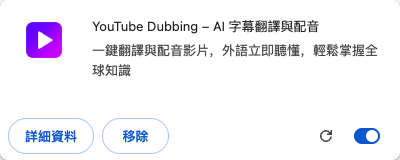
固定圖示
三步固定擴充功能圖示
參考右側的三張瀏覽器實際截圖,把 YouTube Dubbing 固定到瀏覽器工具列。
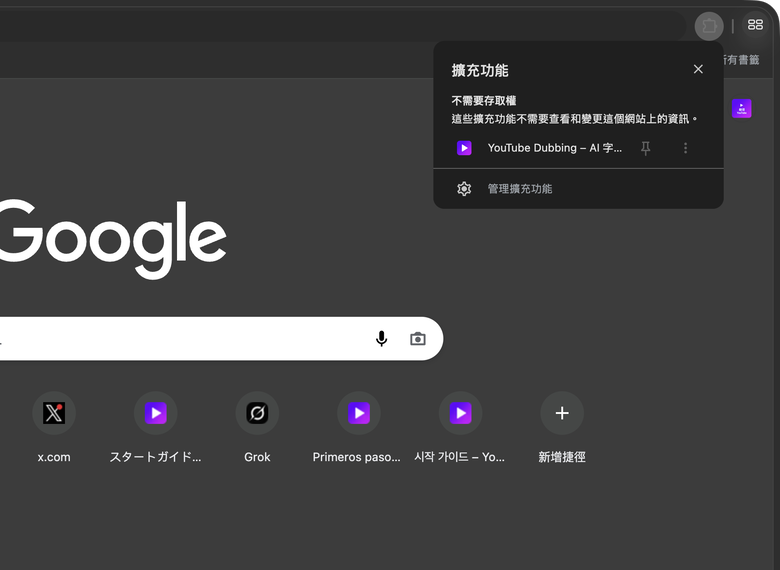
- 點擊工具列上的拼圖圖示,開啟「擴充功能」清單
- 找到「YouTube Dubbing」,點擊右側的圖釘
- 看到紫色擴充功能圖示出現在工具列,就表示固定成功
固定後,瀏覽器右上角會持續顯示擴充功能圖示,之後開啟設定和開始配音都會用到它。


基本設定
開啟擴充功能的核心設定
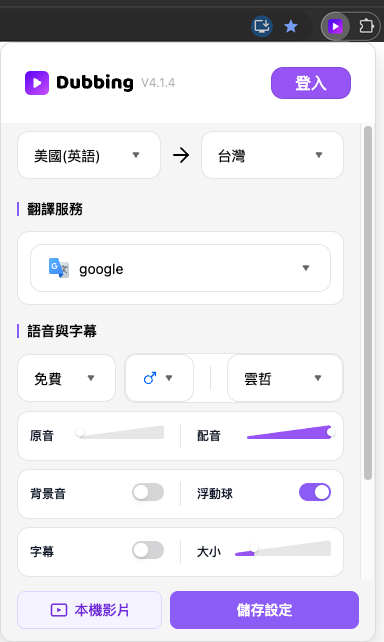
點擊剛固定好的擴充功能圖示即可開啟面板。這裡是擴充功能的核心設定入口,觀看影片時最常用的功能都集中在這裡。
- 你可以切換「語音」角色和 AI 模型、開啟或關閉字幕,也能調整「目標語言」、音量與背景音等常用選項。
依照自己的觀看習慣調整即可,完成後點擊底部的「儲存設定」;之後隨時都可以回來修改。
登入帳號
登入你的帳號
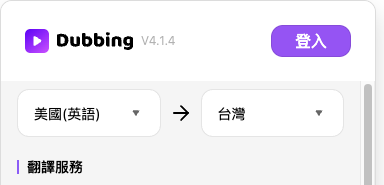
在設定面板中點擊「登入」,接著會開啟登入頁面;你可以使用電子郵件註冊或直接登入。
- 登入後每天可以免費觀看 5 部影片
開始配音
開啟影片,開始配音
以 YouTube 為例:開啟任一影片,在播放器上找到擴充功能的「D」按鈕並點擊,翻譯和配音就會開始。
- 綠色按鈕:使用 AI 最佳化過的字幕,效果最好
- 黃色按鈕:使用影片創作者上傳的字幕,品質通常不錯
- 紅色按鈕:使用平台透過 ASR 自動辨識的字幕
- 彩虹色按鈕:使用你透過字幕編輯修改並儲存的專屬字幕版本
首次播放可能需要幾秒鐘準備,屬於正常現象。

摘要與字幕
浮動球:摘要與字幕
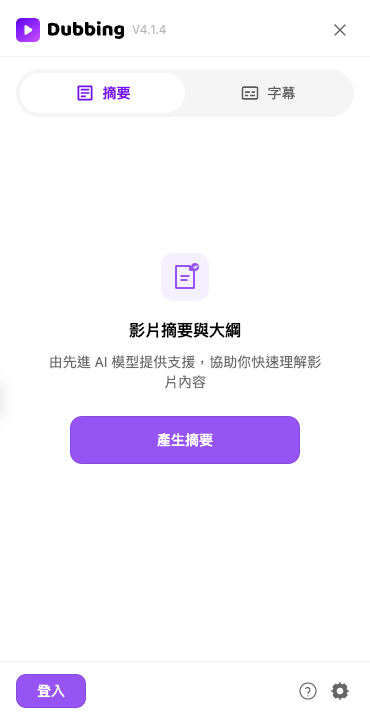
在設定中開啟「浮動球」後,影片頁面右側會出現浮動 D 按鈕。點擊即可開啟側邊面板:
- 在擴充功能設定中打開「浮動球」開關
- 在影片頁面右側點擊浮動 D 按鈕,開啟側邊面板
- 在「摘要」分頁的「影片摘要與大綱」中點擊「產生摘要」產生摘要和大綱;切換到「字幕」可編輯字幕並儲存為「我的字幕」


更多設定
需要更多設定?
點擊設定面板頂部的齒輪開啟設定頁,首先會看到「基本設定」,也可以透過導覽前往其他功能:
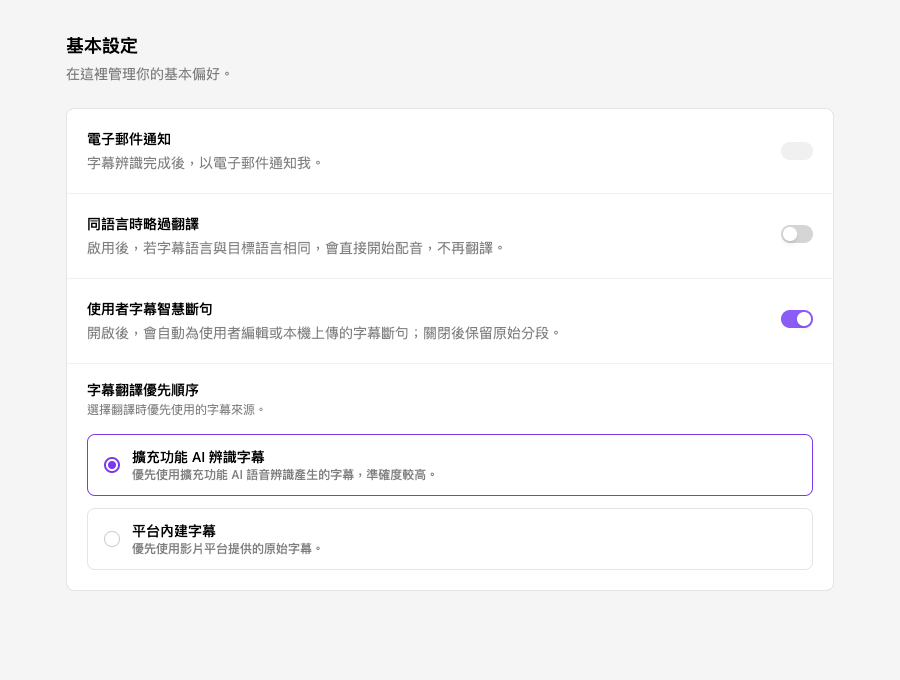
- 「基本設定」:管理通知方式、同語言處理、字幕斷句和字幕來源優先順序
- 「術語庫」:為原文詞彙指定固定譯法
- 「發音設定」:為翻譯後的文字設定自訂讀法
到這裡,你已經掌握了所有入門操作!
大功告成!
現在就開啟一部影片,體驗一鍵配音吧。