iOS 擴充功能安裝與使用
安裝
在 Apple App Store 中搜尋「VidTransDub」並安裝該 App。
設定
- 開啟 iPhone 的「設定」App,向下滑動找到「App」並進入。

- 在 App 清單中找到並進入「Safari 瀏覽器」。

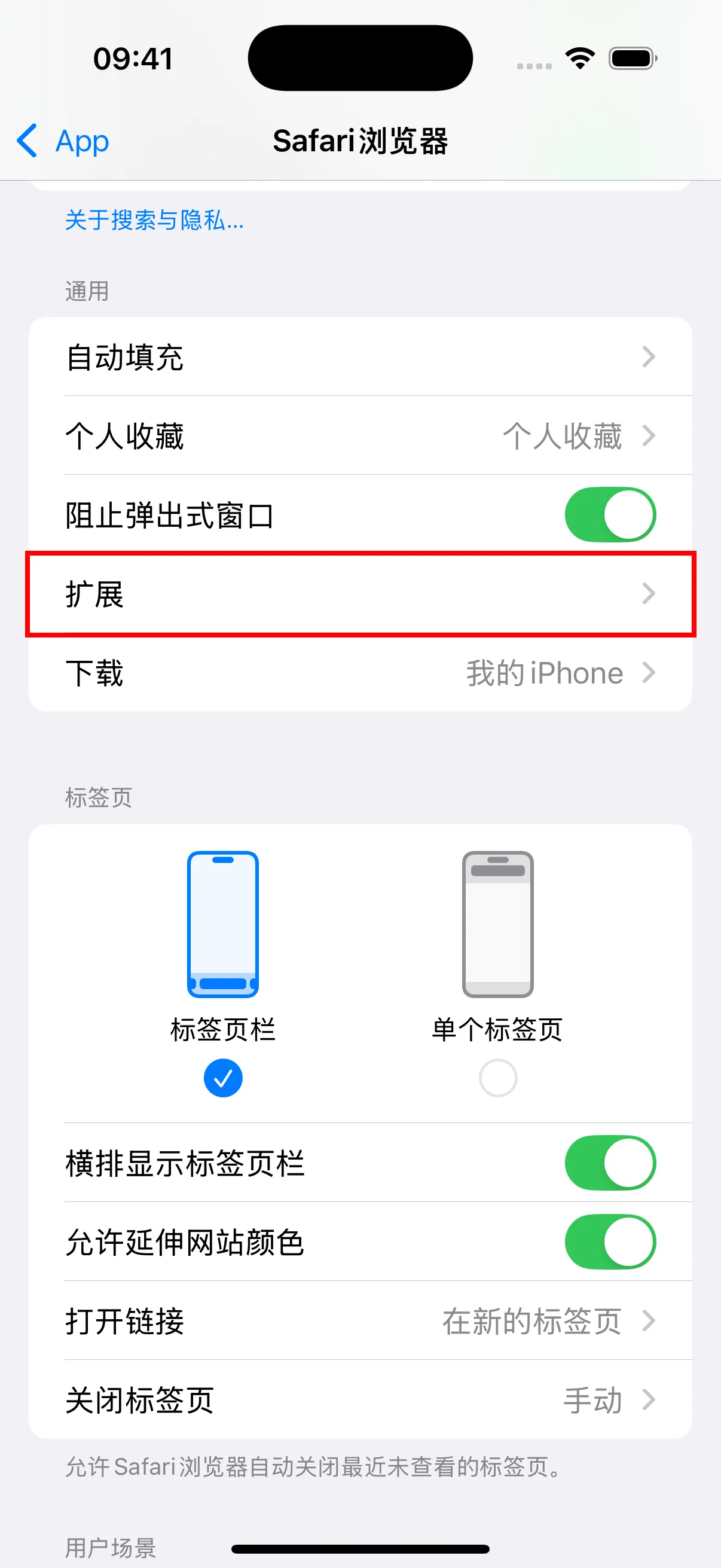
- 在 Safari 設定中,確認「阻擋彈出式視窗」為開啟狀態。同時記住「擴充功能」選項的位置,安裝擴充功能後需要在此處啟用。
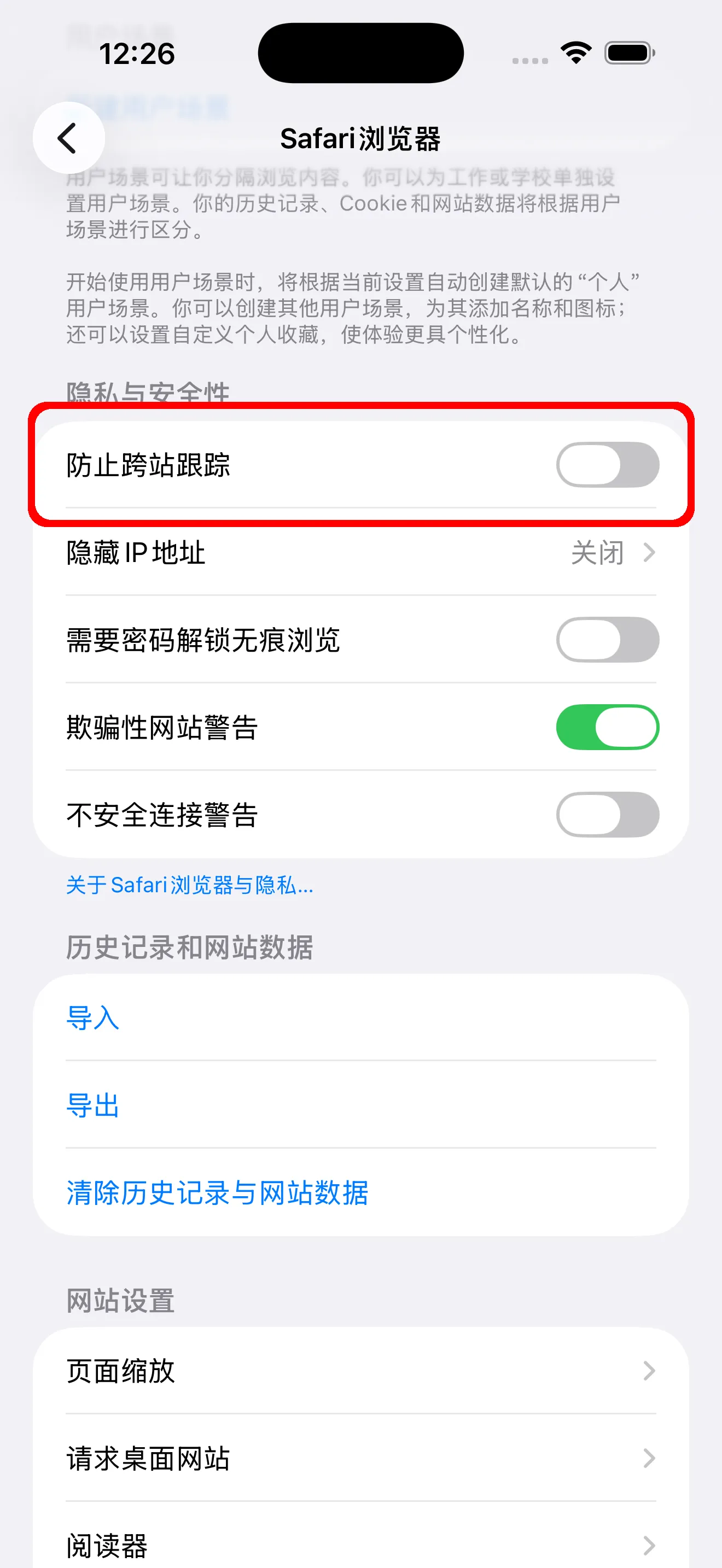
- 在 Safari 設定中向下滑動到「隱私與安全性」,將「防止跨網站追蹤」設定為關閉。
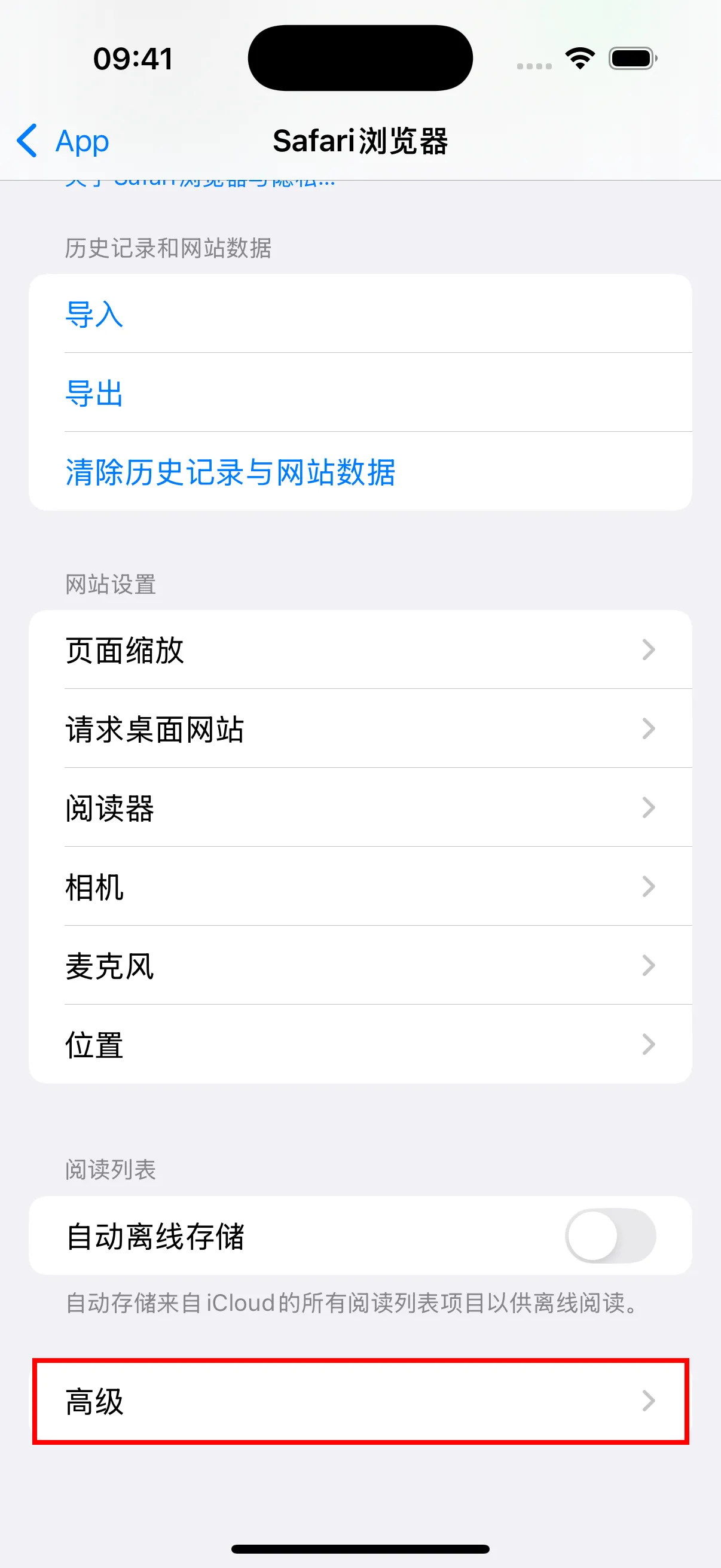
- 繼續向下滑動到底部,點選「進階」進入進階設定。
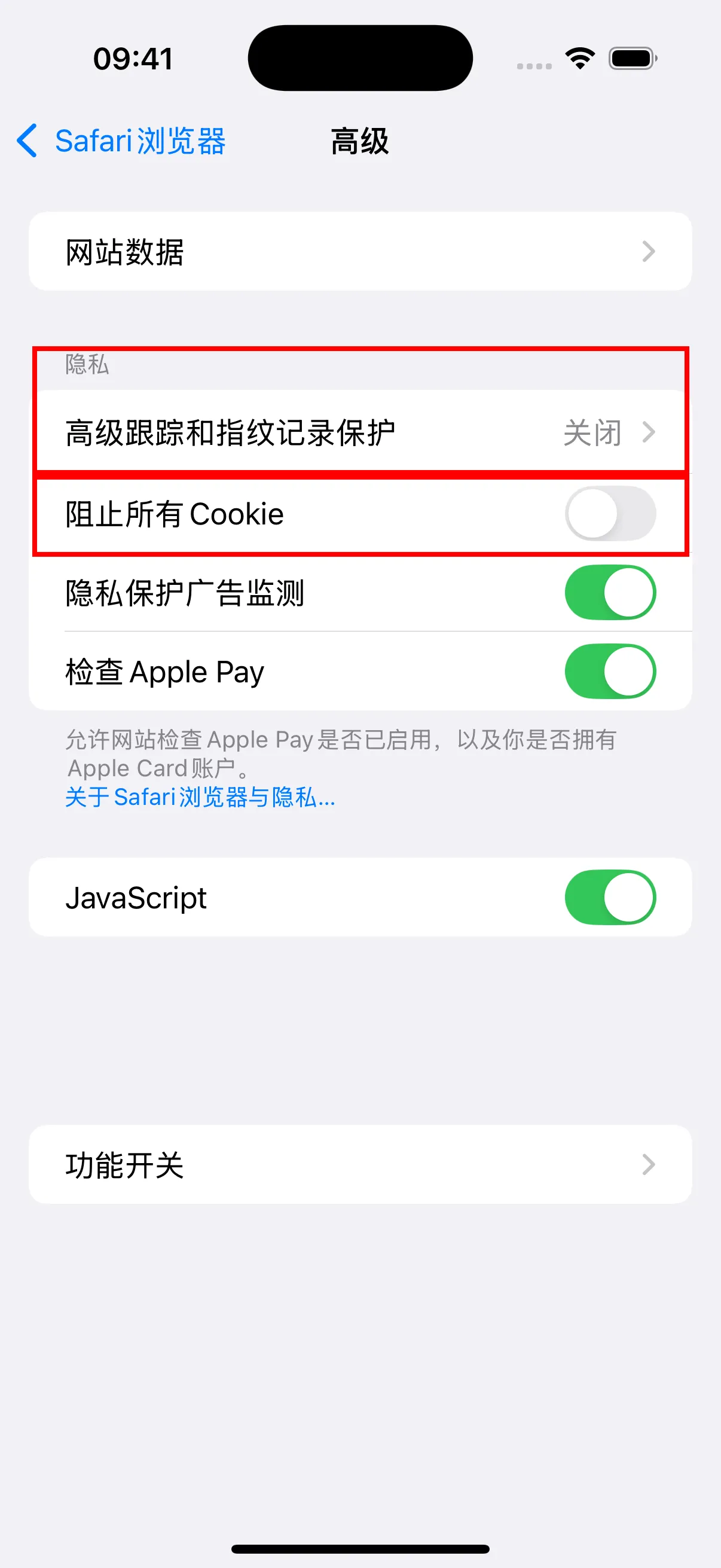
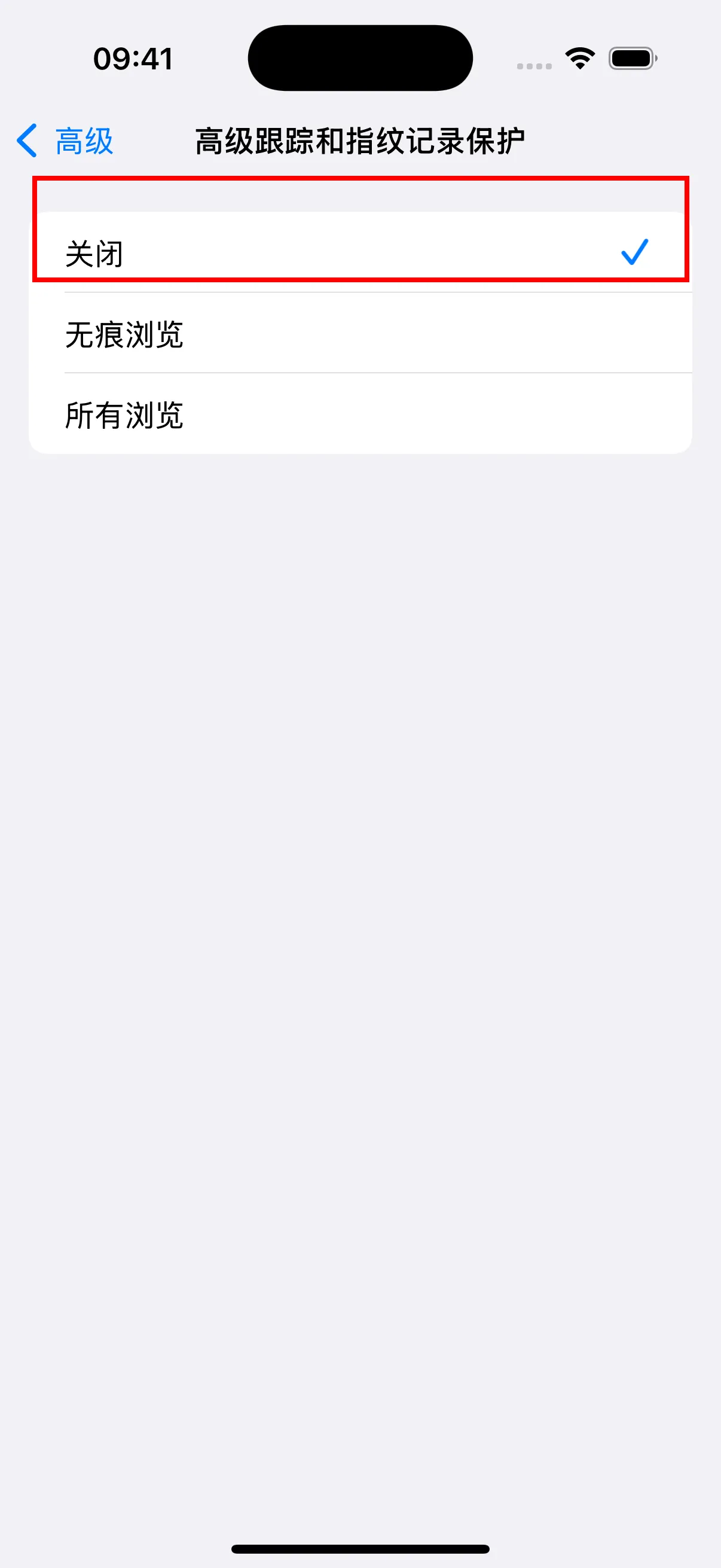
- 在進階設定中,點選「進階追蹤和指紋記錄保護」,將其設定為關閉。同時確認「阻擋所有 Cookie」為關閉狀態。
- 返回 Safari 設定頁面,點選「擴充功能」。
- 點選「YouTube Dubbing」。
- 開啟「允許擴充功能」選項。
- 在「網站權限」中,確認選擇「允許」。
使用
- 開啟 Safari 瀏覽器。
- 找到擴充功能圖示並點選。
- 點選登入連結,開啟登入頁面並登入。
- 登入成功後,您可以存取 YouTube,並使用擴充功能播放影片。
iOS 版與桌機版的差異
為了符合 Apple App Store 對 Safari 擴充功能內購買的限制,iOS 版會隱藏所有與付費服務相關的內容。若要使用 AI 翻譯模型和 Azure TTS,您需要先在桌機版加值,然後再於 iOS 上使用。對於非會員使用者,介面只會顯示免費語音類型和 Google 翻譯。 此外,若要查看剩餘會員時間和餘額等資訊,請在桌機版查看,因為這些資訊目前無法在 iOS 端顯示。