Hướng dẫn bắt đầu
Chào mừng bạn đến với YouTube Dubbing
Làm theo từng bước trong hướng dẫn này; chỉ sau vài phút, bạn sẽ có thể nghe video trên khắp thế giới bằng ngôn ngữ quen thuộc.
Bước 1 / 7
Chào mừng
Tiện ích này làm được gì?
YouTube Dubbing là một tiện ích mở rộng trình duyệt. Khi bạn mở video bằng tiếng nước ngoài và nhấp vào một nút, tiện ích sẽ dịch rồi đọc nội dung bằng ngôn ngữ của bạn. Bạn không còn phải liên tục nhìn vào phụ đề.
- Hoạt động trên YouTube, Udemy, Bilibili và hơn 190 trang web khác
- Hỗ trợ 138 ngôn ngữ cùng nhiều giọng đọc AI
- Các tính năng cốt lõi hoàn toàn miễn phí
Mỗi bước đều rất đơn giản. Hoàn tất một bước rồi nhấn “Tiếp theo”.
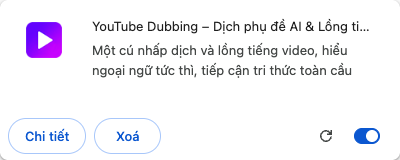
Ghim biểu tượng
Ghim biểu tượng tiện ích trong 3 bước
Làm theo ba ảnh chụp trình duyệt thực tế ở bên phải để ghim YouTube Dubbing vào thanh công cụ của trình duyệt.
- Nhấp vào biểu tượng mảnh ghép trên thanh công cụ để mở danh sách tiện ích
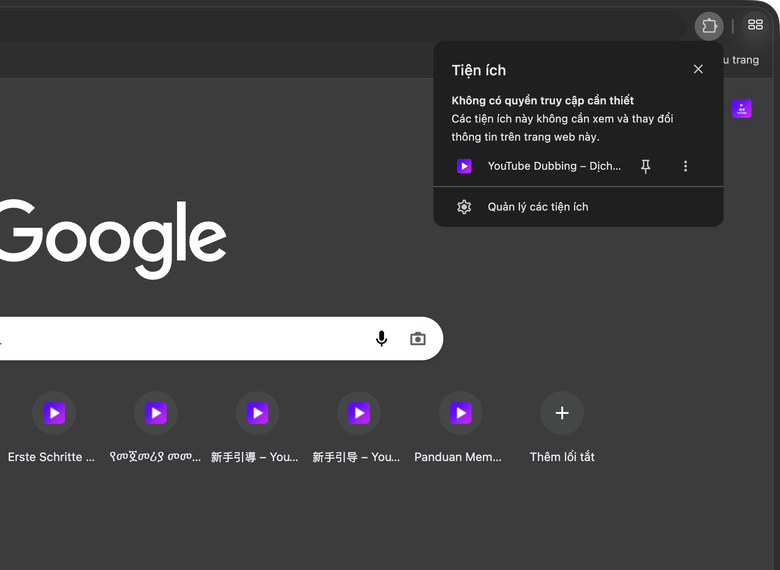
- Tìm “YouTube Dubbing” rồi nhấp vào biểu tượng ghim ở bên phải
- Khi biểu tượng tiện ích màu tím xuất hiện trên thanh công cụ, việc ghim đã hoàn tất
Sau khi ghim, biểu tượng tiện ích sẽ luôn xuất hiện ở góc trên bên phải của trình duyệt. Bạn sẽ dùng biểu tượng này để mở phần cài đặt và bắt đầu lồng tiếng.


Cài đặt cơ bản
Mở phần cài đặt chính của tiện ích
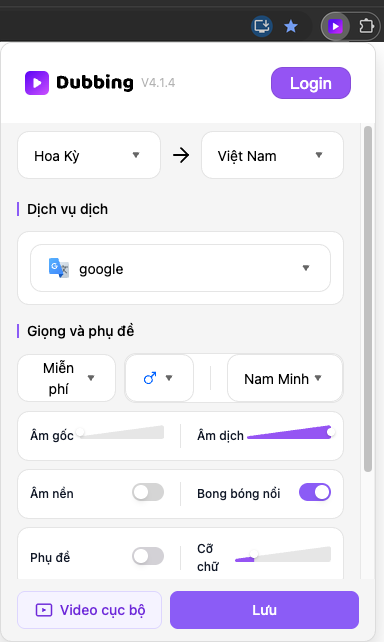
Nhấp vào biểu tượng tiện ích vừa ghim để mở bảng điều khiển. Đây là nơi tập trung các cài đặt chính mà bạn thường dùng khi xem video.
- Bạn có thể đổi nhân vật “Giọng nói” và mô hình AI, bật hoặc tắt phụ đề, đồng thời điều chỉnh “Ngôn ngữ đích”, âm lượng, âm thanh nền cùng các tùy chọn thường dùng khác.
Hãy điều chỉnh theo thói quen xem của bạn rồi nhấn “Lưu” ở cuối bảng điều khiển; bạn có thể quay lại thay đổi bất cứ lúc nào.
Đăng nhập
Đăng nhập vào tài khoản của bạn
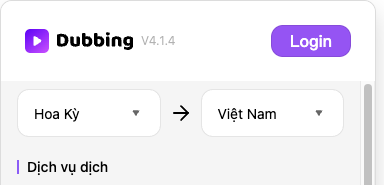
Trong bảng điều khiển, nhấn “Login”. Trang đăng nhập sẽ mở ra để bạn đăng ký bằng email hoặc đăng nhập vào tài khoản hiện có.
- Sau khi đăng nhập, bạn có thể xem miễn phí 5 video mỗi ngày
Bắt đầu lồng tiếng
Mở video và bắt đầu lồng tiếng
Lấy YouTube làm ví dụ: mở một video bất kỳ và tìm nút “D” của tiện ích trên trình phát. Nhấp vào nút đó để bắt đầu dịch và lồng tiếng.
- Nút màu xanh lá: phụ đề đã được AI tối ưu, mang lại trải nghiệm tốt nhất
- Nút màu vàng: phụ đề do người sáng tạo tải lên, thường có chất lượng tốt
- Nút màu đỏ: phụ đề được nền tảng tự động nhận dạng bằng ASR
- Nút cầu vồng: phiên bản phụ đề riêng mà bạn đã chỉnh sửa và lưu bằng trình chỉnh sửa phụ đề
Lần phát đầu tiên có thể cần vài giây để chuẩn bị. Đây là hiện tượng bình thường.

Tóm tắt và phụ đề
Bong bóng nổi: tóm tắt và chỉnh sửa phụ đề
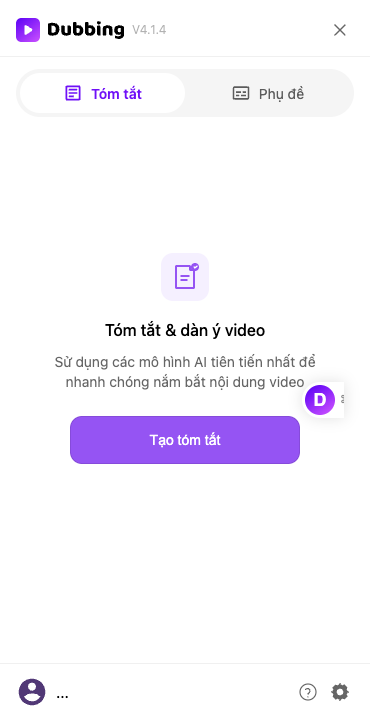
Sau khi bật “Bong bóng nổi”, nút D nổi sẽ xuất hiện bên phải trang video. Nhấp vào nút này để mở bảng bên.
- Trong bảng cài đặt tiện ích, bật “Bong bóng nổi”
- Trên trang video, nhấp nút D nổi bên phải để mở bảng bên
- Trong “Tóm tắt”, dùng “Tạo tóm tắt” ở “Tóm tắt & dàn ý video”; trong “Phụ đề”, chỉnh sửa và lưu phụ đề thành “Phụ đề của tôi”


Cài đặt thêm
Bạn cần thêm tùy chọn?
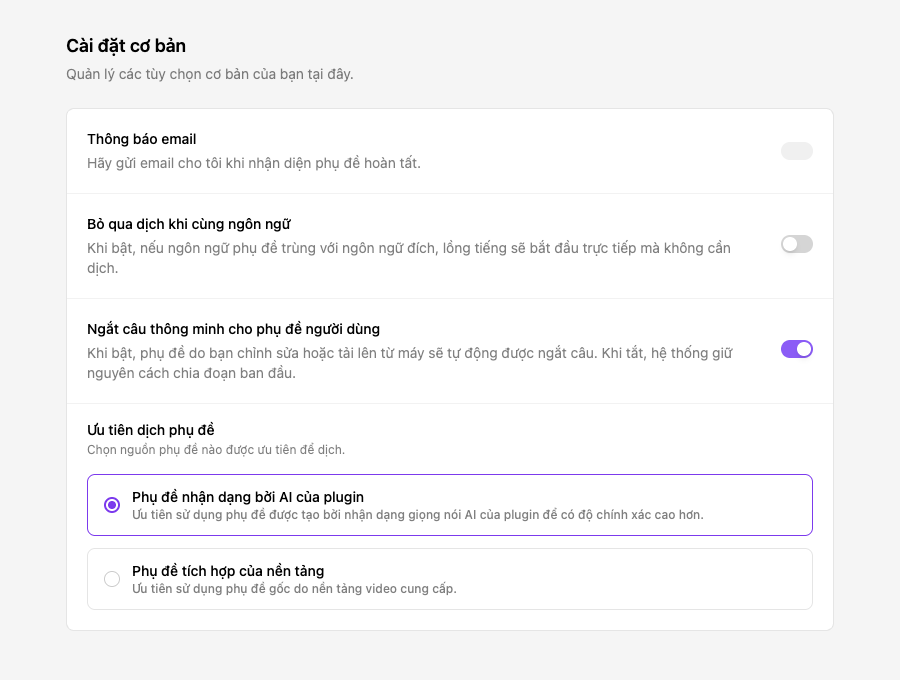
Nhấp vào biểu tượng bánh răng ở cuối bảng bên để mở trang tùy chọn. Trong “Cài đặt cơ bản”, bạn có thể quản lý các cài đặt cơ bản hiển thị trong ảnh.
- Quản lý thông báo email, bỏ qua dịch khi hai ngôn ngữ giống nhau và chọn nguồn phụ đề ưu tiên
- “Bảng thuật ngữ”: đặt bản dịch cố định cho những thuật ngữ quan trọng
- “Cài đặt phát âm”: tùy chỉnh cách phát âm của nội dung đã dịch
Vậy là xong — giờ bạn đã biết mọi điều cần thiết để bắt đầu!
Hoàn tất!
Hãy mở một video ngay bây giờ và trải nghiệm lồng tiếng chỉ với một cú nhấp.