Hướng dẫn cài đặt và sử dụng Plugin trên iOS
Cài đặt
Tìm kiếm “VidTransDub” trên Apple App Store và cài đặt ứng dụng.
Thiết lập
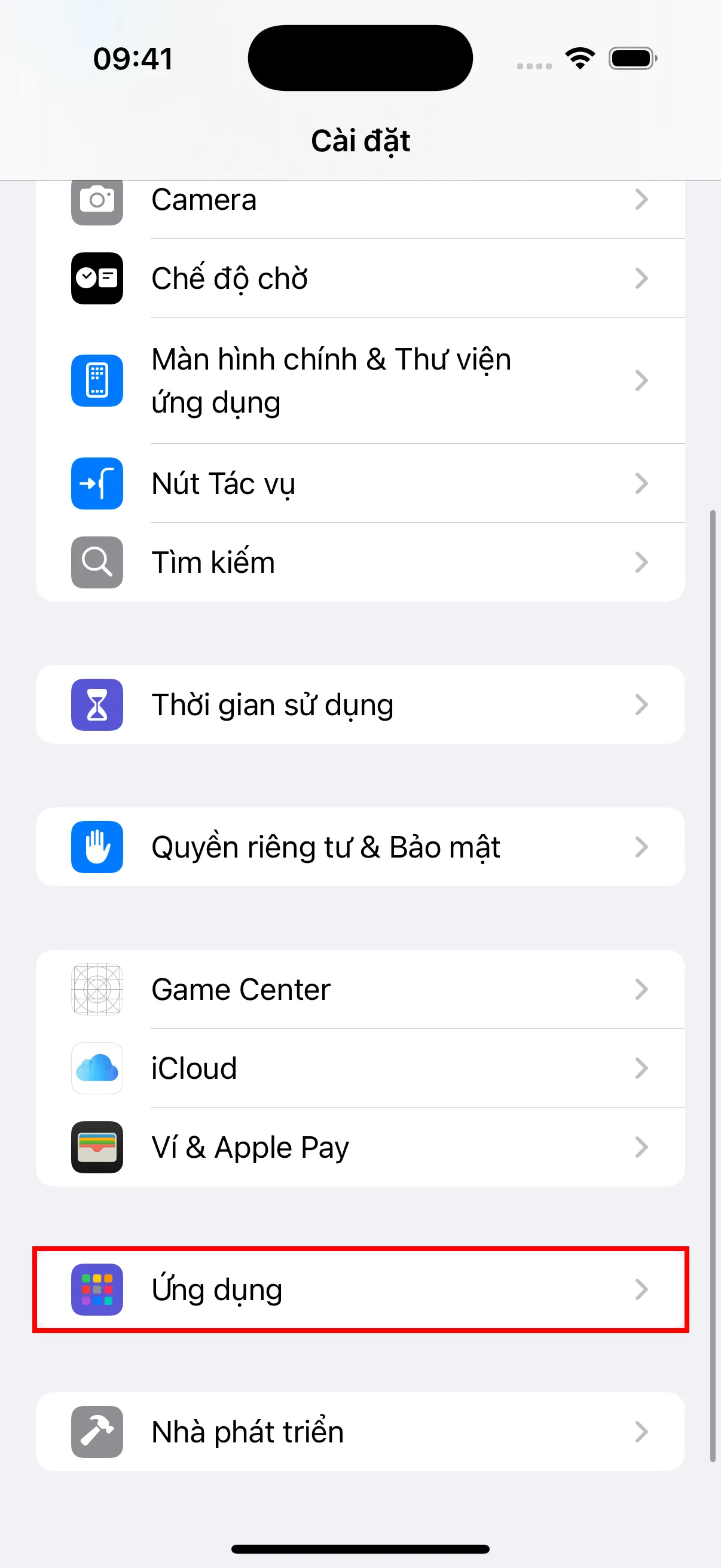
- Mở ứng dụng “Cài đặt” trên iPhone, cuộn xuống để tìm “Ứng dụng” và nhấn vào.
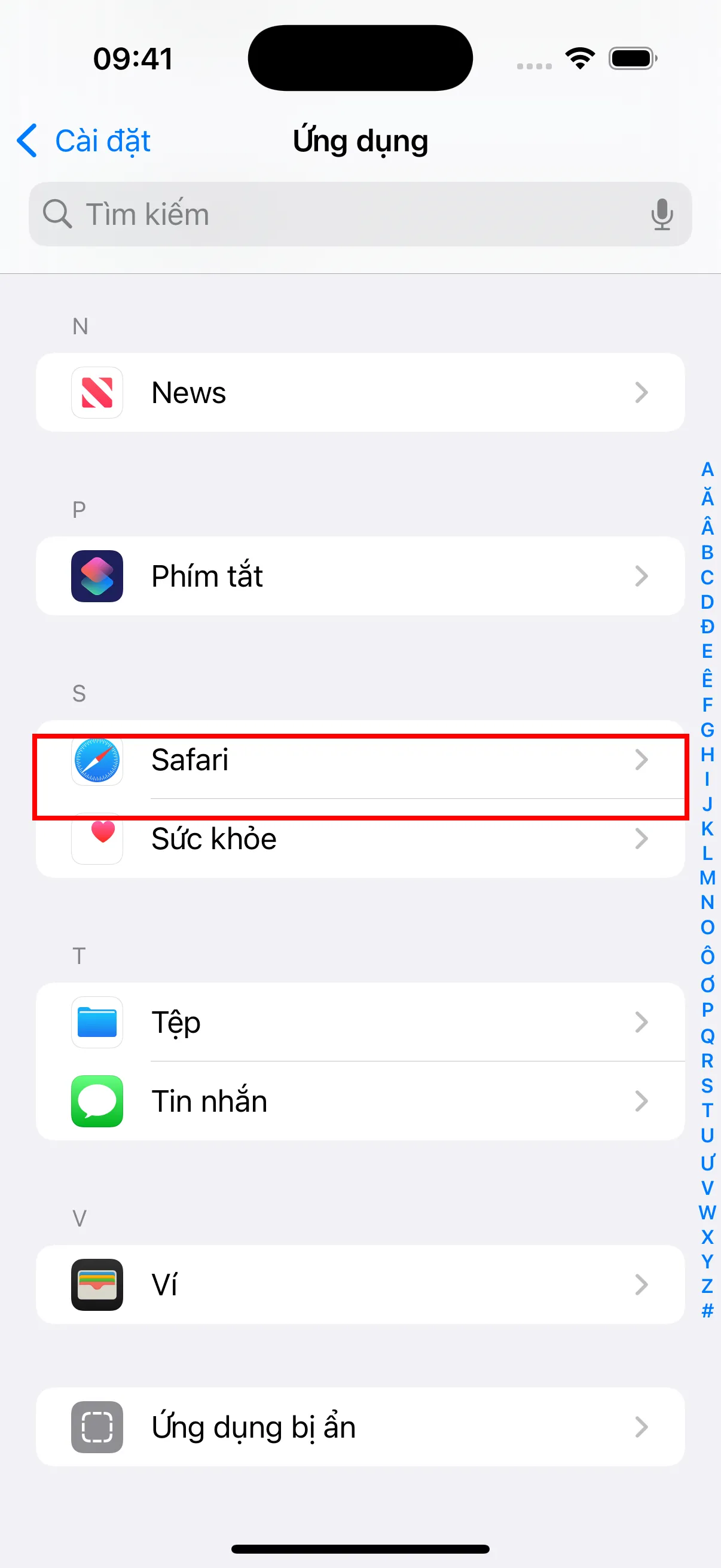
- Tìm và nhấn vào “Safari” trong danh sách ứng dụng.
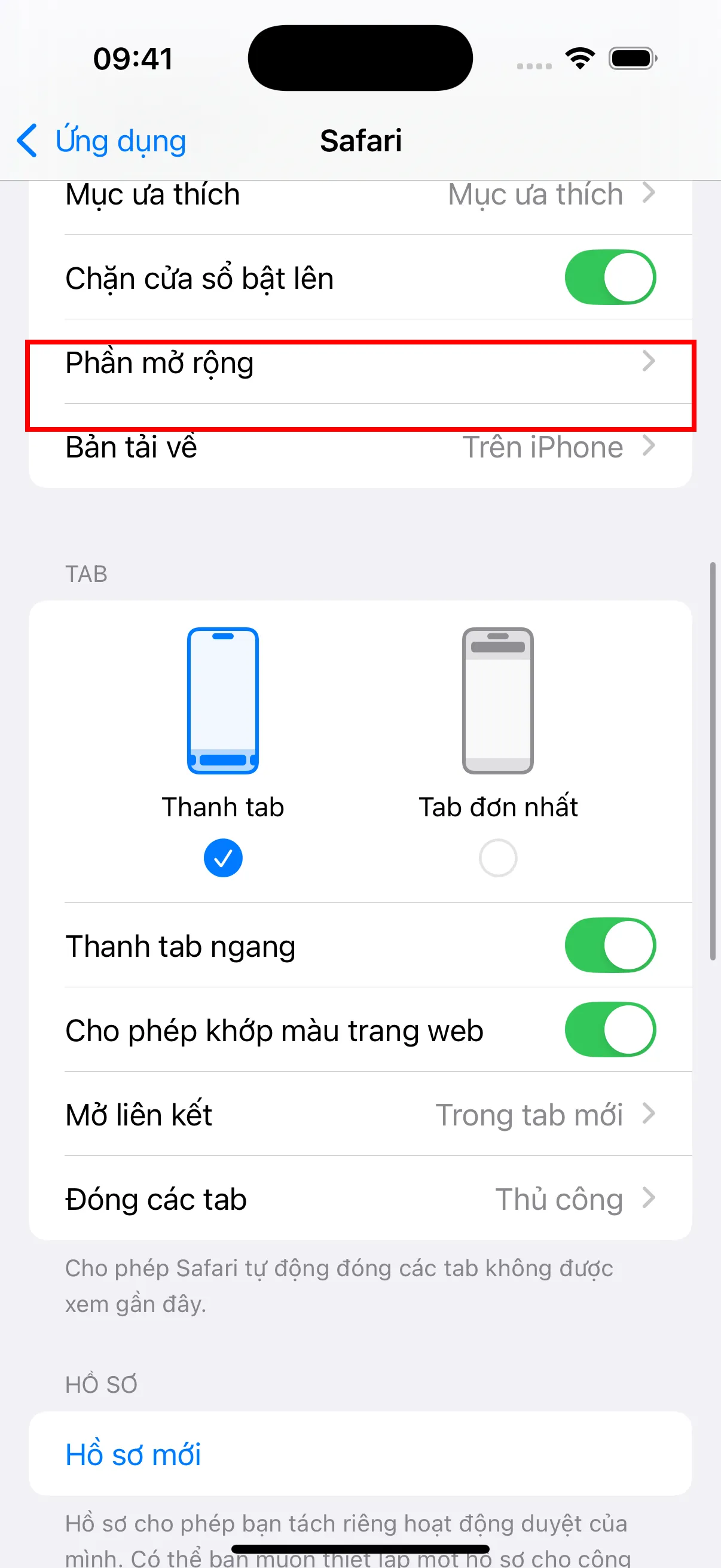
- Trong cài đặt Safari, đảm bảo “Chặn cửa sổ bật lên” đã được bật. Đồng thời ghi nhớ vị trí của mục “Phần mở rộng” — bạn sẽ cần bật phần mở rộng tại đây sau khi cài đặt plugin.
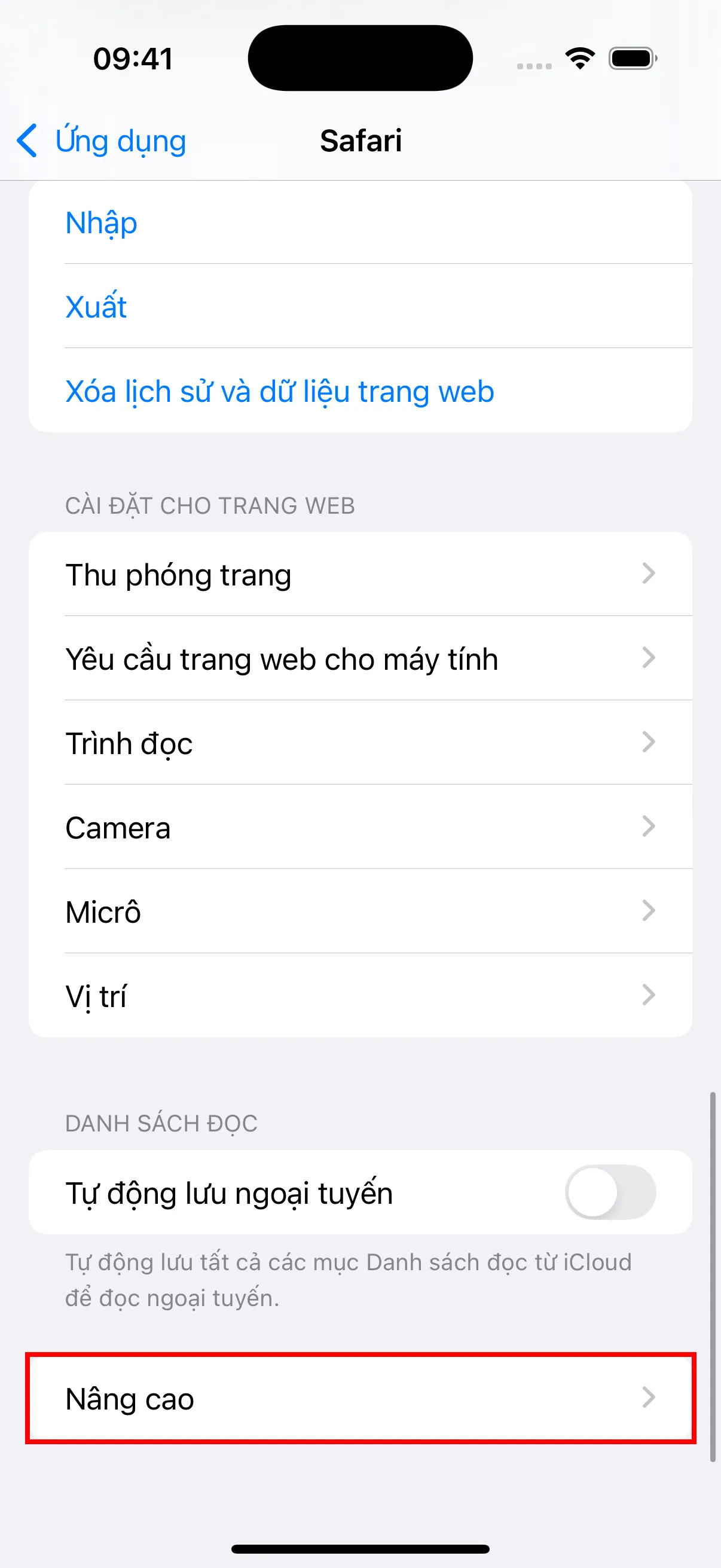
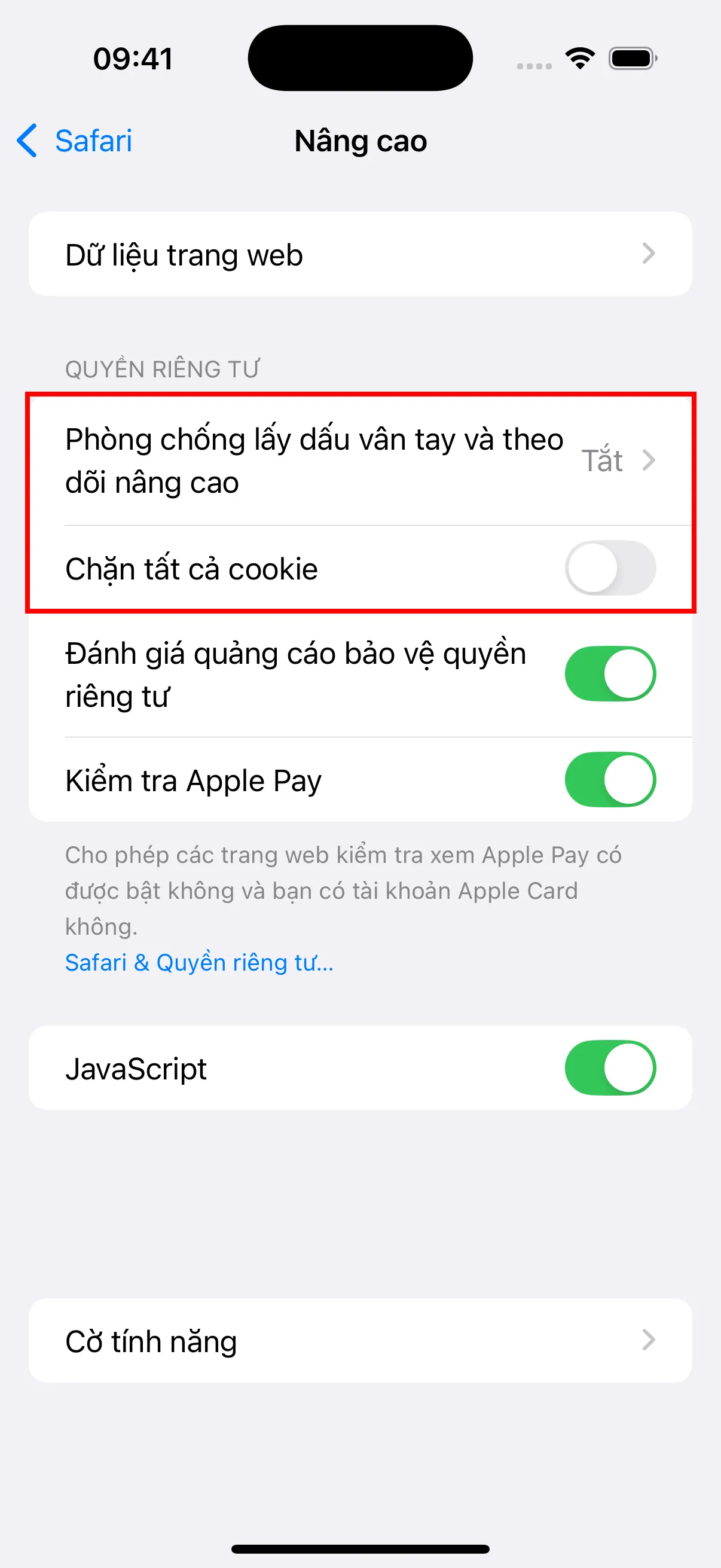
- Cuộn xuống dưới cùng và nhấn vào “Nâng cao” để vào cài đặt nâng cao.
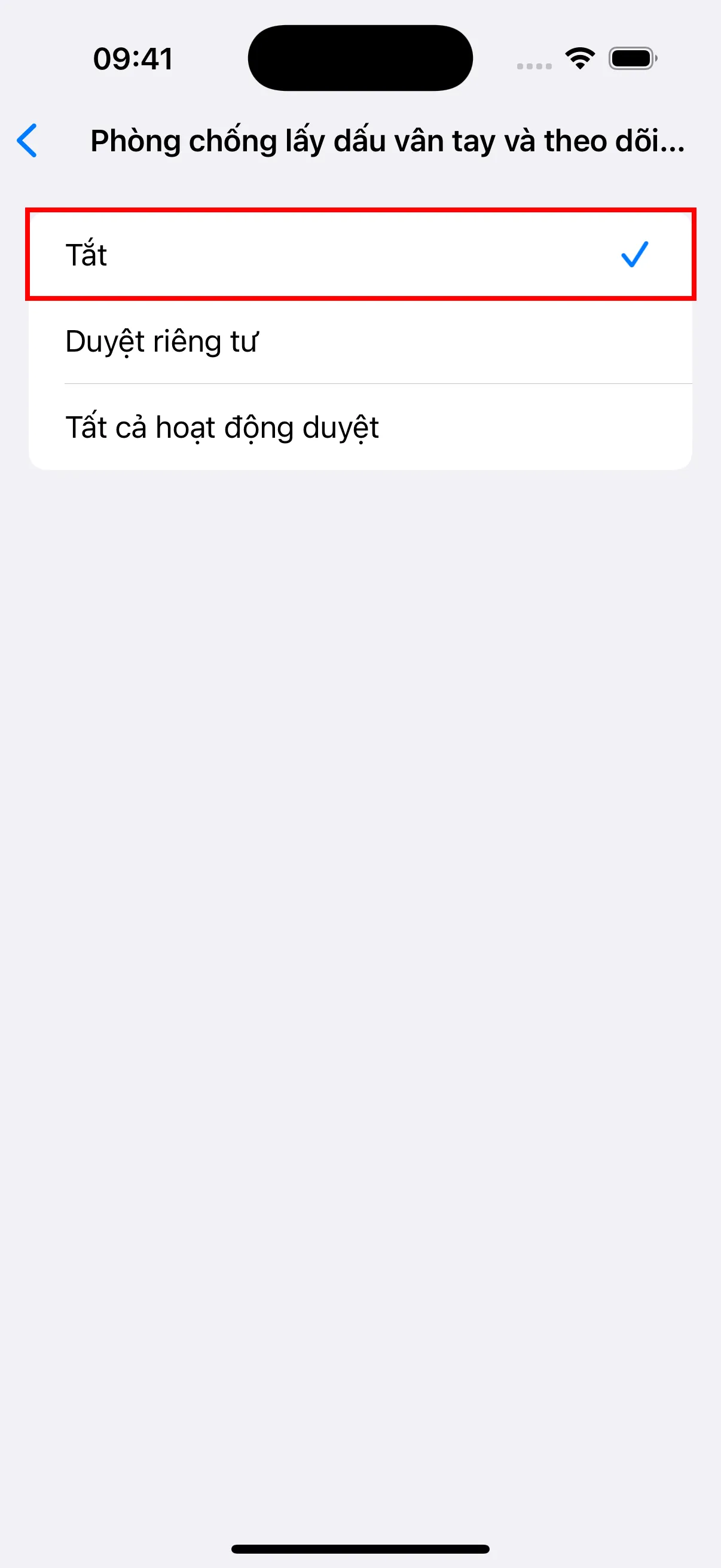
- Trong cài đặt Nâng cao, nhấn vào “Phòng chống lấy dấu vân tay và theo dõi nâng cao” và đặt thành Tắt. Đồng thời đảm bảo “Chặn tất cả cookie” đã được tắt.
- Quay lại trang cài đặt Safari, nhấn vào “Phần mở rộng”.
- Nhấn vào “YouTube Dubbing”.
- Bật tùy chọn “Cho phép tiện ích mở rộng”.
- Trong phần “Quyền trang web”, chọn “Cho phép”.
Cách sử dụng
- Mở trình duyệt Safari.
- Tìm và nhấn vào biểu tượng plugin.
- Nhấn vào liên kết đăng nhập để mở trang đăng nhập và đăng nhập.
- Sau khi đăng nhập thành công, bạn có thể truy cập YouTube và sử dụng plugin để phát video.
Sự khác biệt giữa phiên bản iOS và phiên bản PC
Để tránh các hạn chế mua hàng trong ứng dụng của Apple App Store đối với tiện ích mở rộng, tất cả nội dung liên quan đến dịch vụ trả phí đã được ẩn. Để sử dụng mô hình dịch thuật AI và Azure TTS, bạn cần nạp tiền trên phiên bản PC trước, sau đó sử dụng trên iOS. Đối với người dùng không phải thành viên, chỉ hiển thị loại giọng nói miễn phí và Google Dịch. Ngoài ra, để xem thời gian thành viên còn lại, số dư và các thông tin khác, bạn cần kiểm tra trên phiên bản PC, vì thông tin này không khả dụng trên iOS.