Початок роботи
Ласкаво просимо до YouTube Dubbing
Виконайте кілька простих кроків — і вже за кілька хвилин зможете дивитися відео зрозумілою вам мовою.
Крок 1 / 7
Вітаємо
Що вміє YouTube Dubbing?
YouTube Dubbing — це браузерне розширення, яке перекладає відео та озвучує його вашою мовою. Відкрийте відео іноземною мовою й запустіть озвучення одним натисканням, щоб не стежити безперервно за субтитрами.
- Працює на YouTube, Udemy, Bilibili та ще понад 190 сайтах
- Підтримує 138 мов і різноманітні голоси ШІ
- Основними функціями можна користуватися безкоштовно
Кожен крок цього посібника займає зовсім небагато часу. Виконайте його та натисніть «Далі».
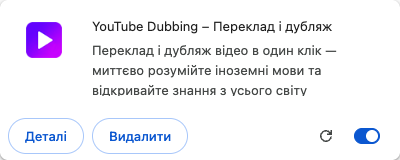
Закріплення значка
Закріпіть значок розширення за три кроки
Скористайтеся трьома справжніми знімками браузера праворуч, щоб закріпити YouTube Dubbing на панелі інструментів.
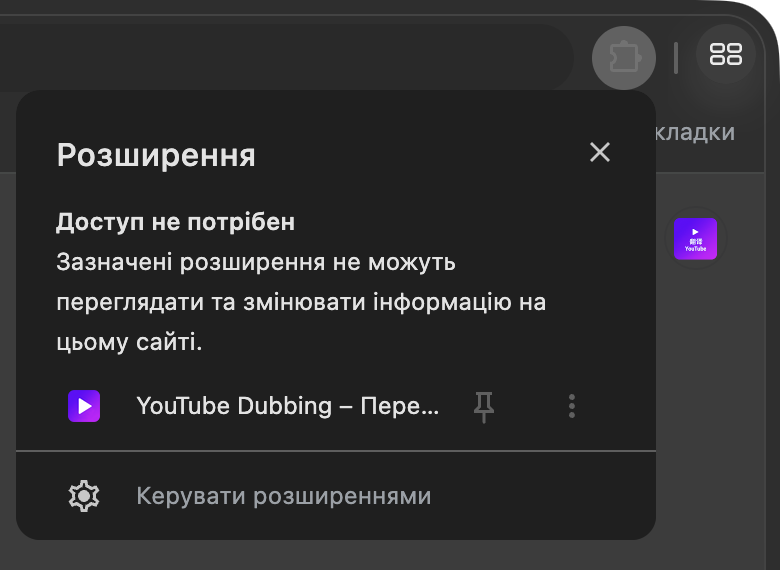
- Натисніть значок пазла на панелі інструментів, щоб відкрити список «Розширення»
- Знайдіть «YouTube Dubbing» і натисніть значок шпильки праворуч
- Коли на панелі інструментів з’явиться фіолетовий значок розширення, його успішно закріплено
Після закріплення значок завжди відображатиметься у верхньому правому куті браузера. Він знадобиться, щоб відкривати налаштування й запускати озвучення.


Основні параметри
Відкрийте основні налаштування розширення
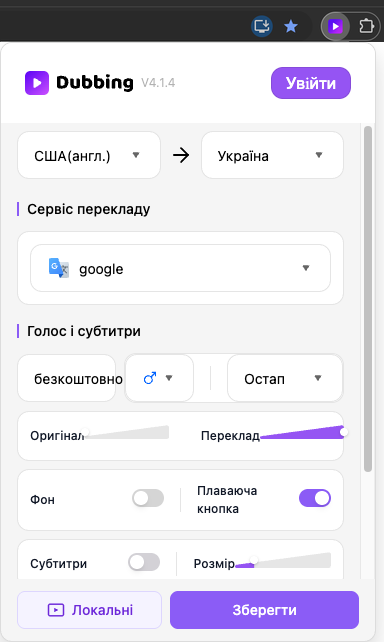
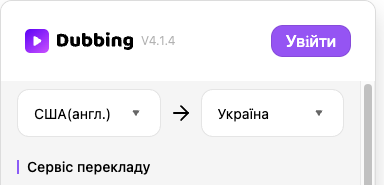
Натисніть щойно закріплений значок розширення, щоб відкрити панель. Тут зібрані основні налаштування, якими ви найчастіше користуватиметеся під час перегляду відео.
- Тут можна вибрати голос у розділі «Голос» і модель ШІ, увімкнути або вимкнути субтитри, а також налаштувати «Мова перекладу», гучність, фоновий звук та інші параметри.
Налаштуйте все відповідно до своїх звичок перегляду й натисніть унизу «Зберегти». Згодом ці параметри можна змінити будь-коли.
Вхід
Увійдіть в обліковий запис
Натисніть «Увійти» у верхній частині панелі. Відкриється сторінка облікового запису, де можна зареєструватися за допомогою електронної пошти або ввійти в наявний обліковий запис.
- Після входу можна щодня безкоштовно переглядати 5 відео
Озвучення
Відкрийте відео й запустіть озвучення
Відкрийте будь-яке відео на YouTube, знайдіть на програвачі кнопку розширення «D» і натисніть її, щоб розпочати переклад та озвучення.
- Зелена кнопка: субтитри, оптимізовані за допомогою ШІ, для найкращого результату
- Жовта кнопка: субтитри, завантажені автором відео; зазвичай вони мають хорошу якість
- Червона кнопка: субтитри, автоматично розпізнані платформою за допомогою ASR
- Райдужна кнопка: ваша власна версія субтитрів, яку ви відредагували й зберегли
Підготовка до першого відтворення може тривати кілька секунд — це нормально.

Інструменти відео
Плаваюча кнопка: Огляд і Субтитри
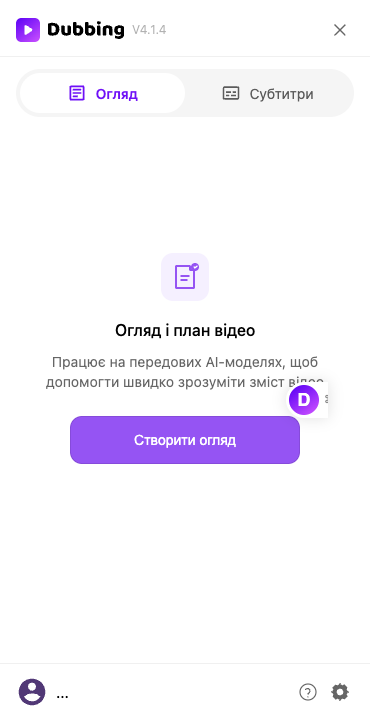
Після ввімкнення «Плаваюча кнопка» праворуч на сторінці відео з’явиться плаваюча кнопка D. Натисніть її, щоб відкрити бічну панель.
- У панелі розширення ввімкніть «Плаваюча кнопка»
- На сторінці відео натисніть плаваючу кнопку D праворуч, щоб відкрити бічну панель
- На вкладці «Огляд» натисніть «Створити огляд» в «Огляд і план відео»; на «Субтитри» відредагуйте й збережіть субтитри як «Мої субтитри»


Інші налаштування
Перегляньте додаткові налаштування
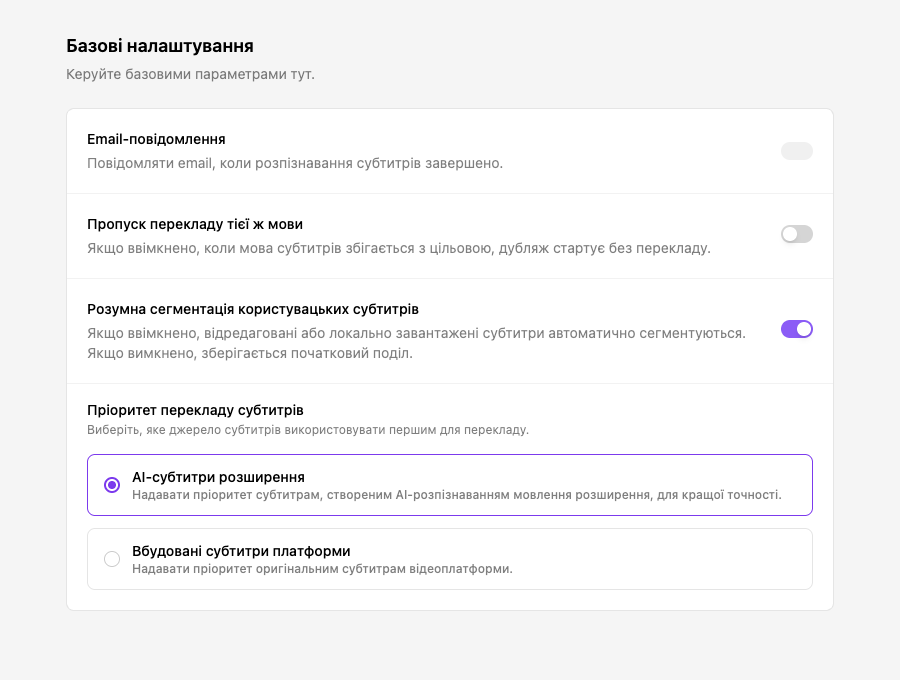
Натисніть значок шестерні в нижньому правому куті бічної панелі, щоб відкрити сторінку налаштувань. Спочатку відкриється розділ «Базові налаштування», показаний на знімку.
- «Базові налаштування»: керуйте загальною поведінкою розширення, сповіщеннями та параметрами субтитрів
- «Глосарій»: задавайте бажаний переклад імен і спеціалізованих термінів
- «Налаштування вимови»: налаштовуйте вимову окремих слів та імен
Готово! Тепер ви знаєте все необхідне, щоб почати користуватися розширенням.
Усе готово!
Відкрийте відео й спробуйте озвучення одним натисканням.