Встановлення та використання розширення на iOS
Встановлення
Знайдіть “VidTransDub” в Apple App Store і встановіть застосунок.
Налаштування
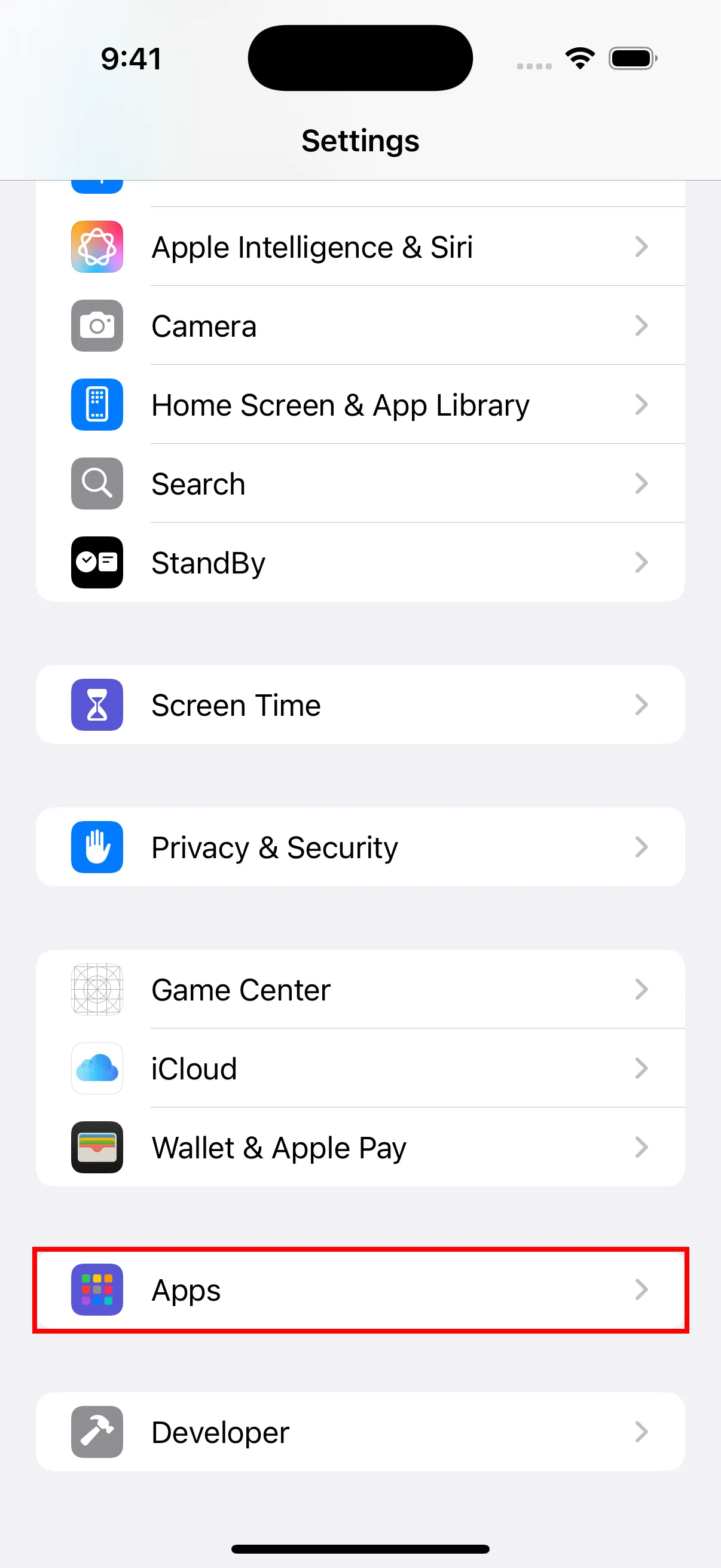
- Відкрийте застосунок налаштувань (“Settings”) на iPhone, прокрутіть вниз до розділу застосунків (“Apps”) і натисніть його.
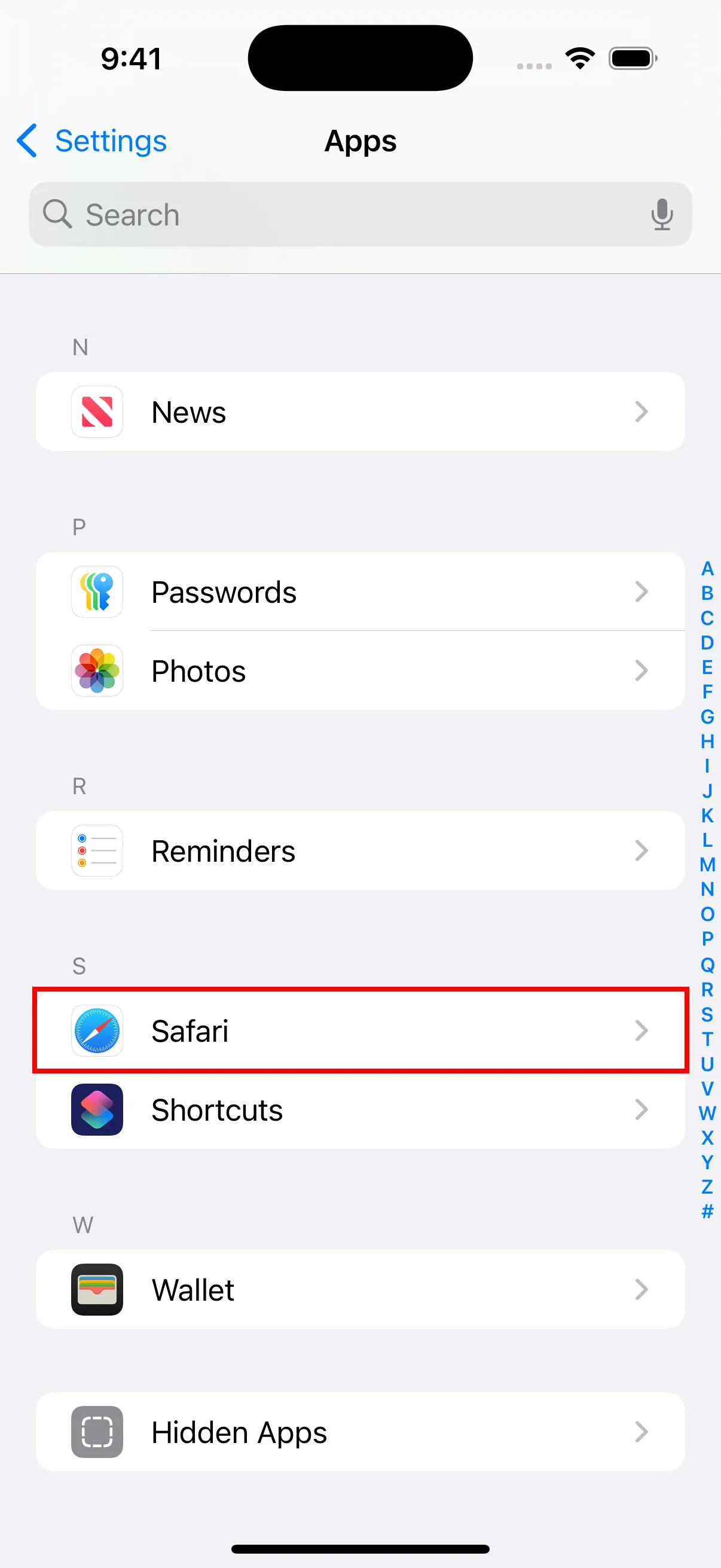
- У списку застосунків знайдіть і натисніть “Safari”.
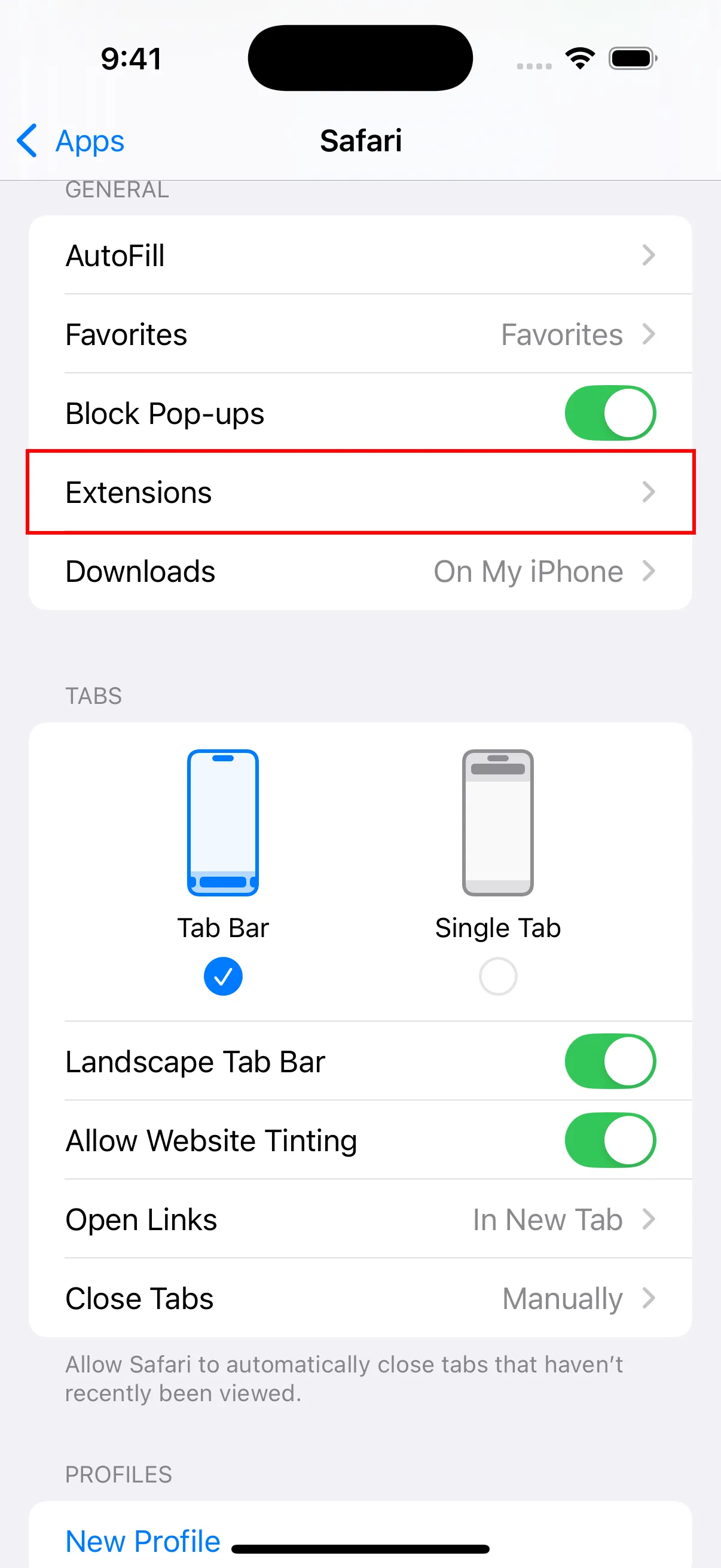
- У налаштуваннях Safari переконайтеся, що блокування спливних вікон (“Block Pop-ups”) увімкнено. Також зверніть увагу на пункт розширень (“Extensions”) - після встановлення розширення його потрібно буде ввімкнути тут.
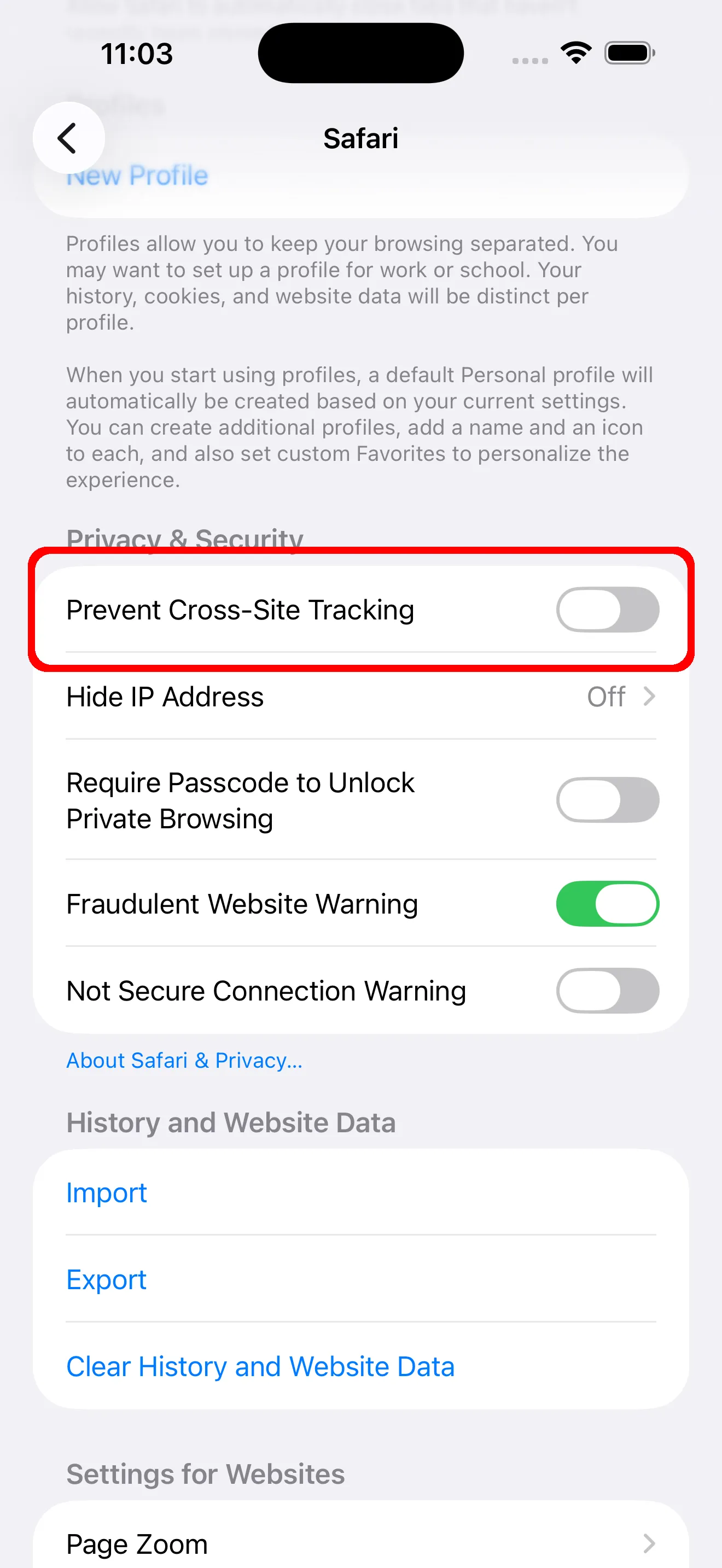
- У налаштуваннях Safari прокрутіть до розділу приватності й безпеки (“Privacy & Security”) і вимкніть “Prevent Cross-Site Tracking”.
- Прокрутіть униз і натисніть “Advanced” (“Додатково”), щоб перейти до розширених налаштувань.
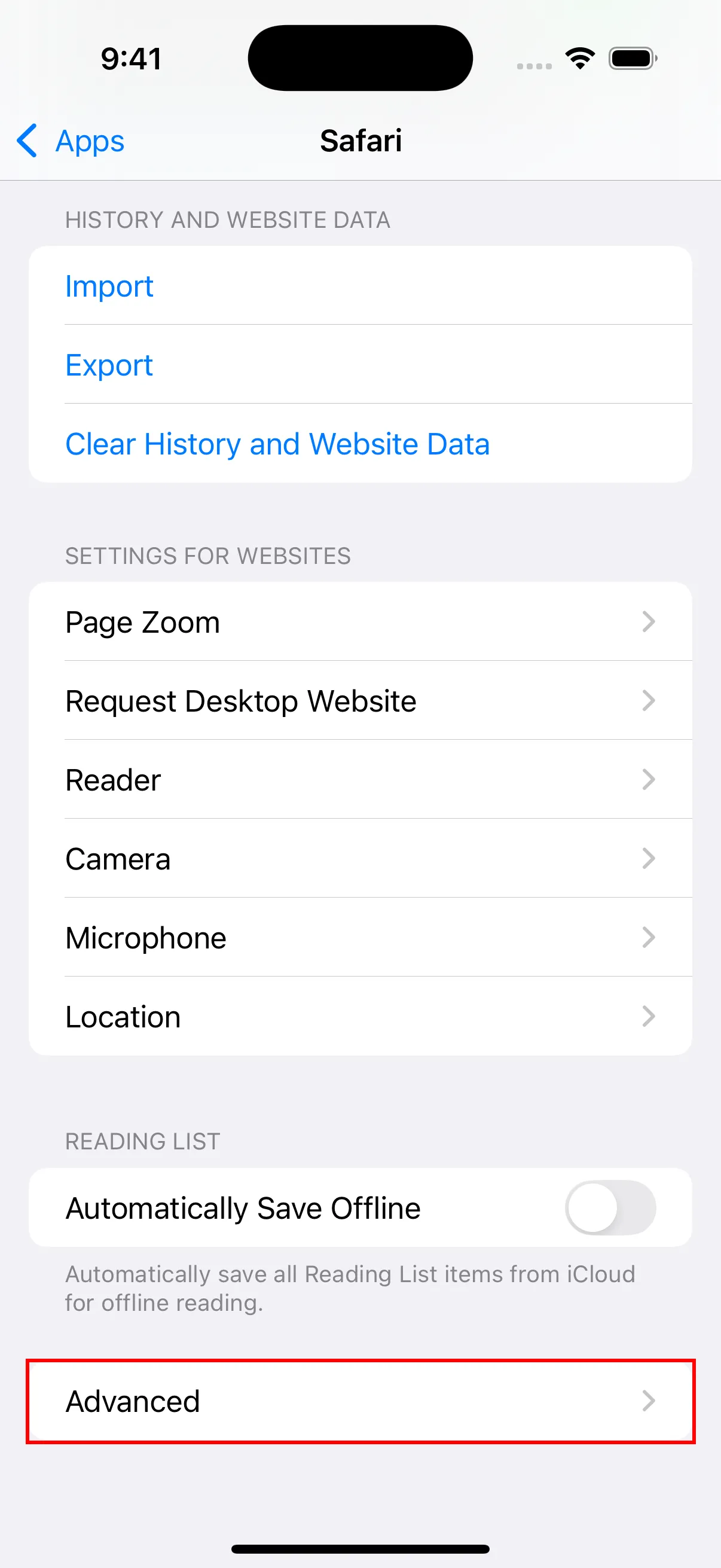
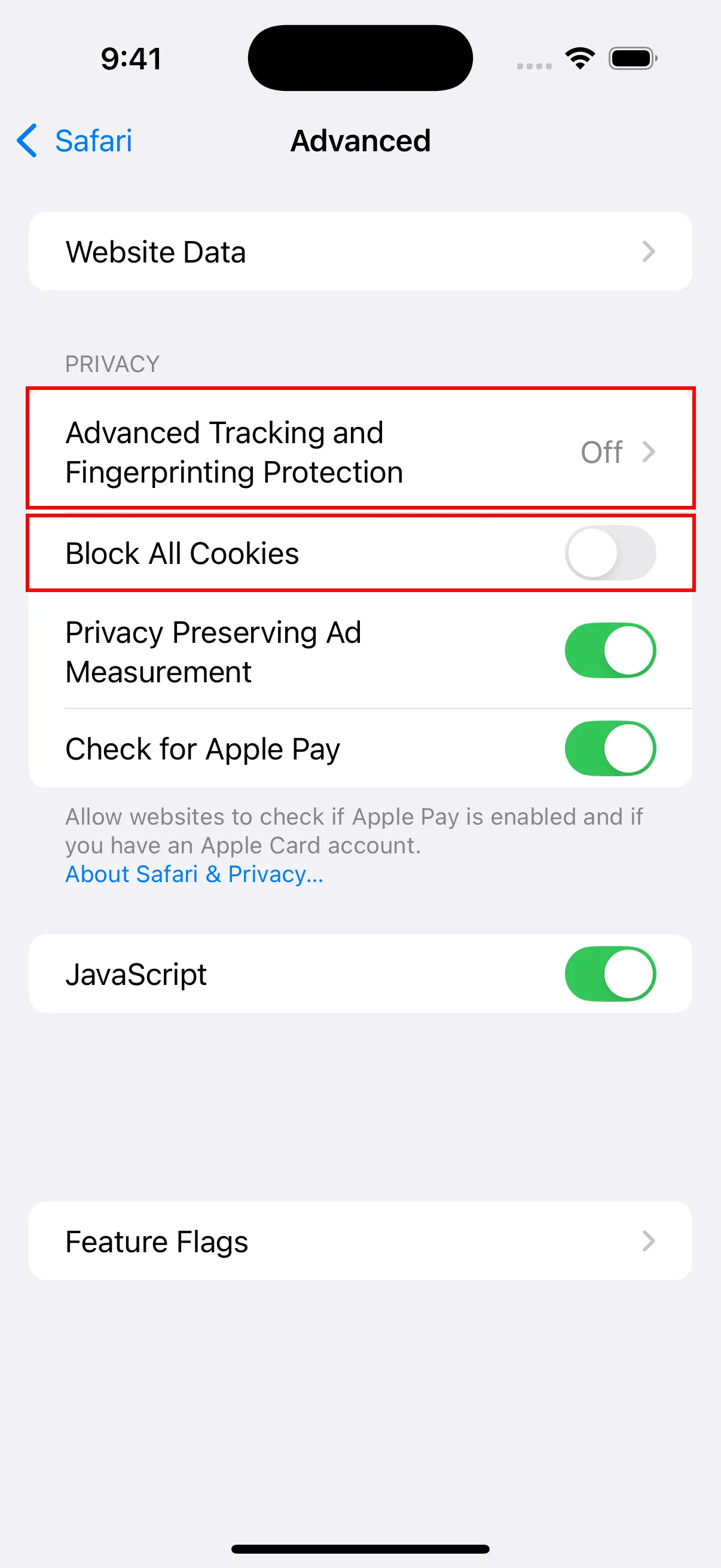
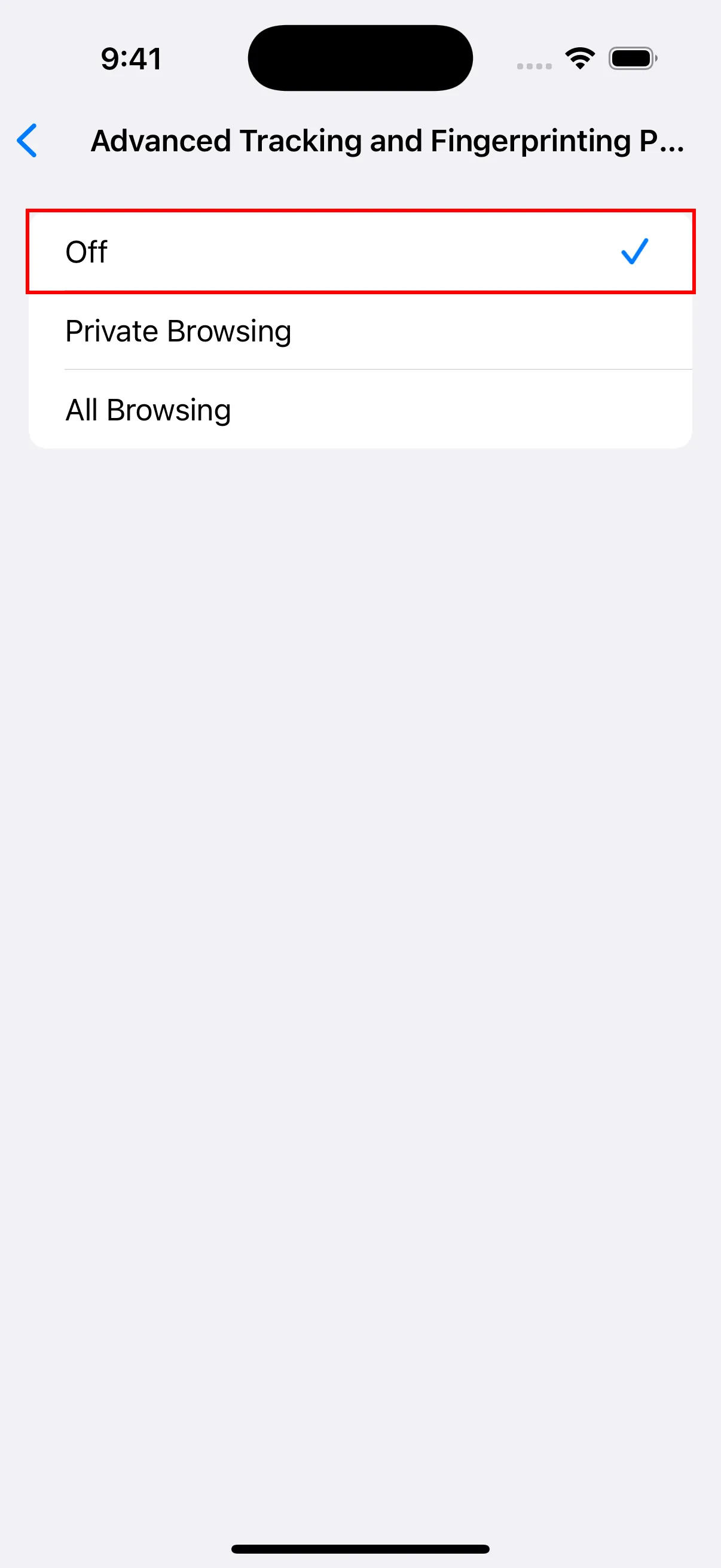
- У розширених налаштуваннях натисніть “Advanced Tracking and Fingerprinting Protection” і встановіть значення Off (“Вимкнено”). Також переконайтеся, що блокування всіх cookie (“Block All Cookies”) вимкнено.
- Поверніться до налаштувань Safari та натисніть “Extensions” (“Розширення”).
- Натисніть “YouTube Dubbing”.
- Увімкніть “Allow Extension” (“Дозволити розширення”).
- У розділі дозволів для вебсайтів (“Website Permissions”) виберіть “Allow” (“Дозволити”).
Використання
- Відкрийте браузер Safari.
- Знайдіть і натисніть іконку розширення.
- Натисніть посилання входу, щоб відкрити сторінку входу та авторизуватися.
- Після успішного входу відкрийте YouTube і використовуйте розширення для відтворення відео.
Відмінності між версією для iOS і версією для комп’ютера
Щоб обійти обмеження Apple App Store щодо покупок усередині розширень, весь контент, пов’язаний із платними сервісами, приховано. Щоб користуватися AI-моделлю перекладу та Azure TTS, спочатку поповніть баланс у версії для комп’ютера, а потім використовуйте ці можливості на iOS. Для користувачів без підписки відображаються лише безкоштовні типи голосів і Google Translate. Крім того, залишок часу підписки, баланс та іншу інформацію потрібно переглядати у версії для комп’ютера, оскільки на iOS ці дані недоступні.