Başlangıç Rehberi
YouTube Dubbing’e hoş geldiniz
Bu kısa rehberi adım adım izleyin. Birkaç dakika içinde videoları anladığınız dilde dinlemeye hazır olacaksınız.
Adım 1 / 7
Hoş geldiniz
YouTube Dubbing ne işe yarar?
YouTube Dubbing, videoları çevirip seçtiğiniz dilde seslendiren bir tarayıcı eklentisidir. Yabancı dildeki bir videoyu açın ve her altyazıyı takip etmek yerine tek tıkla dublajı başlatın.
- YouTube, Udemy, Bilibili ve 190’dan fazla başka sitede çalışır
- 138 dili ve çeşitli yapay zekâ seslerini destekler
- Temel özellikleri ücretsiz kullanabilirsiniz
Bu rehberdeki her adım kısa sürer. Adımı tamamladıktan sonra “Sonraki”yi seçin.
Simgeyi sabitleyin
Eklenti simgesini üç adımda sabitleyin
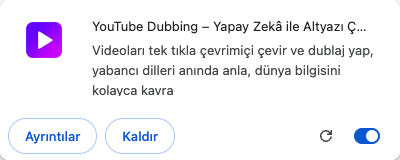
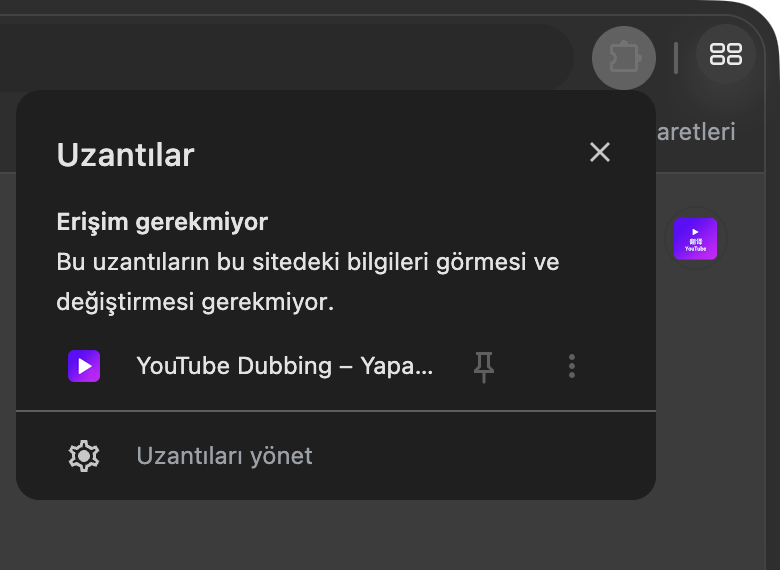
Sağdaki üç gerçek tarayıcı ekran görüntüsünü izleyerek YouTube Dubbing’i tarayıcınızın araç çubuğuna sabitleyin.
- “Uzantılar” listesini açmak için araç çubuğundaki yapboz parçası simgesine tıklayın
- “YouTube Dubbing”i bulun ve sağındaki raptiye simgesine tıklayın
- Mor eklenti simgesi araç çubuğunda göründüğünde sabitleme tamamlanmıştır
Sabitledikten sonra eklenti simgesi tarayıcınızın sağ üst köşesinde görünmeye devam eder; ayarları açmak ve dublajı başlatmak için bu simgeyi kullanacaksınız.


Temel ayarlar
Eklentinin temel ayarlarını açın
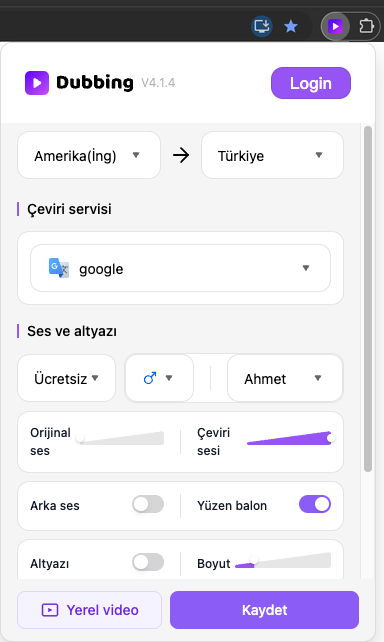
Paneli açmak için az önce sabitlediğiniz eklenti simgesine tıklayın. Video izlerken en sık kullanacağınız özelliklerin tümüne buradan ulaşabilirsiniz.
- “Ses” karakterini ve yapay zekâ modelini değiştirebilir, altyazıları açıp kapatabilir; ayrıca “Hedef dil”, ses düzeyi ve arka plan sesi gibi sık kullanılan seçenekleri ayarlayabilirsiniz.
Ayarları izleme alışkanlıklarınıza göre düzenleyin ve işiniz bittiğinde alttaki “Kaydet” düğmesine tıklayın. Bu ayarları daha sonra istediğiniz zaman değiştirebilirsiniz.
Giriş
Hesabınıza giriş yapın
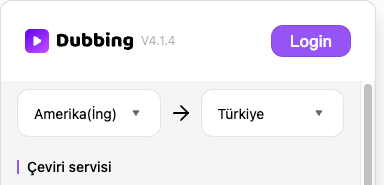
Açılır panelin üst kısmındaki “Login” düğmesini seçin. Açılan hesap sayfasında e-posta adresinizle yeni bir hesap oluşturabilir veya mevcut hesabınıza giriş yapabilirsiniz.
- Giriş yaptıktan sonra her gün 5 videoyu ücretsiz izleyebilirsiniz
Dublajı başlatın
Bir video açın ve dublajı başlatın
YouTube’da bir video açın ve oynatıcıdaki eklentiye ait “D” düğmesini bulun. Çeviri ve dublajı başlatmak için bu düğmeyi seçin.
- Yeşil düğme: en iyi deneyim için yapay zekâ ile iyileştirilmiş altyazılar
- Sarı düğme: içerik üreticisinin yüklediği, genellikle iyi kalitedeki altyazılar
- Kırmızı düğme: platformun ASR ile otomatik olarak algıladığı altyazılar
- Gökkuşağı renkli düğme: altyazı düzenleyicisinde değiştirip kaydettiğiniz size özel altyazı sürümü
İlk oynatmanın hazırlanması birkaç saniye sürebilir; bu normaldir.

Video araçları
Yüzen balon: özet ve altyazı düzenleme
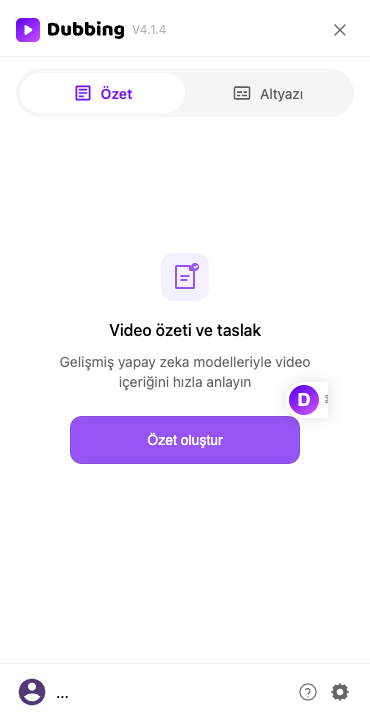
“Yüzen balon” seçeneğini açtıktan sonra video sayfasının sağında yüzen bir D düğmesi görünür. Yan paneli açmak için ona tıklayın.
- Uzantı panelinde “Yüzen balon” seçeneğini açın
- Video sayfasında sağdaki yüzen D düğmesine tıklayarak yan paneli açın
- “Özet” sekmesinde “Video özeti ve taslak” ekranında “Özet oluştur” kullanın; “Altyazı” altında altyazıları düzenleyip “Altyazılarım” olarak kaydedin


Diğer ayarlar
Diğer ayarları keşfedin
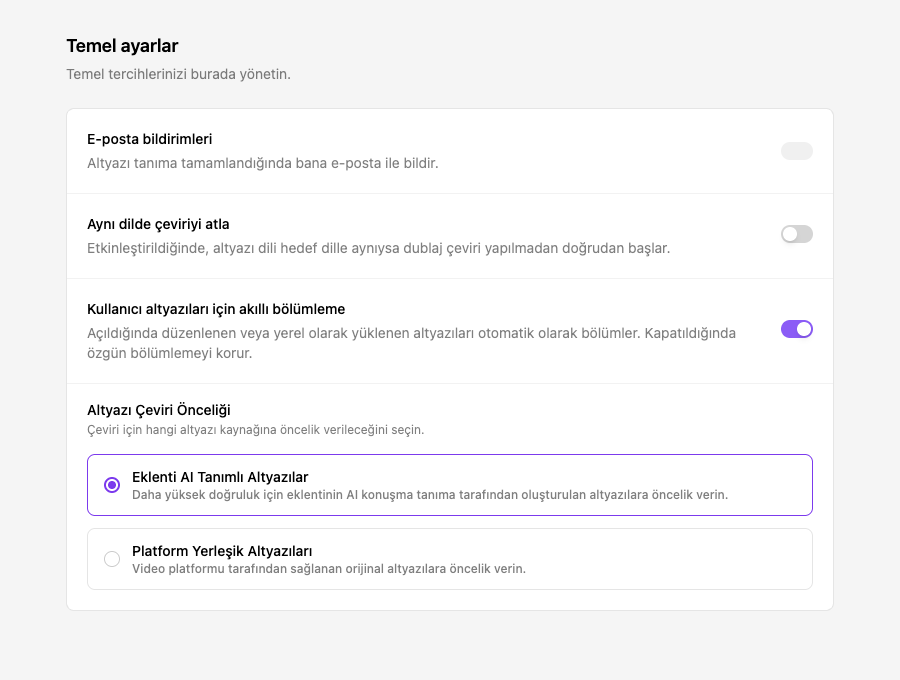
Ayarlar sayfasını açmak için yan panelin sağ alt köşesindeki küçük dişli simgesini seçin. Sayfa, burada gösterilen “Temel ayarlar” bölümüyle açılır.
- “Temel ayarlar”: genel eklenti davranışını ve altyazı tercihlerini yönetin
- “Terim sözlüğü”: adlar ve uzmanlık terimleri için tercih ettiğiniz çevirileri tanımlayın
- “Telaffuz ayarları”: belirli sözcüklerin ve adların nasıl seslendirileceğini ayarlayın
Hepsi bu kadar. Başlamak için gereken tüm adımları artık biliyorsunuz!
Her şey hazır!
Şimdi bir video açın ve tek tıkla dublajı deneyin.