iOS Eklenti Kurulum ve Kullanım
Kurulum
Apple App Store’da “VidTransDub” aratın ve uygulamayı yükleyin.
Ayarlar
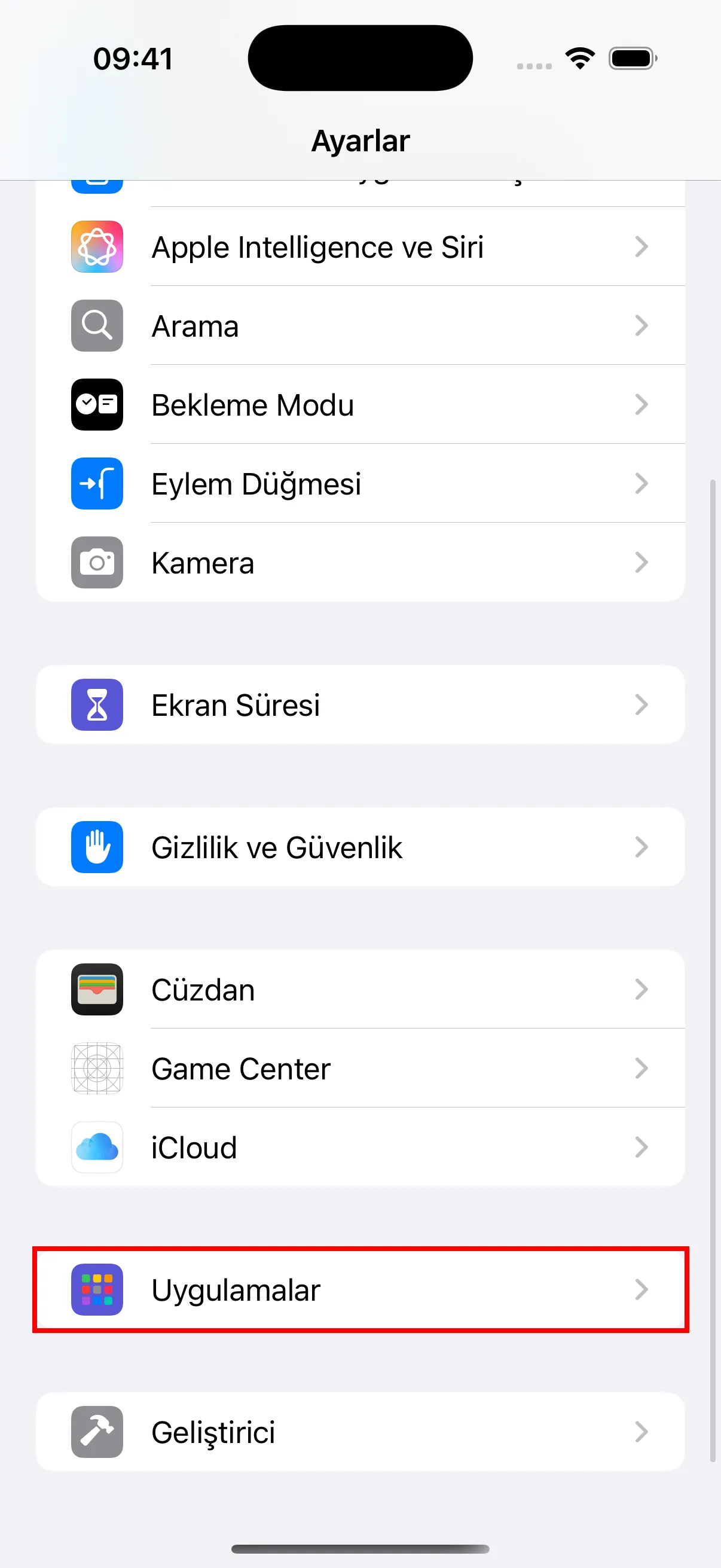
- iPhone’unuzda “Ayarlar” uygulamasını açın, aşağı kaydırarak “Uygulamalar”ı bulun ve girmek için dokunun.
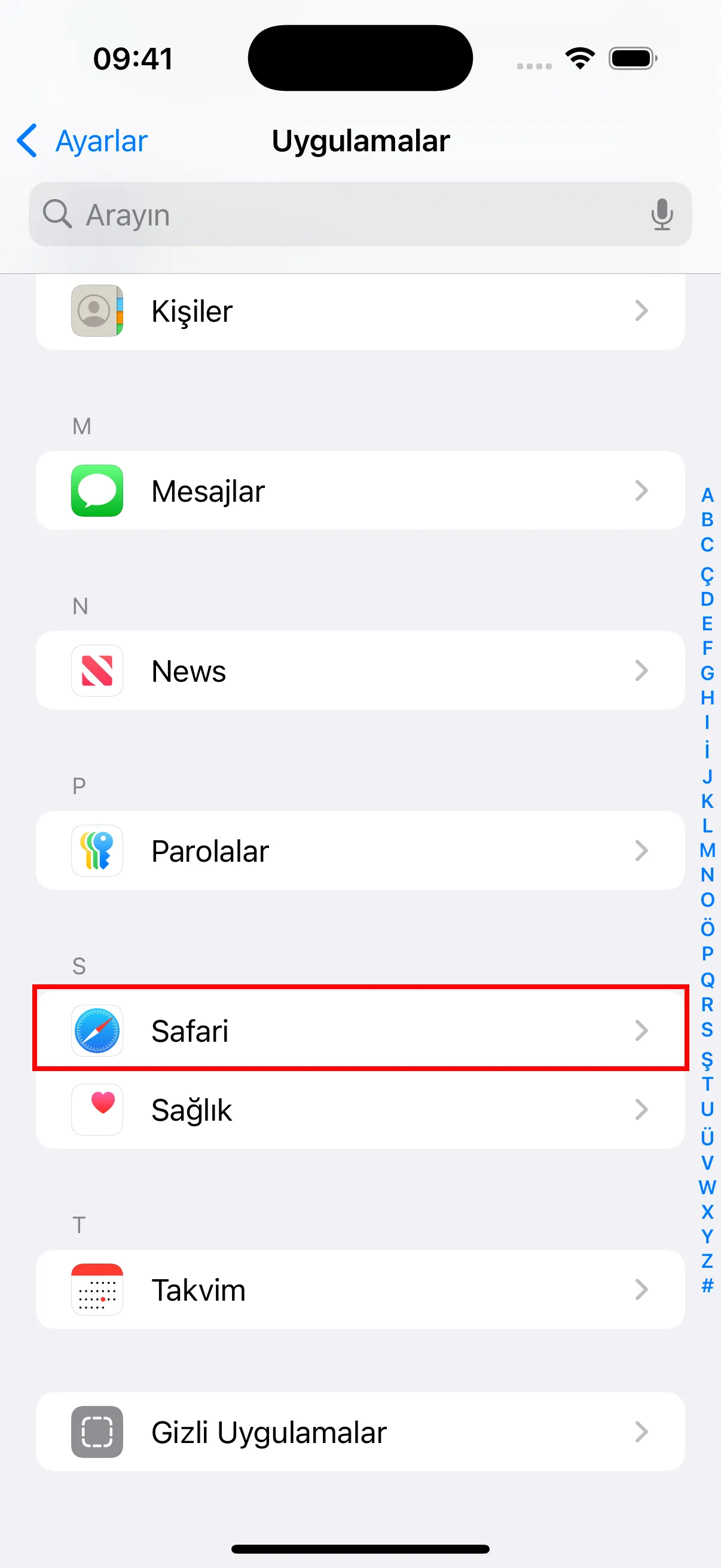
- Uygulamalar listesinde “Safari”yi bulun ve dokunun.
- Safari ayarlarında, “Açılır Pencereleri Engelle” seçeneğinin etkin olduğundan emin olun. Ayrıca “Uzantılar” seçeneğini not edin — eklentiyi yükledikten sonra burada uzantıları etkinleştirmeniz gerekecektir.
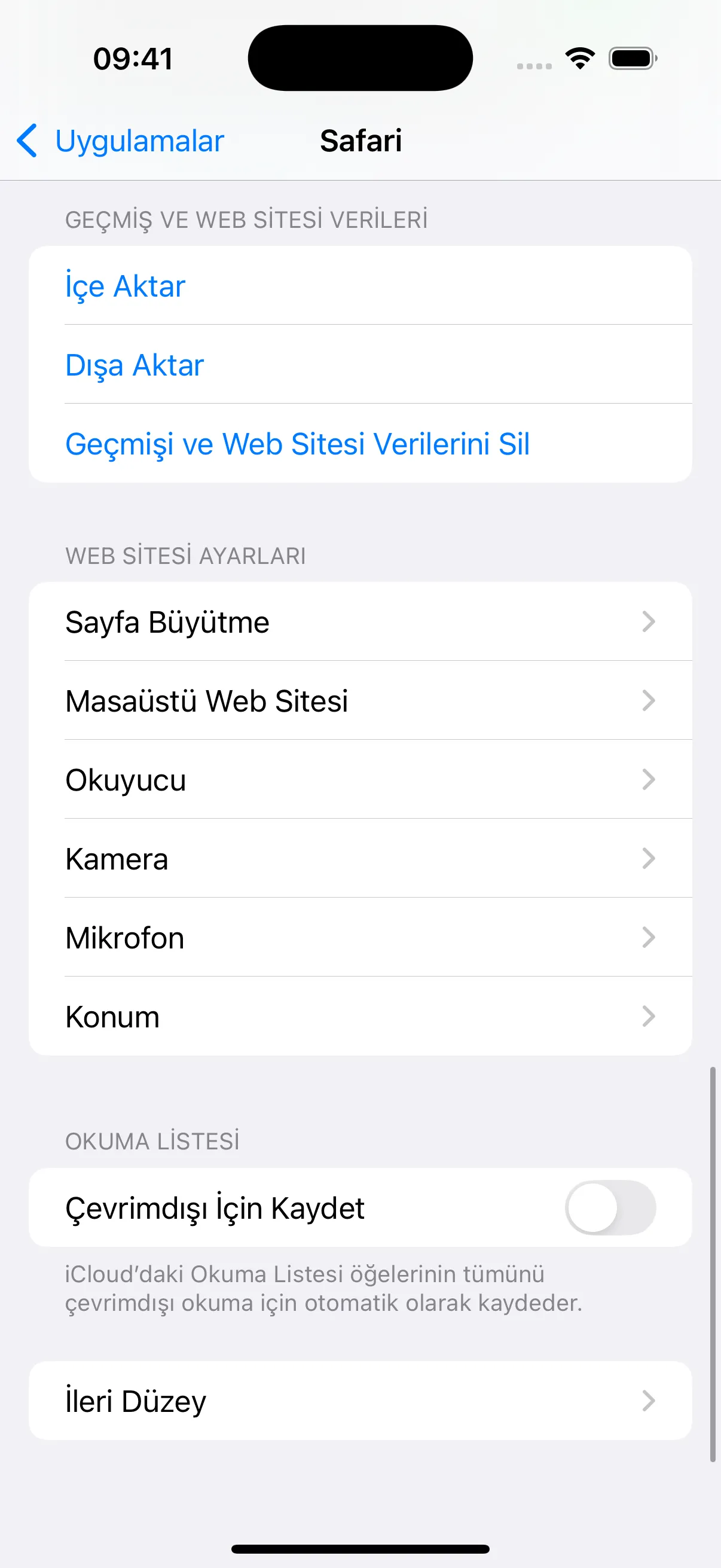
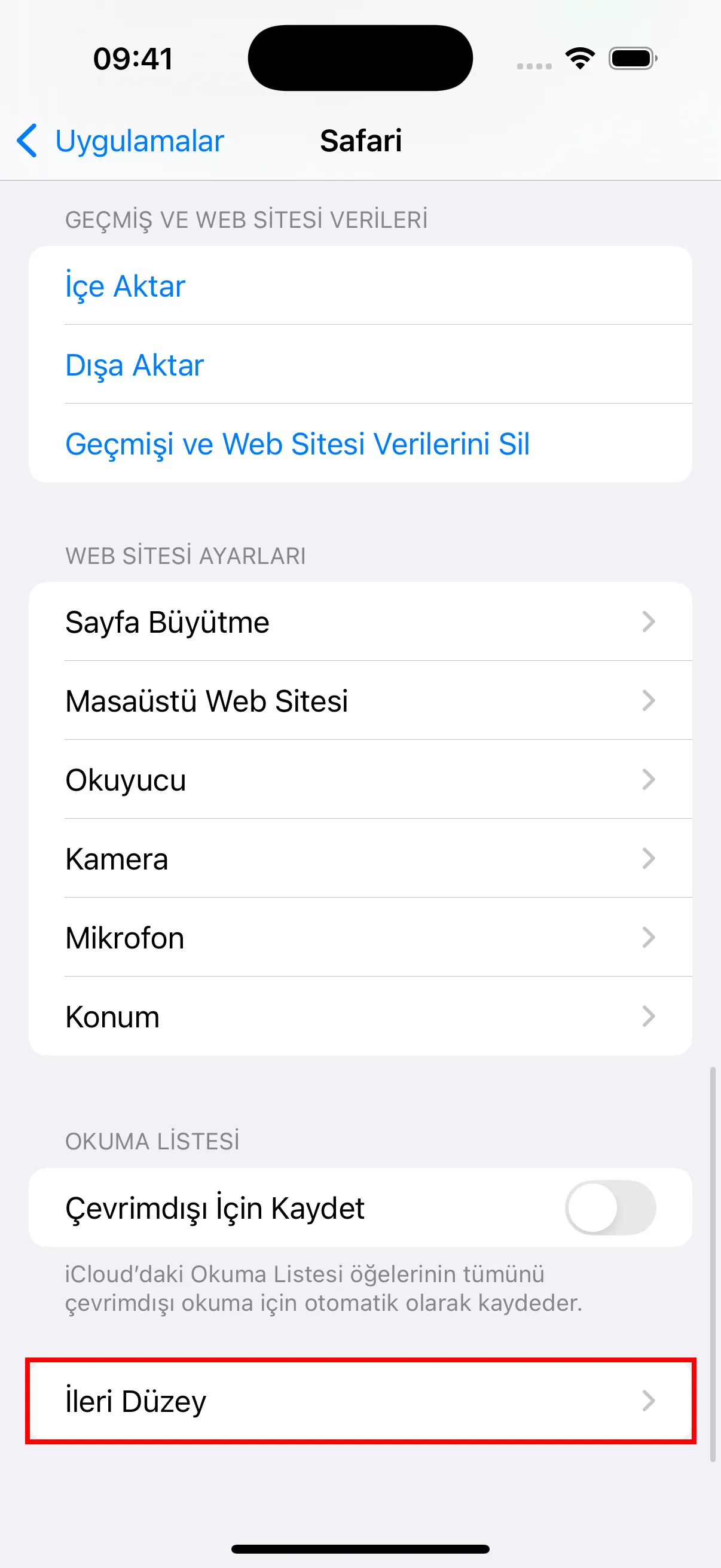
- En alta kaydırın ve İleri Düzey ayarlara girmek için “İleri Düzey” seçeneğine dokunun.
- İleri Düzey ayarlarda, “İleri Düzey Takip ve Parmak İzi Koruma” seçeneğine dokunun ve Kapalı olarak ayarlayın. Ayrıca “Tüm Çerezleri Engelle” seçeneğinin kapalı olduğundan emin olun.
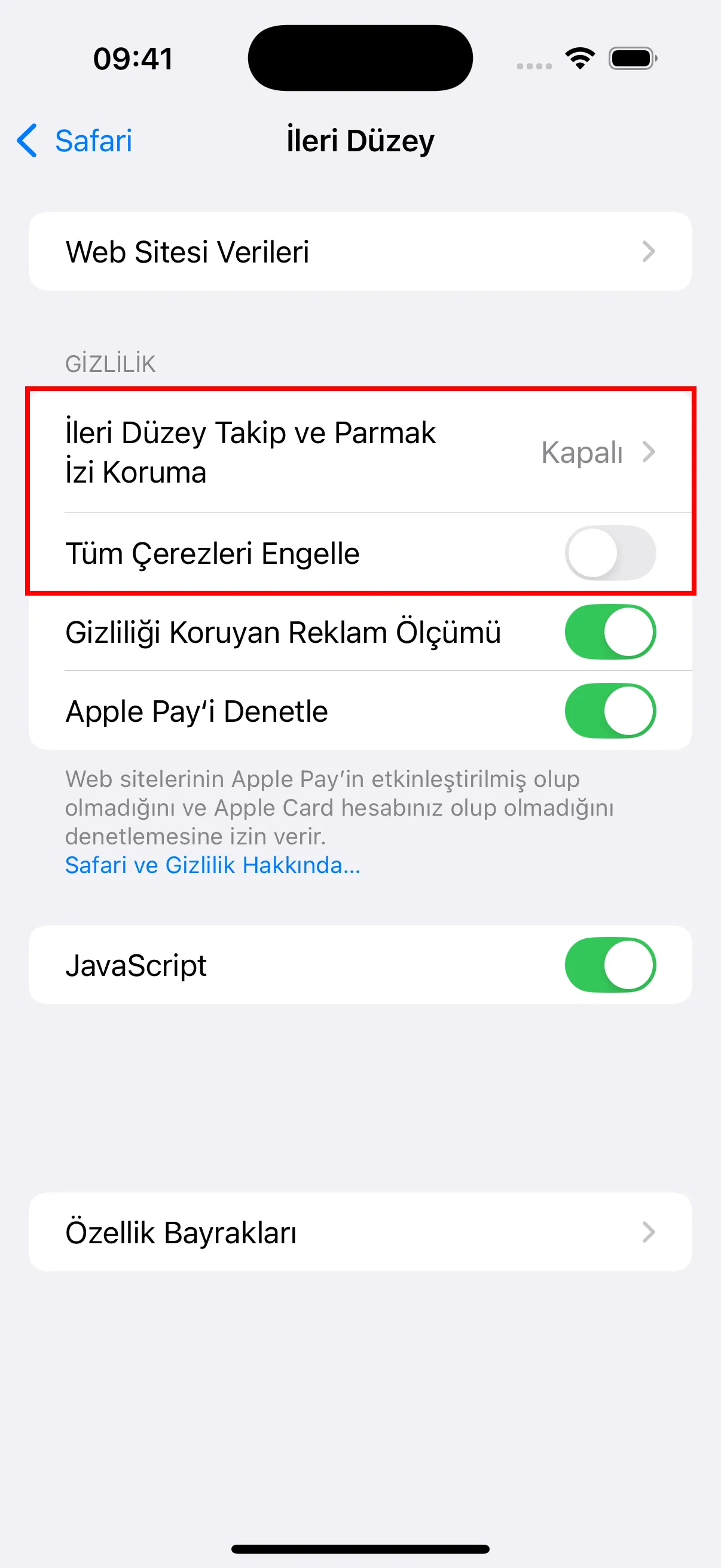
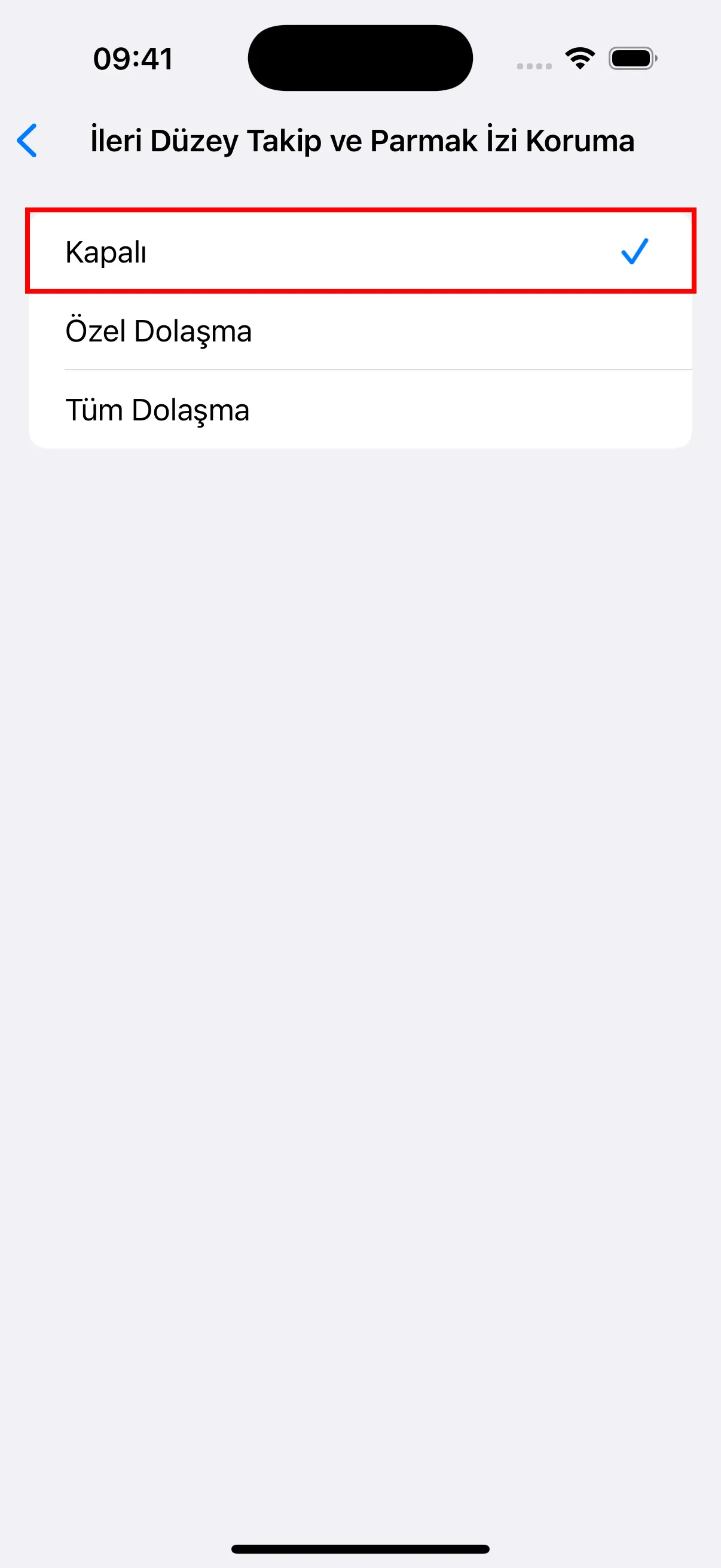
- Safari ayarlarına geri dönün, “Uzantılar” seçeneğine dokunun.
- “YouTube Dubbing” seçeneğine dokunun.
- “Uzantıya İzin Ver” seçeneğini açın.
- “Web Sitesi İzinleri” altında, “İzin Ver” seçeneğini seçtiğinizden emin olun.
Kullanım
- Safari tarayıcısını açın.
- Eklenti simgesini bulun ve tıklayın.
- Giriş sayfasını açmak için giriş bağlantısına tıklayın ve giriş yapın.
- Başarıyla giriş yaptıktan sonra YouTube’u ziyaret edebilir ve eklentiyi kullanarak video izleyebilirsiniz.
iOS Sürümü ile PC Sürümü Arasındaki Farklar
Apple App Store’un uzantı eklentileri için uygulama içi satın alma kısıtlamalarını aşmak amacıyla, ücretli hizmetlerle ilgili tüm içerikleri gizledim. AI çeviri modelini ve Azure TTS’yi kullanmak için önce PC sürümünde bakiye yüklemeniz, ardından iOS’ta kullanmanız gerekmektedir. Üye olmayanlar için yalnızca ücretsiz ses türleri ve Google Çeviri görüntülenir. Ek olarak, kalan üyelik süresi, bakiye ve diğer bilgileri görüntülemek için PC sürümünü kontrol etmeniz gerekir, çünkü bu bilgiler iOS’ta mevcut değildir.