คู่มือเริ่มต้นใช้งาน
ยินดีต้อนรับสู่ YouTube Dubbing
ทำตามคำแนะนำทีละขั้น เพียงไม่กี่นาทีคุณก็พร้อมรับชมวิดีโอทั่วโลกด้วยภาษาที่คุ้นเคย
ขั้นตอน 1 / 7
ยินดีต้อนรับ
YouTube Dubbing ทำอะไรได้บ้าง?
YouTube Dubbing คือส่วนขยายเบราว์เซอร์ที่แปลเนื้อหาวิดีโอและอ่านออกเสียงเป็นภาษาของคุณ เพียงเปิดวิดีโอภาษาต่างประเทศแล้วคลิกเพื่อเริ่มพากย์ คุณก็ไม่ต้องคอยอ่านคำบรรยายตลอดเวลา
- ใช้งานได้บน YouTube, Udemy, Bilibili และเว็บไซต์อื่น ๆ อีกกว่า 190 แห่ง
- รองรับ 138 ภาษาและเสียง AI หลากหลายรูปแบบ
- ฟีเจอร์หลักใช้งานได้ฟรี
แต่ละขั้นใช้เวลาไม่นาน เมื่อทำเสร็จแล้วให้เลือก “ถัดไป”
ปักหมุดไอคอน
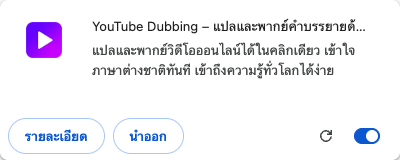
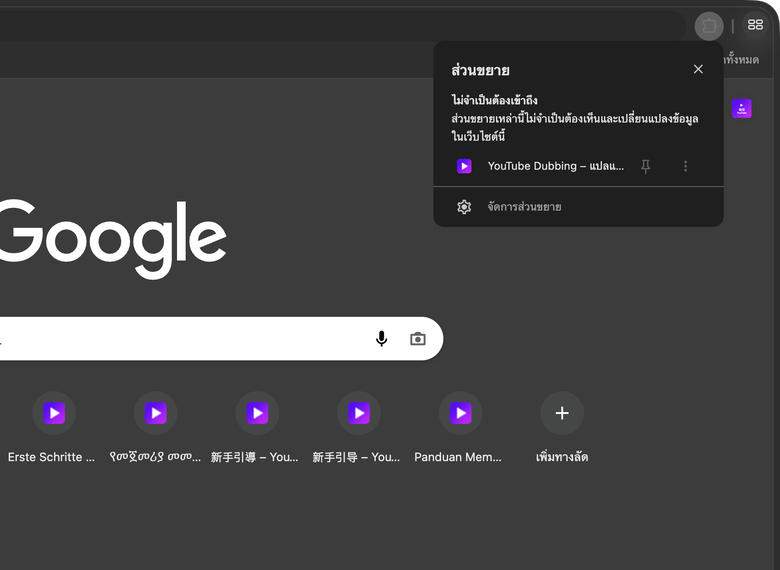
ปักหมุดไอคอนส่วนขยายใน 3 ขั้นตอน
ทำตามภาพหน้าจอเบราว์เซอร์จริงทั้ง 3 ภาพทางด้านขวา เพื่อปักหมุด YouTube Dubbing ไว้บนแถบเครื่องมือ
- คลิกไอคอนรูปชิ้นส่วนจิ๊กซอว์บนแถบเครื่องมือเพื่อเปิดรายการ “ส่วนขยาย”
- ค้นหา “YouTube Dubbing” แล้วคลิกไอคอนหมุดทางด้านขวา
- เมื่อไอคอนส่วนขยายสีม่วงปรากฏบนแถบเครื่องมือ แสดงว่าปักหมุดสำเร็จแล้ว
หลังปักหมุด ไอคอนส่วนขยายจะอยู่ที่มุมขวาบนของเบราว์เซอร์เสมอ คุณจะใช้ไอคอนนี้เพื่อเปิดการตั้งค่าและเริ่มพากย์


การตั้งค่าหลัก
เปิดการตั้งค่าหลักของส่วนขยาย
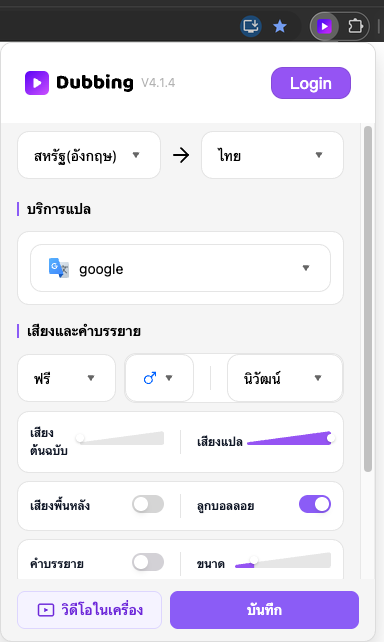
คลิกไอคอนส่วนขยายที่เพิ่งปักหมุดเพื่อเปิดแผงควบคุม ที่นี่คือศูนย์รวมการตั้งค่าหลักและฟีเจอร์ที่ใช้บ่อยขณะรับชมวิดีโอ
- คุณสามารถสลับตัวละครเสียง “เสียง” และโมเดล AI เปิดหรือปิดคำบรรยาย รวมถึงปรับ “ภาษาเป้าหมาย” ระดับเสียง เสียงพื้นหลัง และตัวเลือกอื่น ๆ ที่ใช้เป็นประจำ
ปรับให้เหมาะกับรูปแบบการรับชมของคุณ แล้วคลิก “บันทึก” ที่ด้านล่าง คุณสามารถกลับมาแก้ไขได้ทุกเมื่อ
เข้าสู่ระบบ
เข้าสู่ระบบบัญชีของคุณ
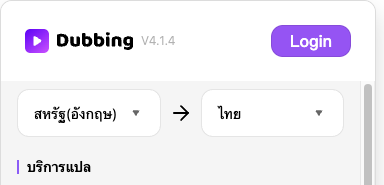
คลิก “Login” ที่ด้านบนของแผง จากนั้นหน้าบัญชีจะเปิดขึ้น เพื่อให้คุณสมัครด้วยอีเมลหรือเข้าสู่ระบบบัญชีที่มีอยู่
- หลังเข้าสู่ระบบ คุณสามารถรับชมวิดีโอฟรีได้วันละ 5 รายการ
เริ่มพากย์
เปิดวิดีโอแล้วเริ่มพากย์
ใน YouTube ให้เปิดวิดีโอแล้วมองหาปุ่ม “D” ของส่วนขยายบนเครื่องเล่น คลิกปุ่มนี้เพื่อเริ่มแปลและพากย์
- ปุ่มสีเขียว: คำบรรยายที่ AI ปรับปรุงแล้ว ให้ประสบการณ์ที่ดีที่สุด
- ปุ่มสีเหลือง: คำบรรยายที่ผู้สร้างอัปโหลด ซึ่งโดยทั่วไปมีคุณภาพดี
- ปุ่มสีแดง: คำบรรยายที่แพลตฟอร์มรู้จำโดยอัตโนมัติด้วย ASR
- ปุ่มสีรุ้ง: คำบรรยายฉบับเฉพาะของคุณที่แก้ไขและบันทึกผ่านเครื่องมือแก้ไขคำบรรยาย
การเล่นครั้งแรกอาจใช้เวลาสองสามวินาทีในการเตรียมระบบ ซึ่งเป็นเรื่องปกติ

สรุปและคำบรรยาย
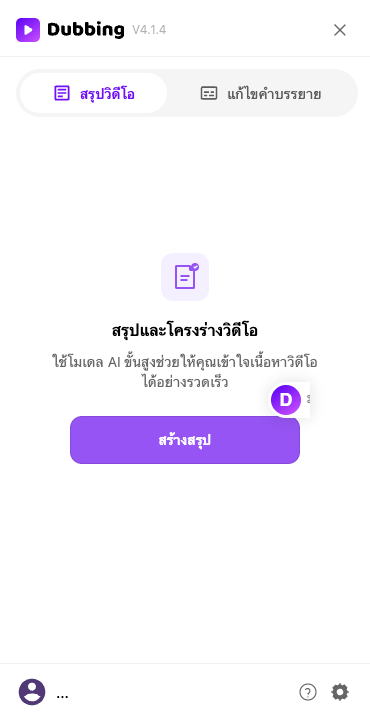
ลูกบอลลอย: สรุปวิดีโอและแก้ไขคำบรรยาย
เมื่อเปิด “ลูกบอลลอย” แล้ว จะมีปุ่ม D ลอยปรากฏด้านขวาของหน้าวิดีโอ คลิกเพื่อเปิดแผงด้านข้าง
- ในแผงส่วนขยาย ให้เปิด “ลูกบอลลอย”
- บนหน้าวิดีโอ คลิกปุ่ม D ลอยด้านขวาเพื่อเปิดแผงด้านข้าง
- ใน “สรุปวิดีโอ” ใช้ “สร้างสรุป” บน “สรุปและโครงร่างวิดีโอ”; ใน “แก้ไขคำบรรยาย” แก้ไขและบันทึกคำบรรยายเป็น “คำบรรยายของฉัน”


การตั้งค่าเพิ่มเติม
สำรวจการตั้งค่าเพิ่มเติม
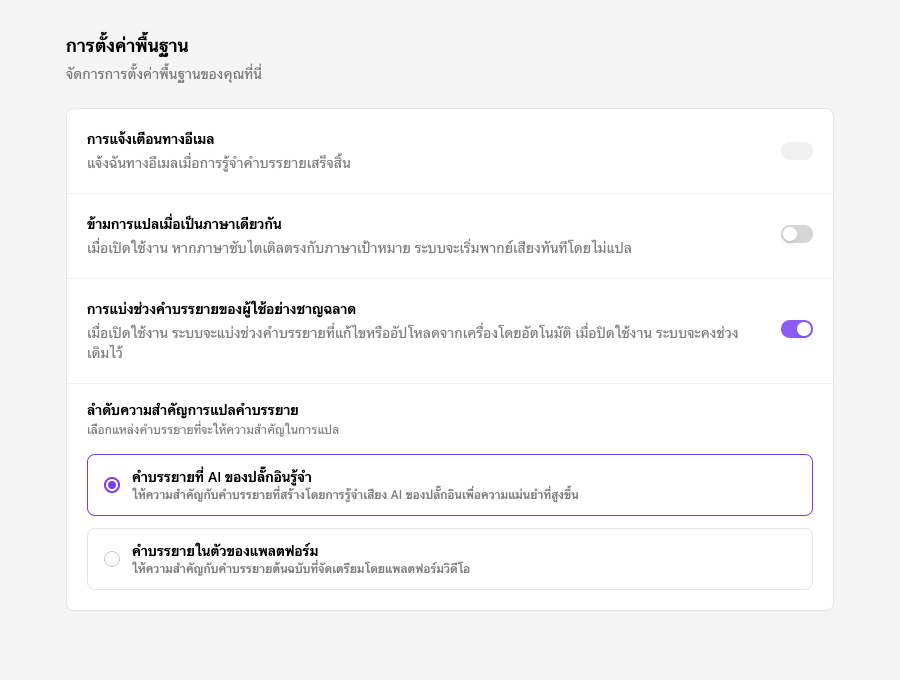
คลิกไอคอนเฟืองที่มุมขวาล่างของแผงด้านข้างเพื่อเปิดหน้าตัวเลือก หน้านี้จะเปิดที่ “การตั้งค่าพื้นฐาน” ตามภาพ
- จัดการพฤติกรรมทั่วไปของส่วนขยาย การแจ้งเตือน และลำดับความสำคัญของคำบรรยาย
- “คลังคำศัพท์”: กำหนดคำแปลที่ต้องการสำหรับชื่อและคำศัพท์เฉพาะ
- “การตั้งค่าการออกเสียง”: กำหนดวิธีออกเสียงคำและชื่อที่เลือก
เรียบร้อยแล้ว ตอนนี้คุณรู้ทุกอย่างที่จำเป็นสำหรับการเริ่มใช้งาน!
พร้อมใช้งานแล้ว!
เปิดวิดีโอแล้วลองใช้การพากย์ในคลิกเดียวได้เลย