การติดตั้งและใช้งานปลั๊กอิน iOS
การติดตั้ง
ค้นหา “VidTransDub” ใน Apple App Store และติดตั้งแอปพลิเคชัน
การตั้งค่า
- เปิดแอป “การตั้งค่า” บน iPhone ของคุณ เลื่อนลงหา “แอป” แล้วแตะเพื่อเข้า
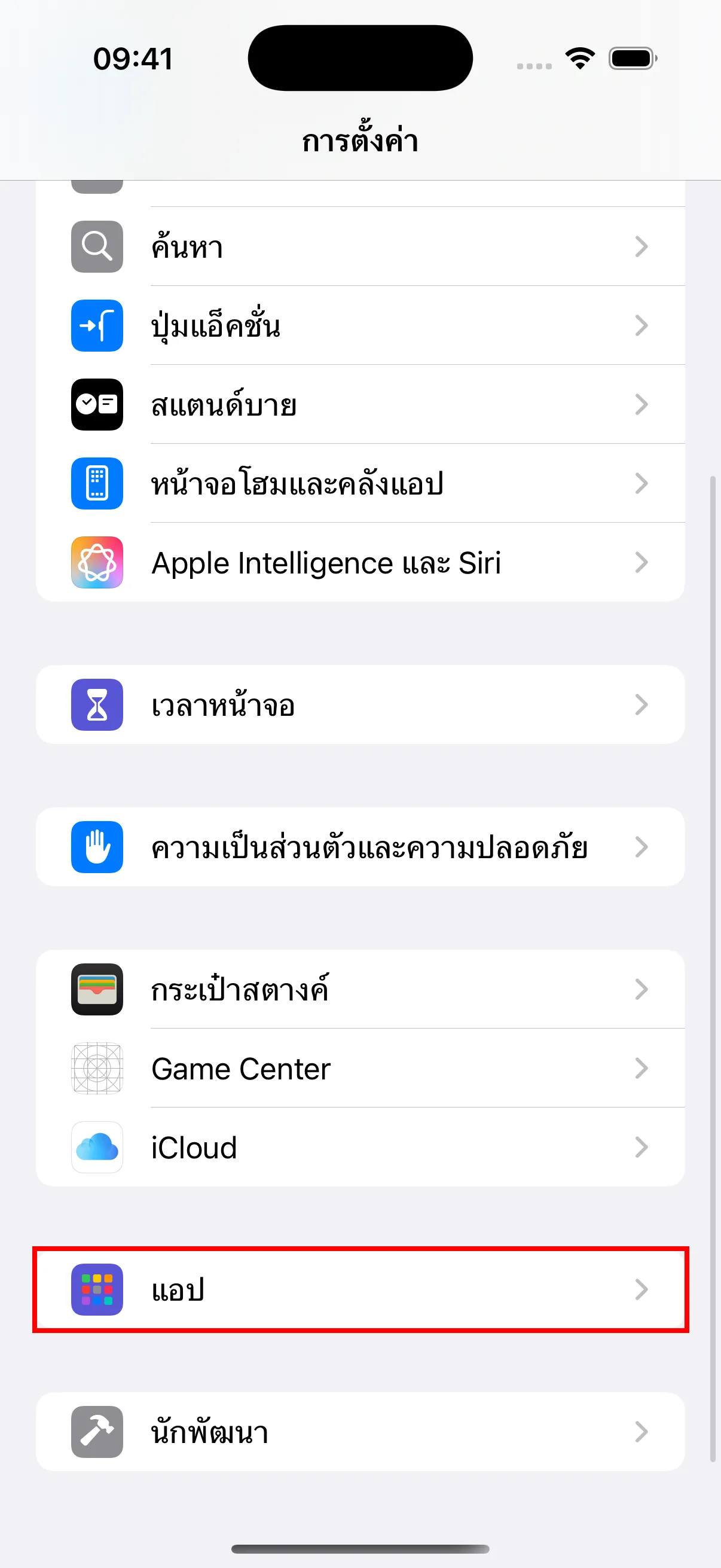
- หาและแตะ “Safari” ในรายการแอป
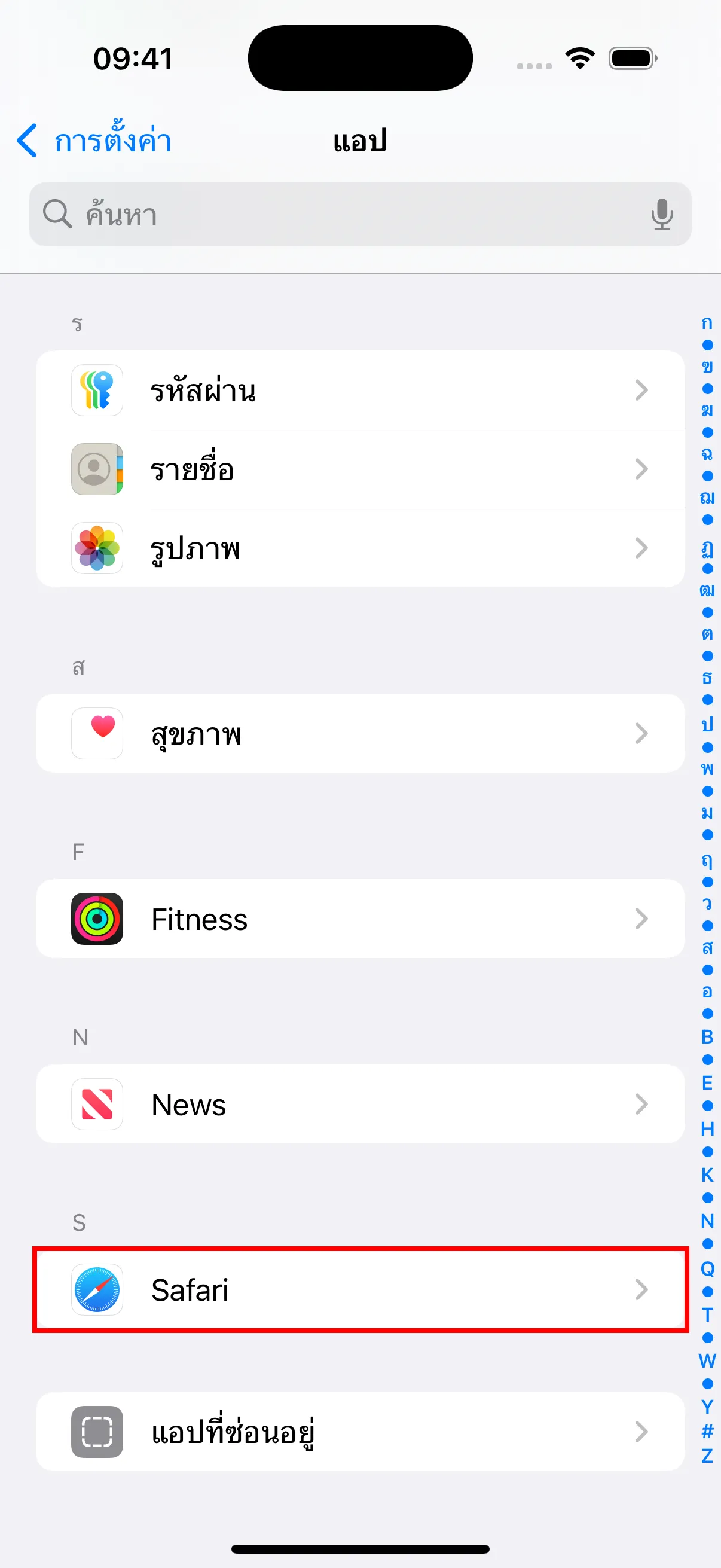
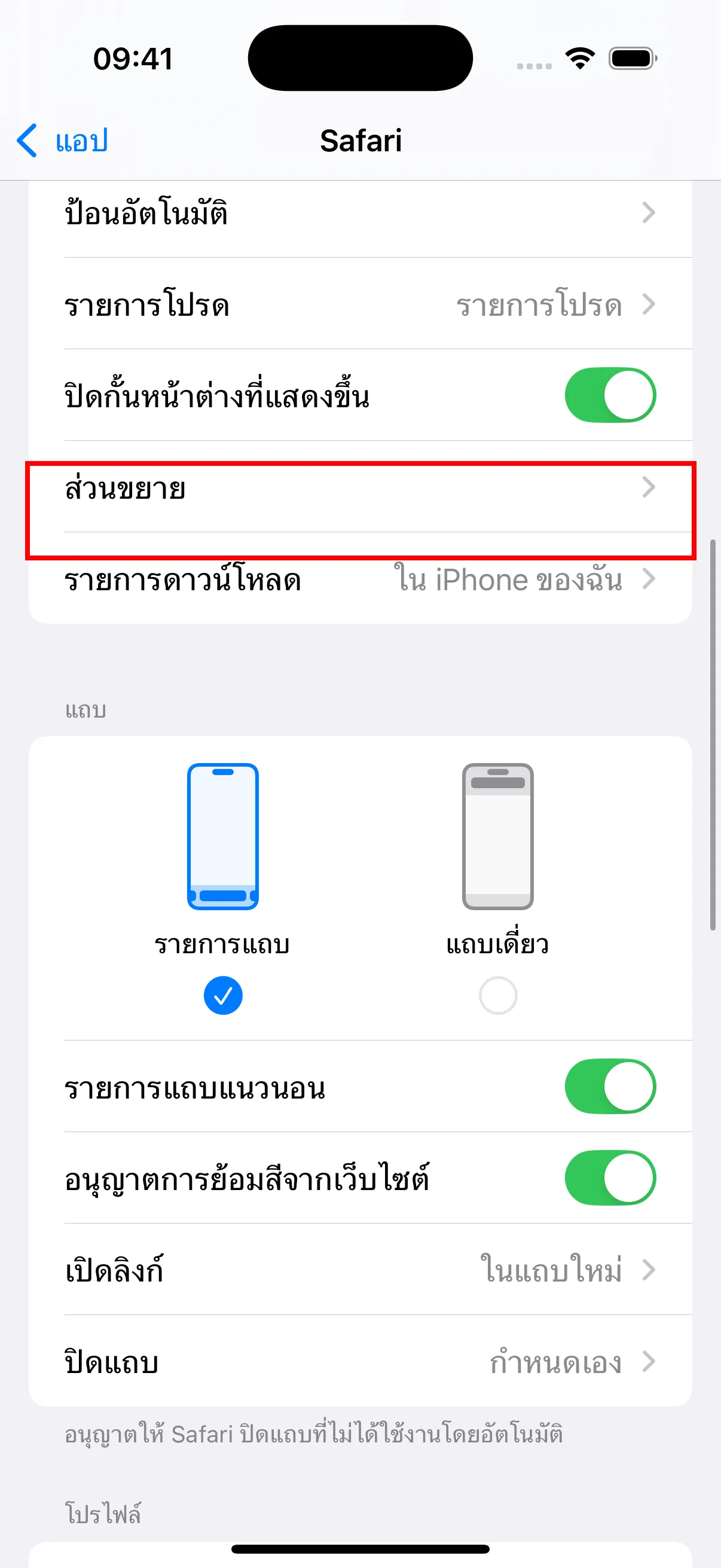
- ในการตั้งค่า Safari ตรวจสอบให้แน่ใจว่า “บล็อกป๊อปอัป” เปิดใช้งาน อยู่ นอกจากนี้สังเกตตัวเลือก “ส่วนขยาย” — คุณจะต้องเปิดใช้งานส่วนขยายที่นี่หลังจากติดตั้งปลั๊กอิน
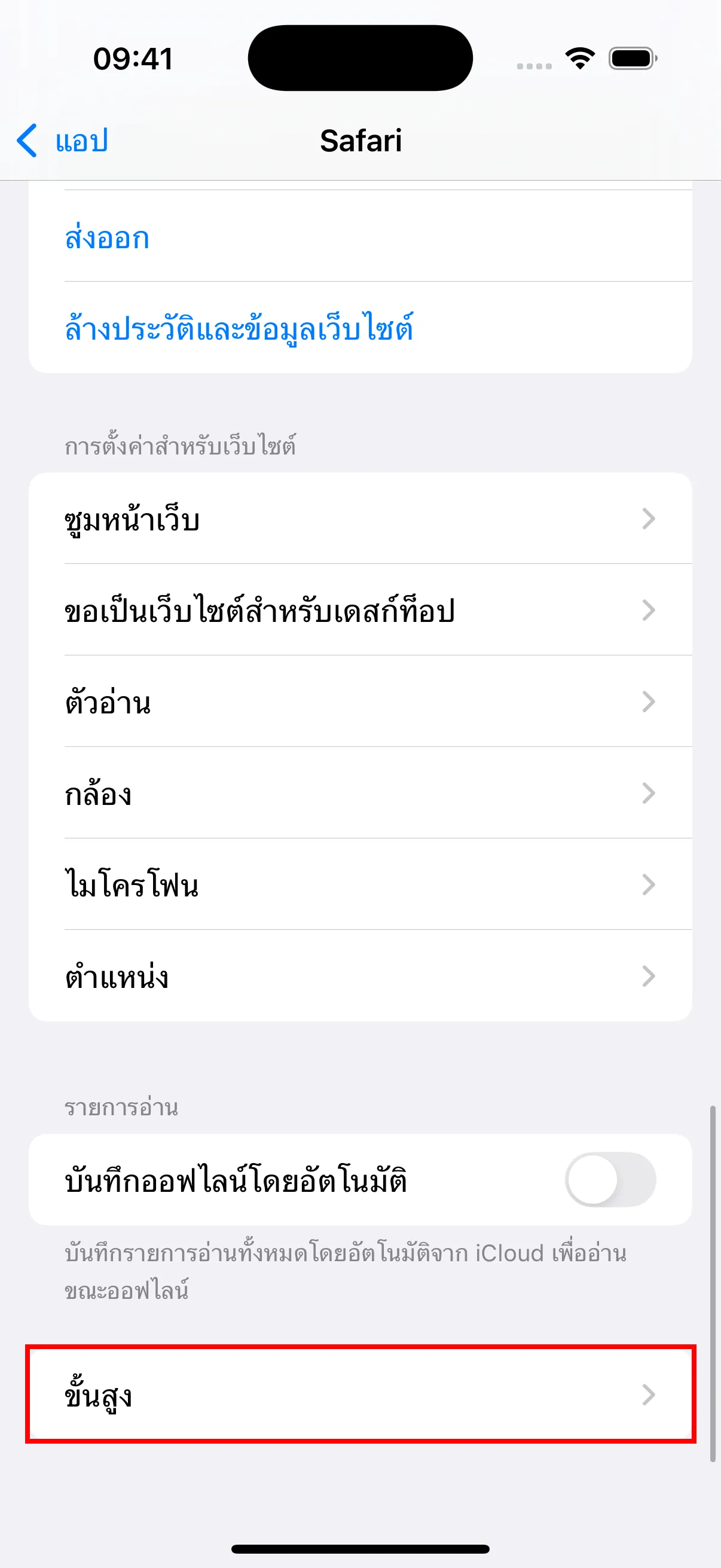
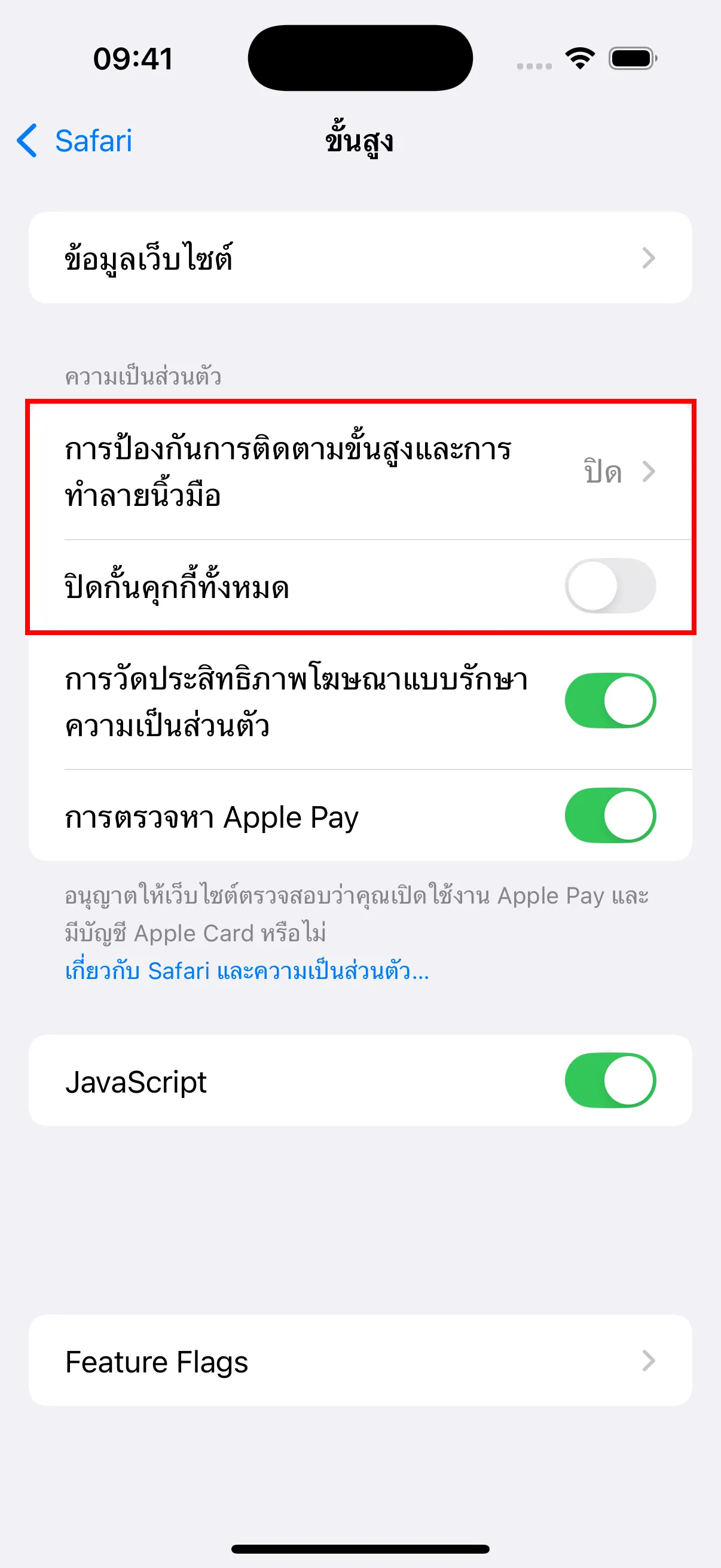
- เลื่อนลงไปด้านล่างสุดแล้วแตะ “ขั้นสูง” เพื่อเข้าสู่การตั้งค่าขั้นสูง
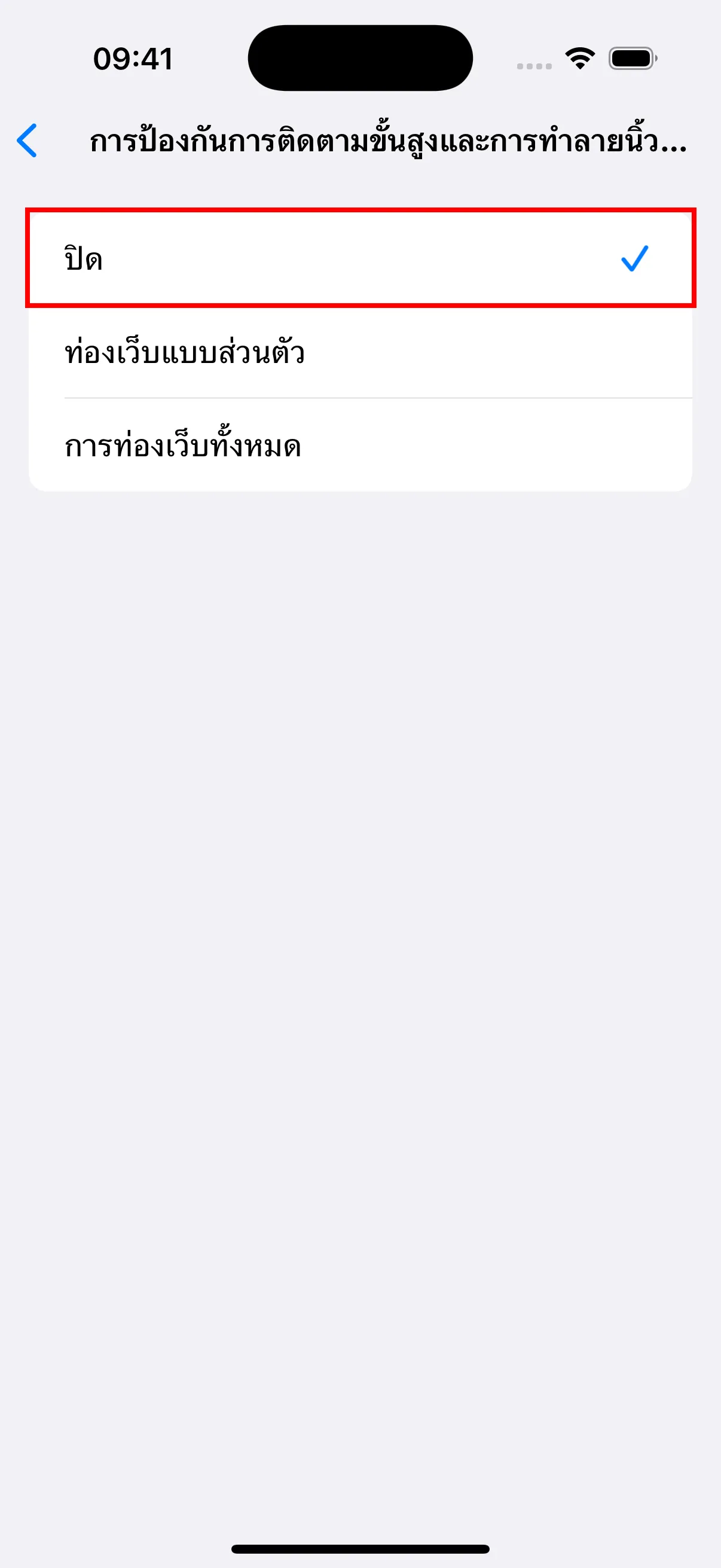
- ในการตั้งค่าขั้นสูง แตะ “การป้องกันการติดตามขั้นสูงและการทำลายนิ้วมือ” และตั้งเป็น ปิด นอกจากนี้ตรวจสอบให้แน่ใจว่า “ปิดกั้นคุกกี้ทั้งหมด” ปิด อยู่
- กลับไปที่การตั้งค่า Safari แตะ “ส่วนขยาย”
- แตะ “YouTube Dubbing”
- เปิดตัวเลือก “อนุญาตส่วนขยาย”
- ภายใต้ “สิทธิ์เว็บไซต์” ตรวจสอบให้แน่ใจว่าเลือก “อนุญาต”
การใช้งาน
- เปิดเบราว์เซอร์ Safari
- หาและคลิกไอคอนปลั๊กอิน
- คลิกลิงก์เข้าสู่ระบบเพื่อเปิดหน้าเข้าสู่ระบบและเข้าสู่ระบบ
- เมื่อเข้าสู่ระบบสำเร็จ คุณสามารถเยี่ยมชม YouTube และใช้ปลั๊กอินเพื่อเล่นวิดีโอได้
ความแตกต่างระหว่างเวอร์ชัน iOS และเวอร์ชัน PC
เพื่อหลีกเลี่ยงข้อจำกัดของ Apple App Store เกี่ยวกับการซื้อในแอปสำหรับปลั๊กอินส่วนขยาย ฉันได้ซ่อนเนื้อหาทั้งหมดที่เกี่ยวข้องกับบริการแบบชำระเงิน ในการใช้โมเดลแปลภาษา AI และ Azure TTS คุณต้องเติมเงินในเวอร์ชัน PC ก่อน แล้วจึงใช้บน iOS สำหรับผู้ที่ไม่ใช่สมาชิก จะแสดงเฉพาะประเภทเสียงฟรีและ Google Translate เท่านั้น นอกจากนี้ การดูเวลาสมาชิกที่เหลือ ยอดเงิน และข้อมูลอื่น ๆ ต้องตรวจสอบในเวอร์ชัน PC เนื่องจากข้อมูลนี้ไม่สามารถดูได้บน iOS