ప్రారంభ మార్గదర్శిని
YouTube Dubbingకు స్వాగతం
ఈ చిన్న మార్గదర్శినిలోని దశలను అనుసరించండి. కొద్ది నిమిషాల్లోనే మీకు అర్థమయ్యే భాషలో వీడియోలను చూడటానికి సిద్ధమవుతారు.
దశ 1 / 7
స్వాగతం
YouTube Dubbing ఏం చేస్తుంది?
YouTube Dubbing అనేది వీడియోను అనువదించి, మీ భాషలో వినిపించే బ్రౌజర్ ఎక్స్టెన్షన్. విదేశీ భాషలోని వీడియోను తెరిచి, ప్రతి ఉపశీర్షికను చదవడానికి బదులుగా ఒకే క్లిక్తో డబ్బింగ్ ప్రారంభించండి.
- YouTube, Udemy, Bilibiliతో పాటు మరో 190కి పైగా వెబ్సైట్లలో పనిచేస్తుంది
- 138 భాషలు మరియు విభిన్న AI వాయిస్లకు మద్దతు ఇస్తుంది
- ప్రధాన ఫీచర్లను ఉచితంగా ఉపయోగించవచ్చు
ఈ మార్గదర్శినిలోని ప్రతి దశ త్వరగా పూర్తవుతుంది. దశ పూర్తయిన తర్వాత “తదుపరి” ఎంచుకోండి.
ఐకాన్ను పిన్ చేయండి
మూడు దశల్లో ఎక్స్టెన్షన్ ఐకాన్ను పిన్ చేయండి
కుడివైపు ఉన్న మూడు అసలైన బ్రౌజర్ స్క్రీన్షాట్లను అనుసరించి, YouTube Dubbingను బ్రౌజర్ టూల్బార్కు పిన్ చేయండి.
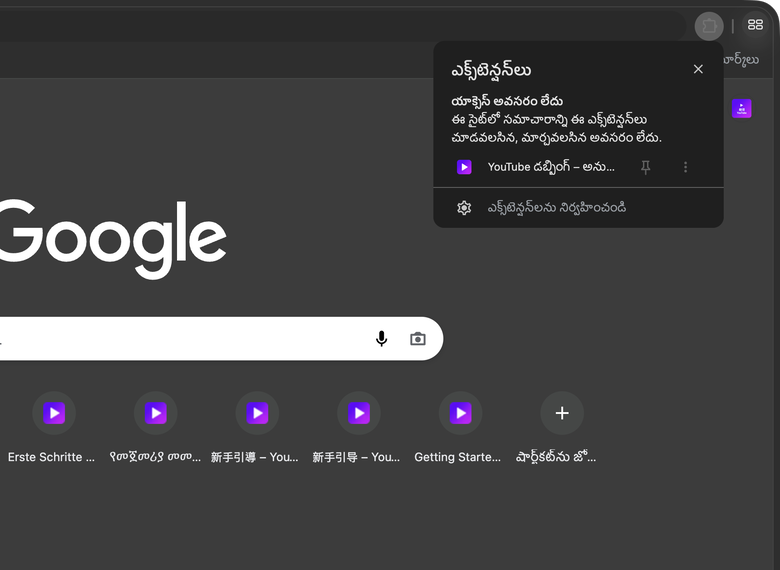
- టూల్బార్లోని పజిల్ ముక్క ఐకాన్ను క్లిక్ చేసి, “ఎక్స్టెన్షన్లు” జాబితాను తెరవండి
- “YouTube Dubbing”ను కనుగొని, దాని కుడివైపున ఉన్న పిన్ ఐకాన్ను క్లిక్ చేయండి
- టూల్బార్లో ఊదా రంగు ఎక్స్టెన్షన్ ఐకాన్ కనిపిస్తే, పిన్ చేయడం పూర్తయినట్టే
పిన్ చేసిన తర్వాత ఎక్స్టెన్షన్ ఐకాన్ బ్రౌజర్ కుడి ఎగువ మూలలో ఎప్పుడూ కనిపిస్తుంది. సెట్టింగ్లు తెరవడానికి, డబ్బింగ్ ప్రారంభించడానికి తర్వాత దీన్నే ఉపయోగిస్తారు.


ప్రాథమిక సెట్టింగ్లు
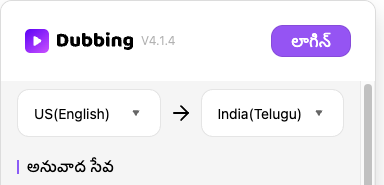
ఎక్స్టెన్షన్ ప్రధాన సెట్టింగ్లను తెరవండి
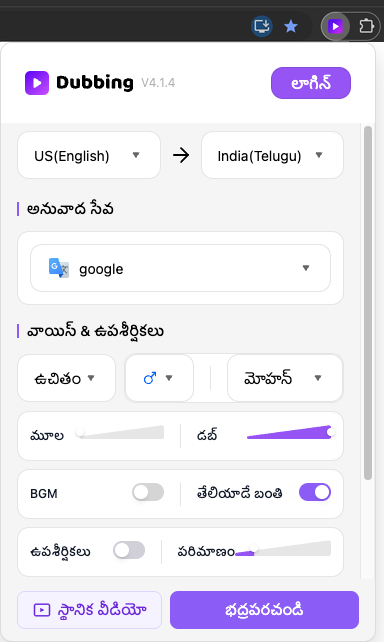
ఇప్పుడే పిన్ చేసిన ఎక్స్టెన్షన్ ఐకాన్ను క్లిక్ చేస్తే ప్యానెల్ తెరుచుకుంటుంది. వీడియోలు చూసేటప్పుడు ఎక్కువగా ఉపయోగించే ప్రధాన సెట్టింగ్లన్నీ ఇక్కడే ఉంటాయి.
- ఇక్కడ వాయిస్ పాత్రను, AI మోడల్ను మార్చవచ్చు; ఉపశీర్షికలను ఆన్ లేదా ఆఫ్ చేయవచ్చు; అలాగే లక్ష్య భాష, వాల్యూమ్, నేపథ్య ధ్వని వంటి సాధారణ ఎంపికలను సర్దుబాటు చేయవచ్చు.
మీ వీక్షణ అలవాట్లకు అనుగుణంగా సర్దుబాటు చేసి, పూర్తయిన తర్వాత కింద ఉన్న భద్రపరచండిను క్లిక్ చేయండి. ఈ సెట్టింగ్లను ఎప్పుడైనా తిరిగి వచ్చి మార్చుకోవచ్చు.
లాగిన్
మీ ఖాతాలోకి లాగిన్ అవ్వండి
పాప్అప్ పైభాగంలో ఉన్న లాగిన్ను ఎంచుకోండి. ఖాతా పేజీ తెరుచుకున్న తర్వాత, మీ ఇమెయిల్తో కొత్త ఖాతా సృష్టించవచ్చు లేదా ఇప్పటికే ఉన్న ఖాతాలోకి లాగిన్ అవ్వవచ్చు.
- లాగిన్ అయిన తర్వాత ప్రతిరోజూ 5 వీడియోలను ఉచితంగా చూడవచ్చు
డబ్బింగ్ ప్రారంభించండి
వీడియో తెరిచి, డబ్బింగ్ ప్రారంభించండి
YouTubeలో ఒక వీడియోను తెరిచి, ప్లేయర్లో ఎక్స్టెన్షన్ “D” బటన్ను కనుగొనండి. అనువాదం మరియు డబ్బింగ్ ప్రారంభించడానికి దాన్ని ఎంచుకోండి.
- ఆకుపచ్చ బటన్: ఉత్తమ అనుభవం కోసం AIతో మెరుగుపరచిన ఉపశీర్షికలు
- పసుపు బటన్: వీడియో సృష్టికర్త అప్లోడ్ చేసిన, సాధారణంగా మంచి నాణ్యత కలిగిన ఉపశీర్షికలు
- ఎరుపు బటన్: ప్లాట్ఫారమ్ ASR స్వయంచాలకంగా గుర్తించిన ఉపశీర్షికలు
- ఇంద్రధనుస్సు రంగు బటన్: ఉపశీర్షిక ఎడిటర్లో మీరు సవరించి, సేవ్ చేసిన మీ ప్రత్యేక ఉపశీర్షికల సంస్కరణ
మొదటిసారి ప్లే చేయడానికి సిద్ధం కావడానికి కొన్ని సెకన్లు పట్టవచ్చు. ఇది సాధారణమే.

వీడియో సాధనాలు
తేలియాడే బంతి: సారాంశం మరియు ఉపశీర్షికలు
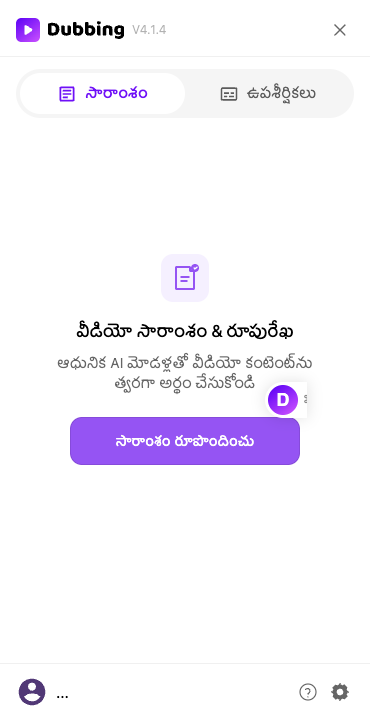
తేలియాడే బంతిను ఆన్ చేసిన తర్వాత వీడియో పేజీ కుడి వైపున ఫ్లోటింగ్ D బటన్ కనిపిస్తుంది. సైడ్ ప్యానెల్ తెరవడానికి దాన్ని ఎంచుకోండి.
- ఎక్స్టెన్షన్ పాప్అప్లో తేలియాడే బంతిను ఆన్ చేయండి
- వీడియో పేజీలో కుడివైపు ఫ్లోటింగ్ D బటన్పై క్లిక్ చేసి సైడ్ ప్యానెల్ తెరవండి
- సారాంశంలో వీడియో సారాంశం & రూపురేఖ తెరపై సారాంశం రూపొందించు ఉపయోగించండి; ఉపశీర్షికలులో ఉపశీర్షికలను సవరించి నా ఉపశీర్షికలుగా భద్రపరచండి


మరిన్ని సెట్టింగ్లు
మరిన్ని సెట్టింగ్లను చూడండి
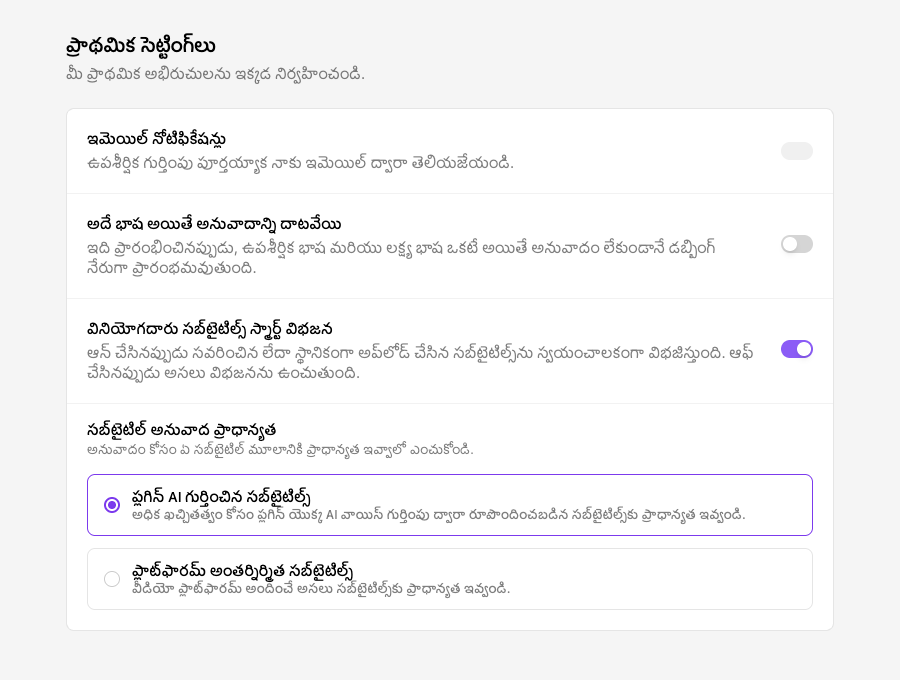
సైడ్ ప్యానెల్ కుడి దిగువన ఉన్న చిన్న గేర్ను ఎంచుకుని ఆప్షన్స్ పేజీని తెరవండి. ఇక్కడ చూపిన ప్రాథమిక సెట్టింగ్లు విభాగం ముందుగా తెరుచుకుంటుంది.
- ప్రాథమిక సెట్టింగ్లు: ఎక్స్టెన్షన్ సాధారణ ప్రవర్తన మరియు ఉపశీర్షిక ప్రాధాన్యతలను నిర్వహించండి
- పదకోశం: పేర్లు మరియు ప్రత్యేక పదాలకు మీకు నచ్చిన స్థిర అనువాదాలను నిర్ణయించండి
- ఉచ్చారణ సెట్టింగులు: ఎంచుకున్న పదాలు మరియు పేర్లు ఎలా ఉచ్చరించాలో నియంత్రించండి
అంతే! ప్రారంభించడానికి కావాల్సిన ముఖ్య విషయాలన్నీ ఇప్పుడు మీకు తెలుసు.
అన్నీ సిద్ధం!
ఇప్పుడు ఒక వీడియోను తెరిచి, ఒకే క్లిక్తో డబ్బింగ్ను ప్రయత్నించండి.