iOS ప్లగిన్ ఇన్స్టాలేషన్ & వినియోగం
ఇన్స్టాలేషన్
Apple App Store లో “VidTransDub” కోసం సెర్చ్ చేసి అప్లికేషన్ను ఇన్స్టాల్ చేయండి.
సెటప్
- మీ iPhone లో “సెట్టింగ్లు” యాప్ తెరిచి, “యాప్లు” కనుగొనడానికి కిందికి స్క్రోల్ చేసి ఎంటర్ చేయడానికి ట్యాప్ చేయండి.
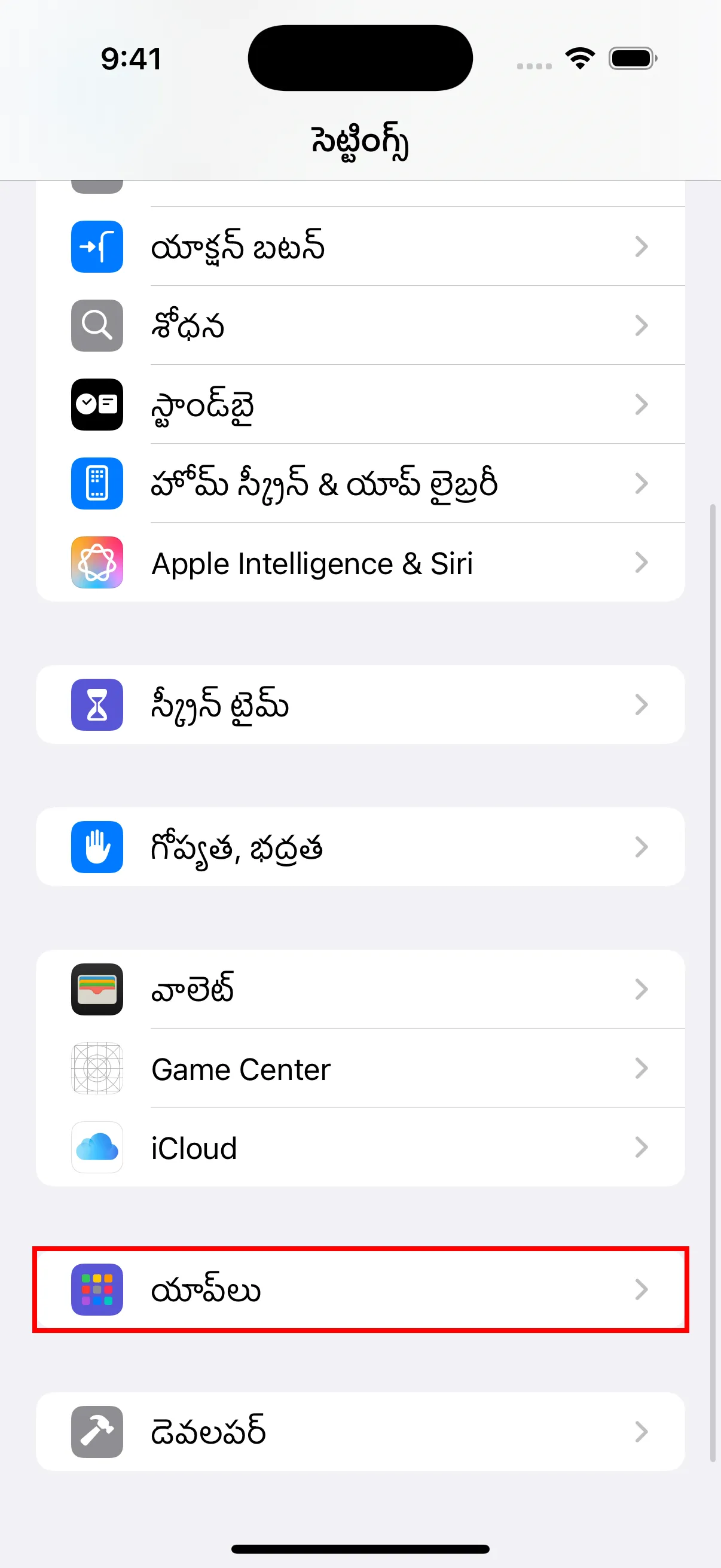
- యాప్ల జాబితాలో “Safari” కనుగొని ట్యాప్ చేయండి.
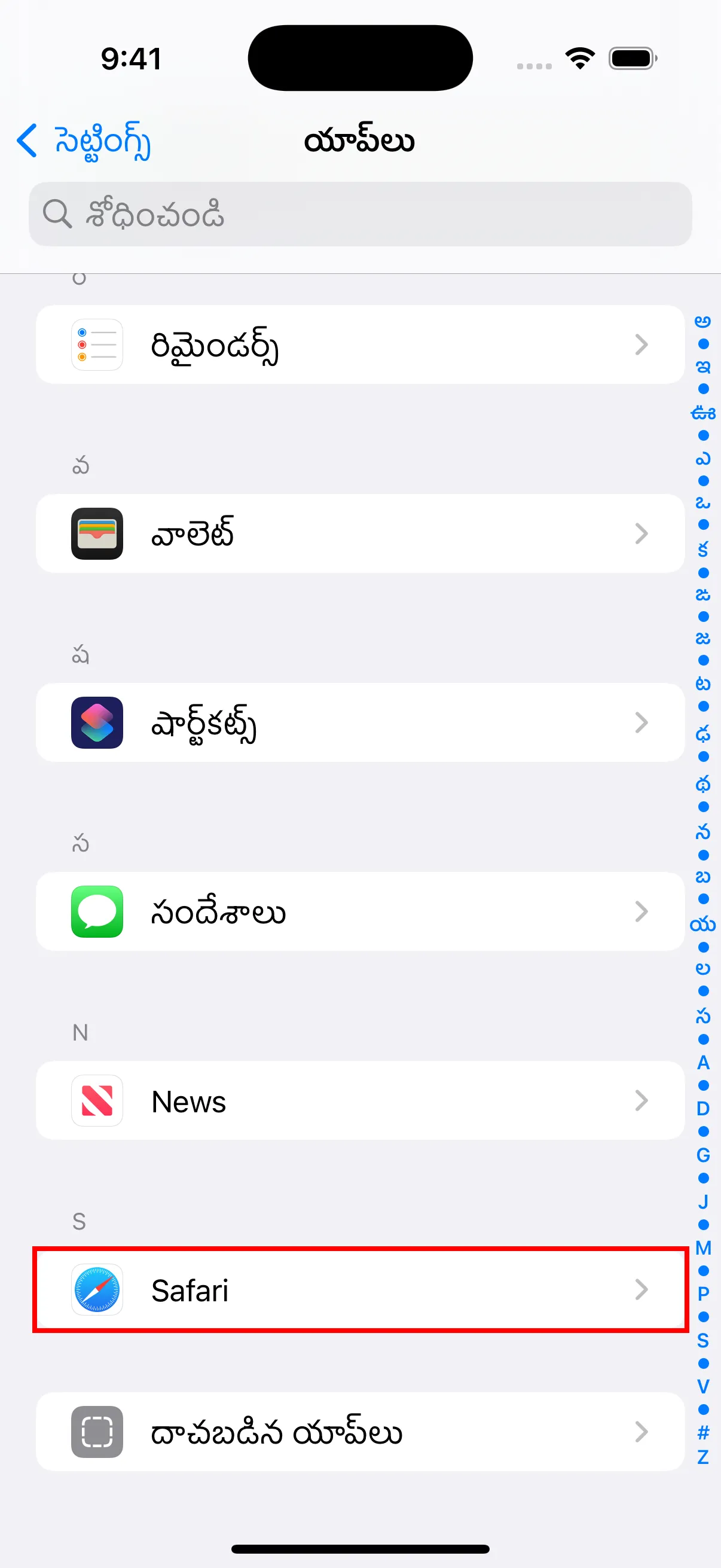
- Safari సెట్టింగ్లలో, “పాప్-అప్లను బ్లాక్ చేయండి” ఎనేబుల్ అయినట్లు నిర్ధారించుకోండి. అలాగే “ఎక్స్టెన్షన్లు” ఆప్షన్ గమనించండి — ప్లగిన్ ఇన్స్టాల్ చేసిన తర్వాత ఇక్కడ ఎక్స్టెన్షన్లను ఎనేబుల్ చేయాలి.
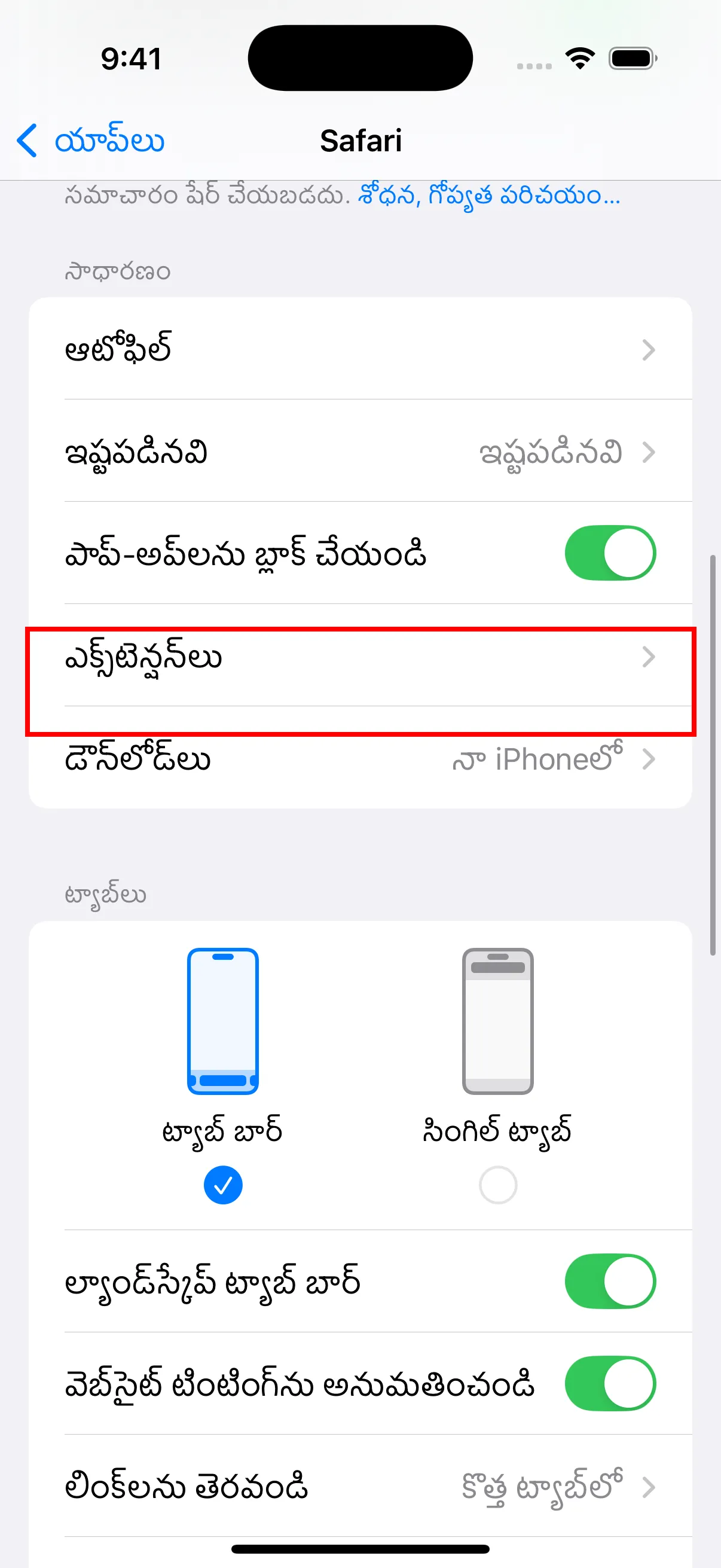
- కింద వరకు స్క్రోల్ చేసి అధునాతన సెట్టింగ్లలోకి ప్రవేశించడానికి “అధునాతన” ట్యాప్ చేయండి.
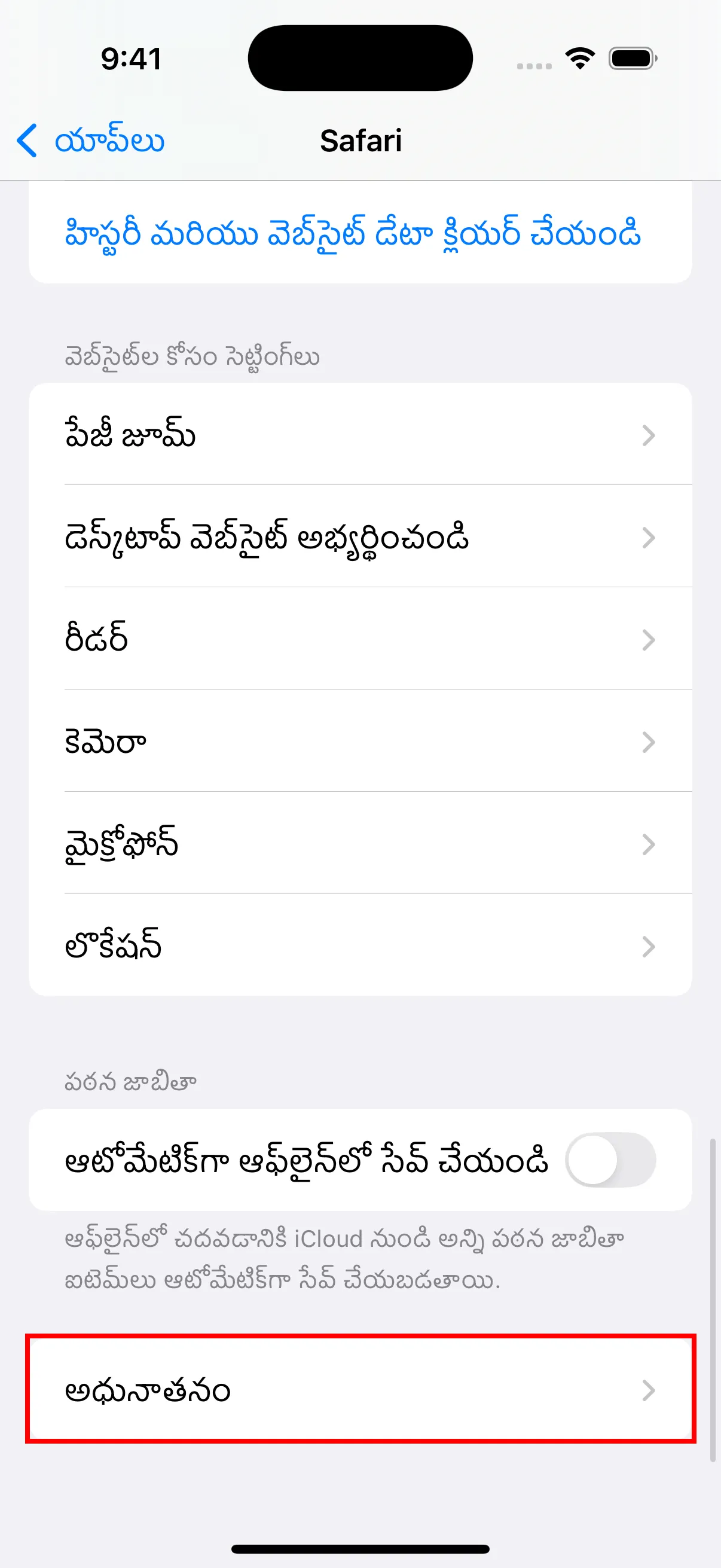
- అధునాతన సెట్టింగ్లలో, “అధునాతన ట్రాకింగ్ మరియు ఫింగర్ప్రింటింగ్ రక్షణ” ట్యాప్ చేసి ఆఫ్ గా సెట్ చేయండి. అలాగే “అన్ని కుకీలను బ్లాక్ చేయండి” ఆఫ్ అయినట్లు నిర్ధారించుకోండి.
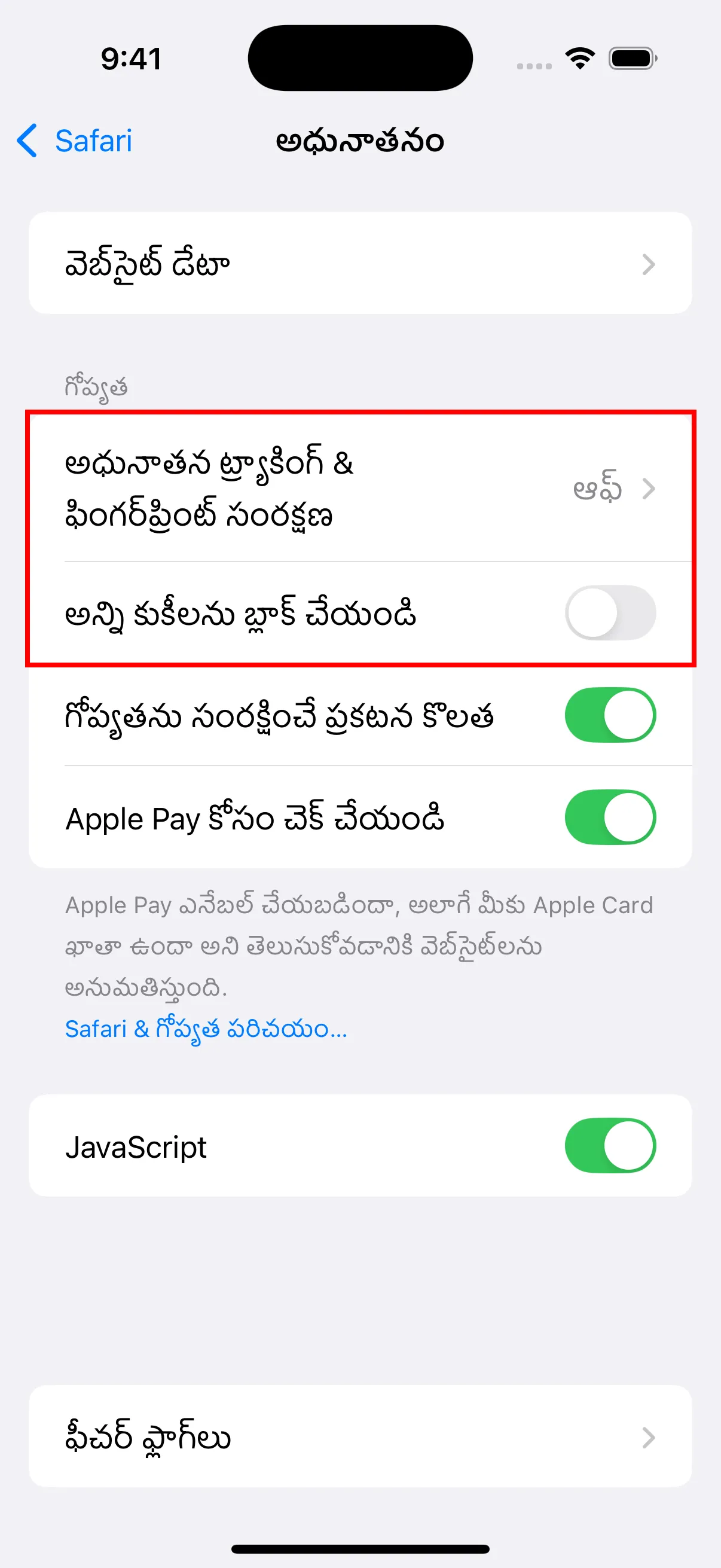
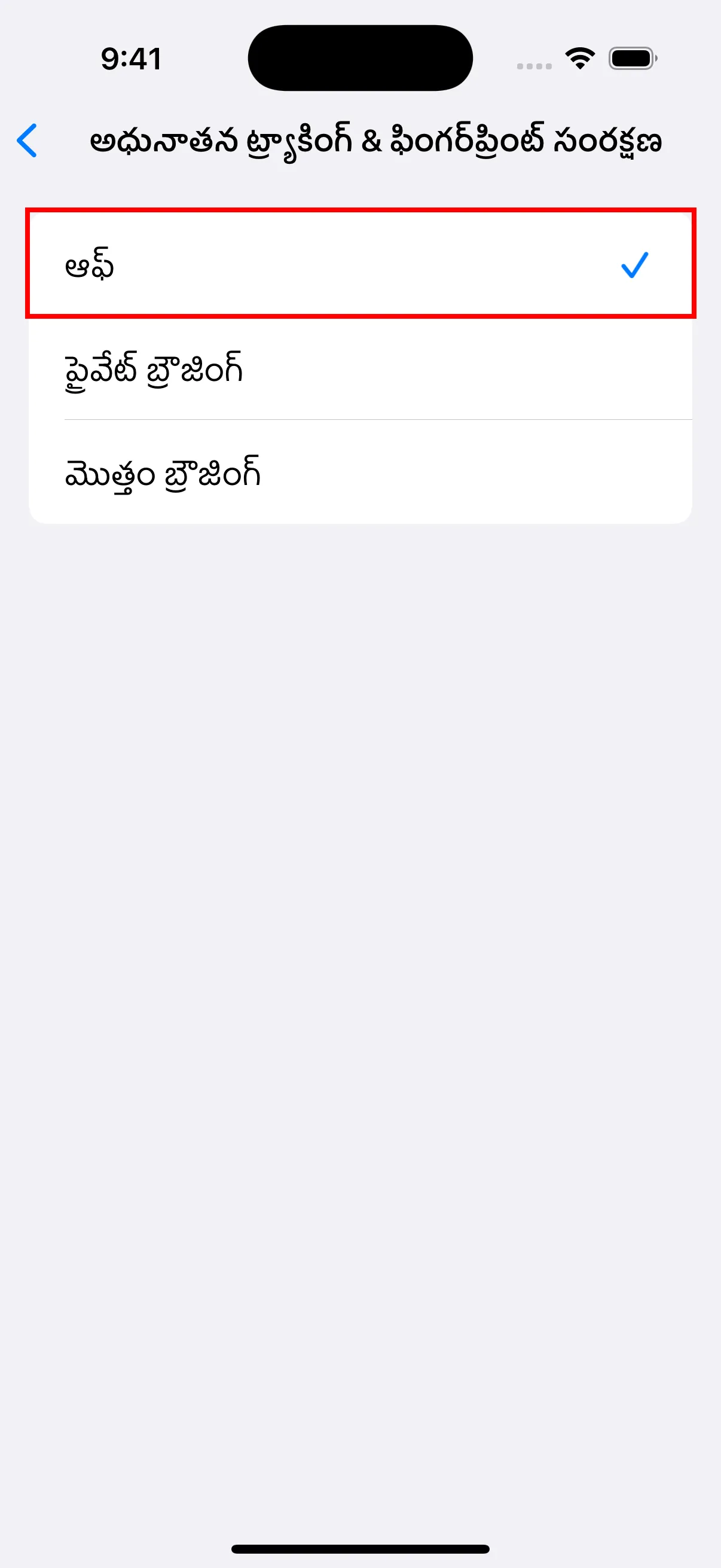
- Safari సెట్టింగ్లకు తిరిగి వెళ్ళి, “ఎక్స్టెన్షన్లు” ట్యాప్ చేయండి.
- “YouTube Dubbing” ట్యాప్ చేయండి.
- “ఎక్స్టెన్షన్ అనుమతించు” ఆప్షన్ ఆన్ చేయండి.
- “వెబ్సైట్ అనుమతులు” కింద, “అనుమతించు” ఎంచుకున్నట్లు నిర్ధారించుకోండి.
వినియోగం
- Safari బ్రౌజర్ తెరవండి.
- ప్లగిన్ ఐకాన్ కనుగొని క్లిక్ చేయండి.
- లాగిన్ పేజీ తెరవడానికి లాగిన్ లింక్ క్లిక్ చేసి లాగిన్ అవ్వండి.
- విజయవంతంగా లాగిన్ అయిన తర్వాత, YouTube సందర్శించవచ్చు మరియు వీడియోలు ప్లే చేయడానికి ప్లగిన్ ఉపయోగించవచ్చు.
iOS వెర్షన్ మరియు PC వెర్షన్ మధ్య తేడాలు
ఎక్స్టెన్షన్ ప్లగిన్ల కోసం యాప్-లోపల కొనుగోళ్లపై Apple App Store ఆంక్షలను తప్పించుకోవడానికి, చెల్లింపు సేవలకు సంబంధించిన అన్ని కంటెంట్ను దాచాను. AI అనువాద మోడల్ మరియు Azure TTS ఉపయోగించడానికి, ముందుగా PC వెర్షన్లో రీఛార్జ్ చేయాలి, ఆ తర్వాత iOS లో ఉపయోగించవచ్చు. సభ్యులు కాని వారికి, ఉచిత వాయిస్ రకాలు మరియు Google Translate మాత్రమే ప్రదర్శించబడతాయి. అదనంగా, మిగిలిన సభ్యత్వ సమయం, బ్యాలెన్స్ మరియు ఇతర సమాచారాన్ని చూడటానికి, PC వెర్షన్లో తనిఖీ చేయాలి, ఎందుకంటే ఈ సమాచారం iOS లో అందుబాటులో లేదు.