iOS செருகுநிரல் நிறுவல் & பயன்பாடு
நிறுவல்
Apple App Store இல் “VidTransDub” என்று தேடி பயன்பாட்டை நிறுவவும்.
அமைப்பு
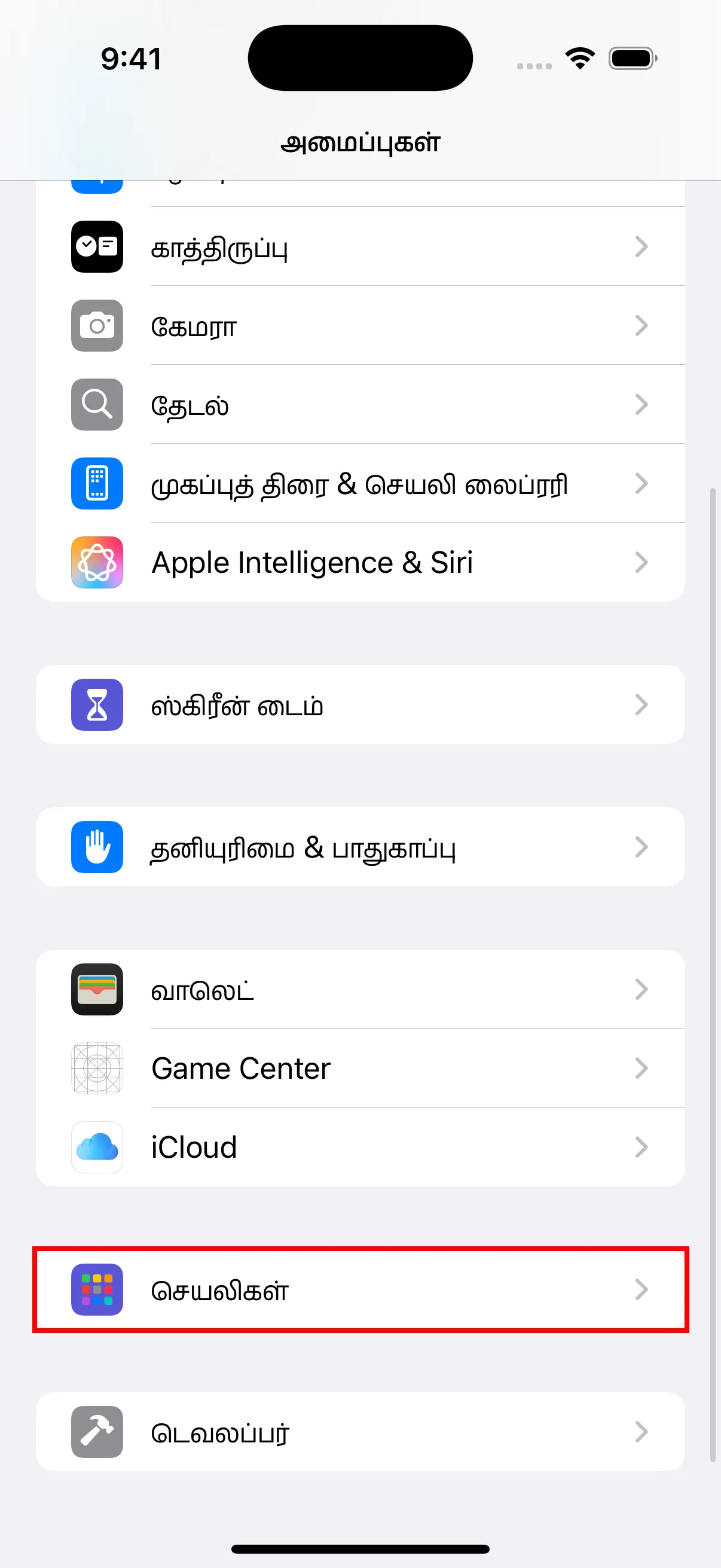
- உங்கள் iPhone இல் “அமைப்புகள்” பயன்பாட்டைத் திறந்து, கீழே உருட்டி “செயலிகள்” என்பதைக் கண்டறிந்து நுழைய தட்டவும்.
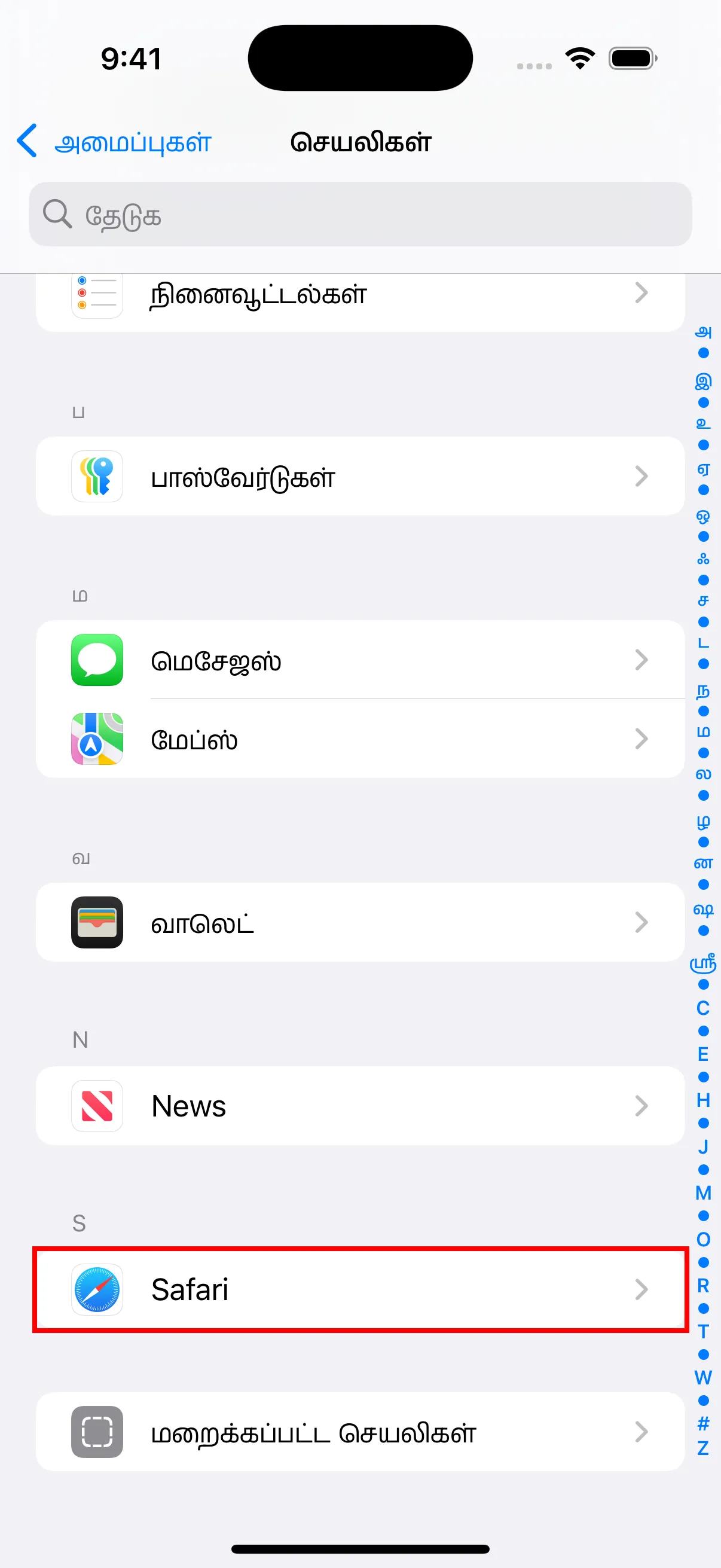
- செயலிகள் பட்டியலில் “Safari” என்பதைக் கண்டறிந்து தட்டவும்.
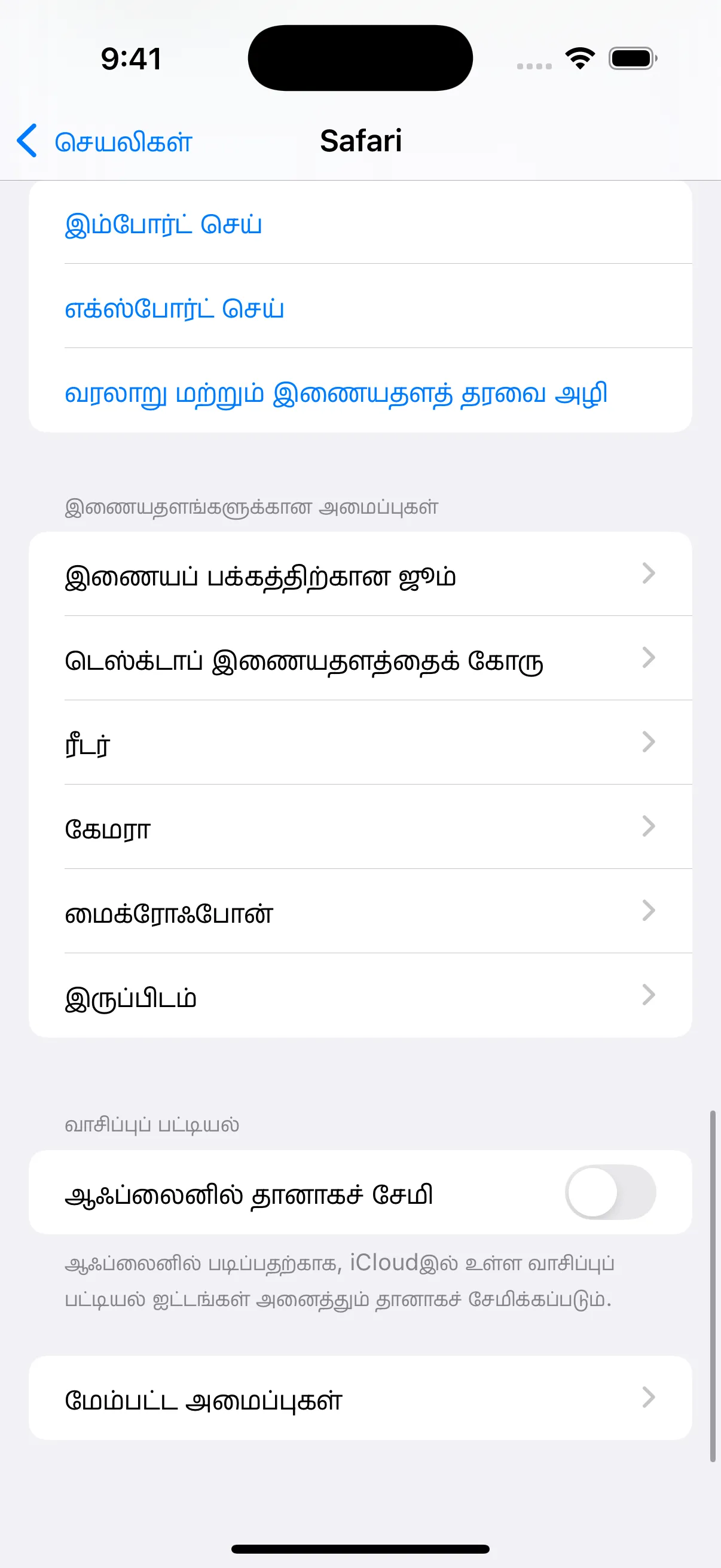
- Safari அமைப்புகளில், “பாப்-அப்களைத் தடு” இயக்கப்பட்டிருப்பதை உறுதி செய்யவும். மேலும் “நீட்சிகள்” விருப்பத்தையும் கவனிக்கவும் — செருகுநிரலை நிறுவிய பிறகு இங்கே நீட்சிகளை இயக்க வேண்டும்.
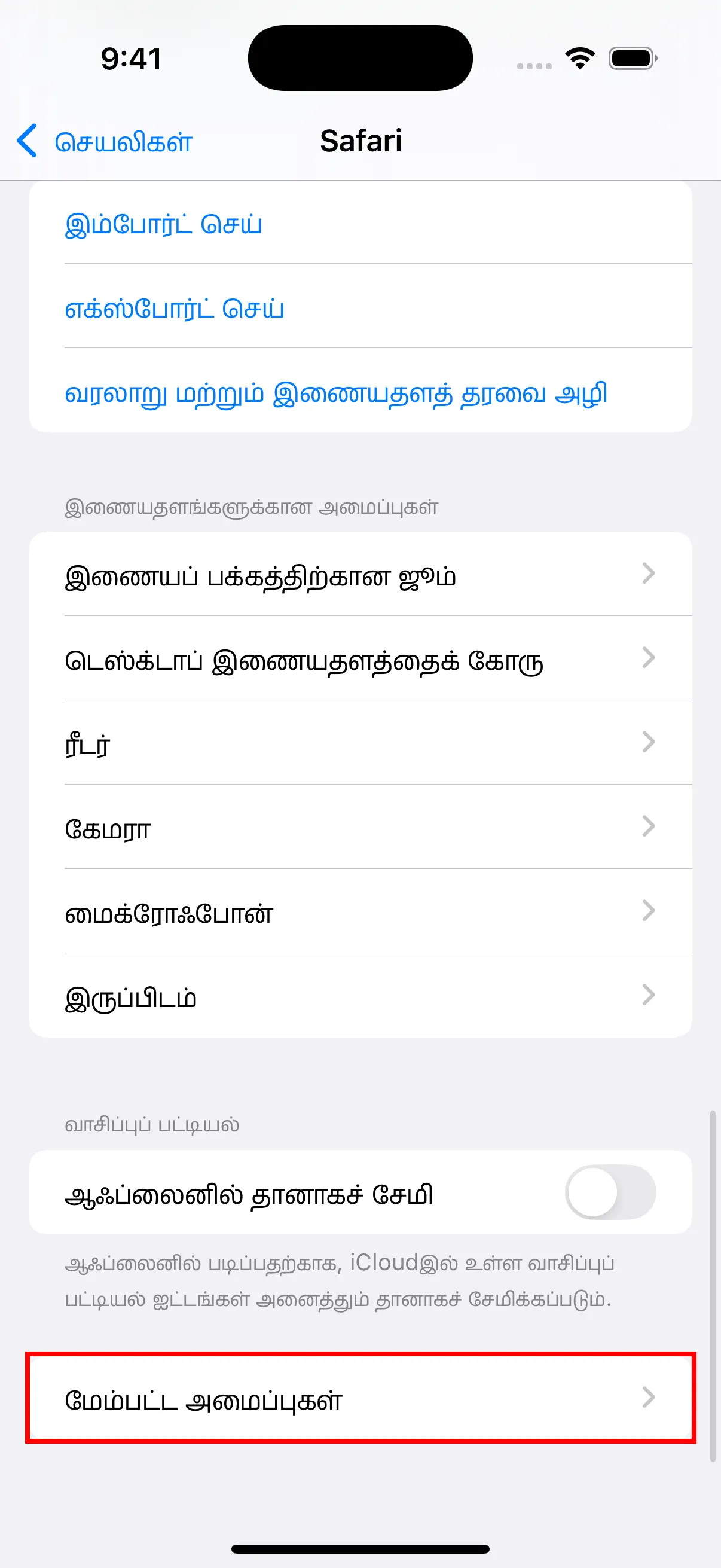
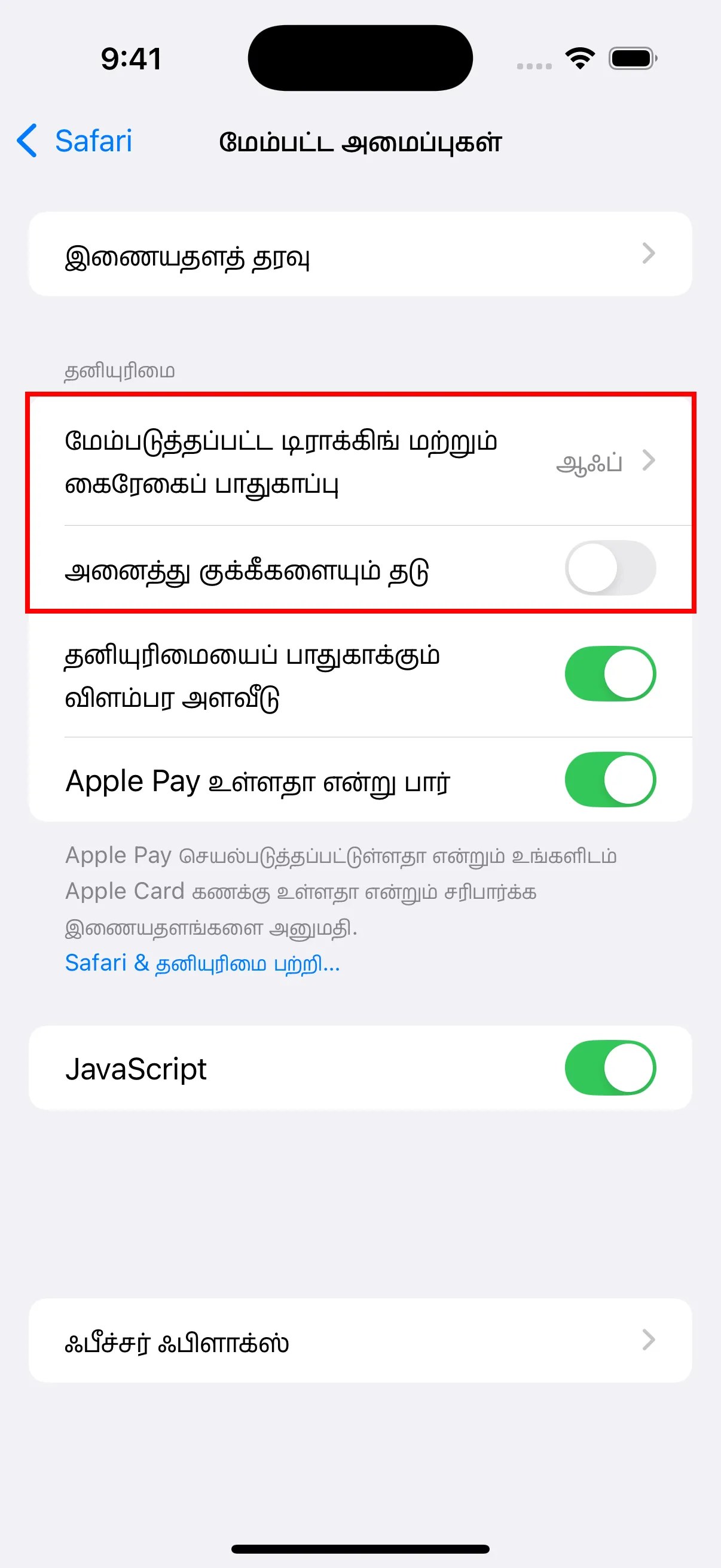
- கீழே உருட்டி “மேம்பட்ட அமைப்புகள்” என்பதை தட்டி மேம்பட்ட அமைப்புகளுக்குச் செல்லவும்.
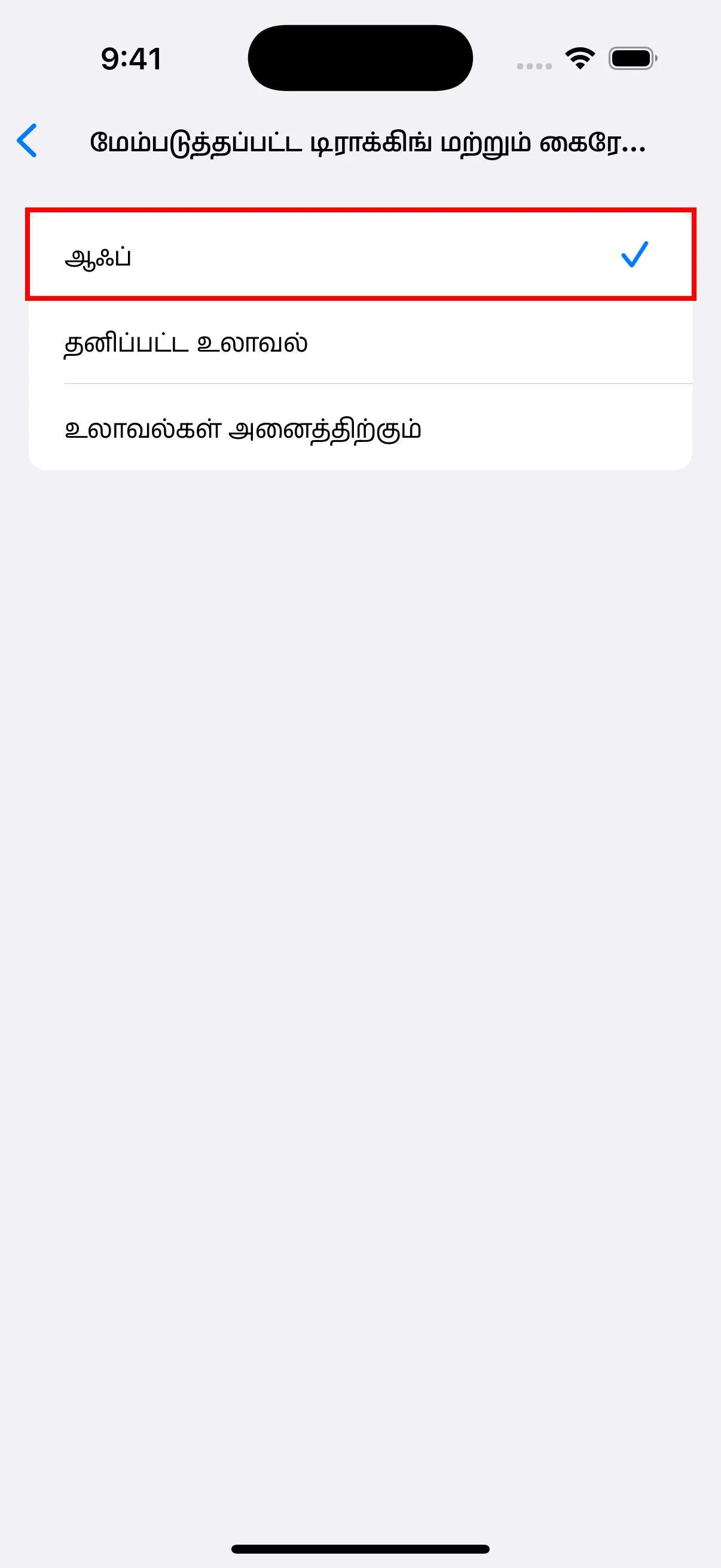
- மேம்பட்ட அமைப்புகளில், “மேம்படுத்தப்பட்ட டிராக்கிங் மற்றும் கைரேகை பாதுகாப்பு” என்பதை தட்டி ஆஃப் என அமைக்கவும். மேலும் “அனைத்து குக்கீகளையும் தடு” ஆஃப் செய்யப்பட்டிருப்பதை உறுதி செய்யவும்.
- Safari அமைப்புகளுக்குத் திரும்பி, “நீட்சிகள்” என்பதை தட்டவும்.
- “YouTube Dubbing” என்பதை தட்டவும்.
- “நீட்சியை அனுமதி” விருப்பத்தை இயக்கவும்.
- “வலைத்தள அனுமதிகள்” கீழ், “அனுமதி” என்பதைத் தேர்ந்தெடுக்கவும்.
பயன்பாடு
- Safari உலாவியைத் திறக்கவும்.
- செருகுநிரல் ஐகானைக் கண்டறிந்து கிளிக் செய்யவும்.
- உள்நுழைவு பக்கத்தைத் திறக்க உள்நுழைவு இணைப்பைக் கிளிக் செய்து உள்நுழையவும்.
- வெற்றிகரமாக உள்நுழைந்த பிறகு, YouTube ஐ அணுகி வீடியோக்களை இயக்க செருகுநிரலைப் பயன்படுத்தலாம்.
iOS பதிப்புக்கும் PC பதிப்புக்கும் இடையிலான வேறுபாடுகள்
நீட்சி செருகுநிரல்களுக்கான பயன்பாட்டுக்குள் வாங்குதல்களில் Apple App Store இன் கட்டுப்பாடுகளைத் தவிர்க்க, கட்டண சேவைகள் தொடர்பான அனைத்து உள்ளடக்கத்தையும் மறைத்துள்ளேன். AI மொழிபெயர்ப்பு மாதிரி மற்றும் Azure TTS ஐப் பயன்படுத்த, முதலில் PC பதிப்பில் ரீசார்ஜ் செய்ய வேண்டும், பிறகு iOS இல் பயன்படுத்தலாம். உறுப்பினர்கள் அல்லாதவர்களுக்கு, இலவச குரல் வகைகள் மற்றும் Google Translate மட்டுமே காட்டப்படும். கூடுதலாக, மீதமுள்ள உறுப்பினர் நேரம், இருப்பு மற்றும் பிற தகவல்களைப் பார்க்க, PC பதிப்பில் சரிபார்க்க வேண்டும், ஏனெனில் இந்தத் தகவல் iOS இல் கிடைக்காது.