Mwongozo wa kuanza
Karibu kwenye YouTube Dubbing
Fuata mwongozo huu hatua kwa hatua; baada ya dakika chache utaweza kusikiliza video kutoka kote duniani kwa lugha unayoielewa.
Hatua 1 / 7
Karibu
Inaweza kufanya nini?
YouTube Dubbing ni kiendelezi cha kivinjari. Unapofungua video ya lugha ya kigeni na kubofya kitufe, kiendelezi huitafsiri kwenda lugha unayoielewa na kuisoma kwa sauti ya AI, hivyo huhitaji kufuatilia manukuu kila wakati.
- Inafanya kazi kwenye YouTube, Bilibili, Udemy na zaidi ya tovuti 190
- Inatumia lugha 138 na aina mbalimbali za sauti za AI
- Vipengele vya msingi vinaweza kutumiwa bila malipo
Kila hatua inayofuata ni rahisi. Ukimaliza hatua moja, bofya “Hatua inayofuata” ili kuendelea.
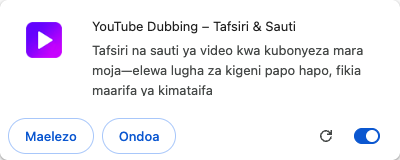
Bandika ikoni
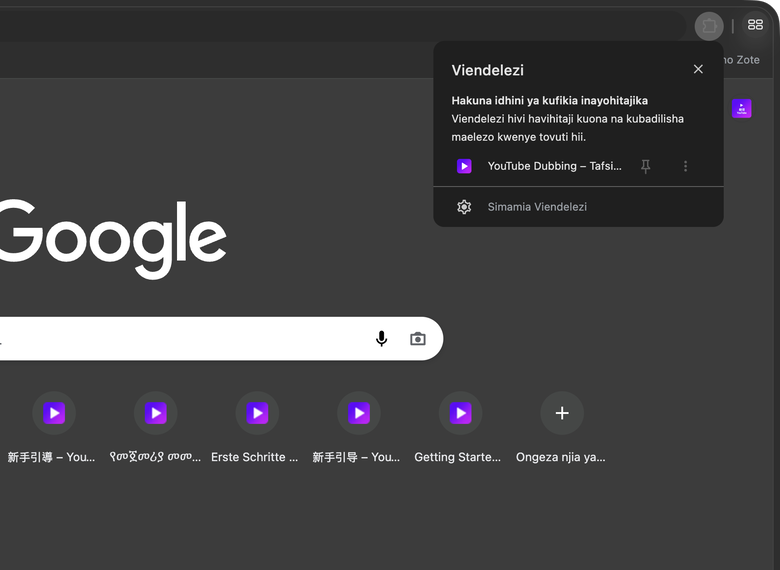
Bandika ikoni ya kiendelezi kwa hatua tatu
Fuata picha tatu halisi za kivinjari zilizo upande wa kulia ili kubandika YouTube Dubbing kwenye upau wa zana wa kivinjari.
- Bofya ikoni yenye umbo la kipande cha fumbo kwenye upau wa zana ili kufungua orodha ya viendelezi
- Tafuta “YouTube Dubbing” na ubofye ikoni ya pini iliyo upande wake wa kulia
- Ukiona ikoni ya zambarau ya kiendelezi kwenye upau wa zana, umeibandika kwa mafanikio
Baada ya kuibandika, ikoni ya kiendelezi itaendelea kuonekana upande wa juu kulia wa kivinjari. Utaitumia kufungua mipangilio na kuanza udubishaji.


Mipangilio ya msingi
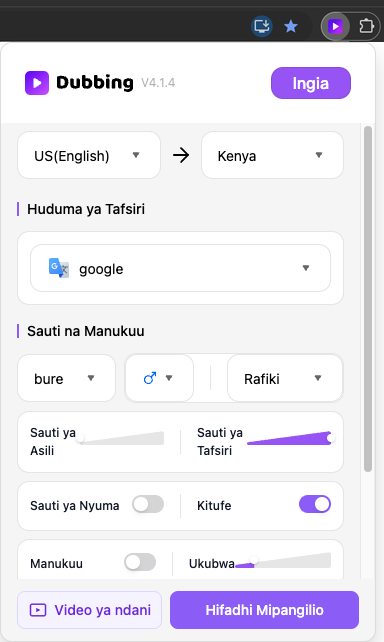
Fungua mipangilio muhimu ya kiendelezi
Bofya ikoni ya kiendelezi uliyobandika ili kufungua paneli. Hapa ndipo mipangilio muhimu na vipengele unavyotumia mara nyingi unapotazama video vinapatikana.
- Unaweza kubadilisha mhusika wa “Sauti” na modeli ya AI, kuwasha au kuzima manukuu, na kurekebisha chaguo zinazotumiwa mara nyingi kama “Lugha ya Lengo”, kiwango cha sauti na sauti ya mandharinyuma.
Rekebisha mipangilio kulingana na unavyopenda kutazama, kisha ubofye “Hifadhi Mipangilio” chini. Unaweza kurudi na kuibadilisha wakati wowote.
Ingia
Ingia kwenye akaunti yako
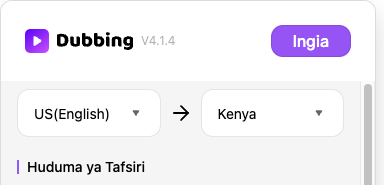
Katika paneli ya mipangilio, bofya “Ingia”. Ukurasa wa kuingia utafunguka, ambapo unaweza kujisajili kwa barua pepe au kuingia kwenye akaunti iliyopo.
- Baada ya kuingia, unaweza kutazama video 5 bila malipo kila siku
Anza udubishaji
Fungua video na uanze udubishaji
Kwa mfano kwenye YouTube, fungua video yoyote, tafuta kitufe cha “D” cha kiendelezi kwenye kichezaji na ukibofye ili kuanza tafsiri na udubishaji.
- Kitufe cha kijani: hutumia manukuu yaliyoboreshwa na AI na kwa kawaida hutoa matokeo bora zaidi
- Kitufe cha njano: hutumia manukuu yaliyopakiwa na mtayarishaji wa video na kwa kawaida huwa na ubora mzuri
- Kitufe chekundu: hutumia manukuu yaliyotambuliwa kiotomatiki na mfumo wa ASR wa jukwaa
- Kitufe chenye rangi za upinde wa mvua: hutumia toleo lako binafsi la manukuu ulilohariri na kuhifadhi
Uchezaji wa kwanza unaweza kuhitaji sekunde chache kujiandaa; hiyo ni kawaida.

Muhtasari na uhariri
Kitufe: Muhtasari na Manukuu
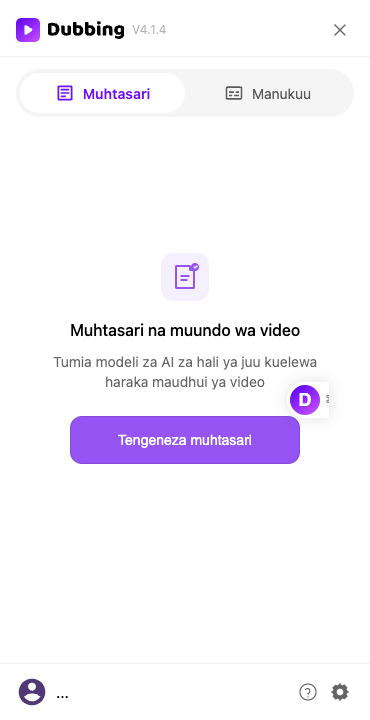
Baada ya kuwasha “Kitufe”, kitufe cha D kinachoelea kitaonekana upande wa kulia wa ukurasa wa video. Kibofye ili kufungua paneli ya pembeni.
- Katika popup ya kiendelezi, washa “Kitufe”
- Kwenye ukurasa wa video, bofya kitufe cha D kinachoelea upande wa kulia ili kufungua paneli ya pembeni
- Chini ya “Muhtasari”, tumia “Tengeneza muhtasari” kwenye “Muhtasari na muundo wa video”; chini ya “Manukuu”, hariri na uhifadhi manukuu kama “Manukuu Yangu”


Mipangilio zaidi
Unahitaji mipangilio zaidi?
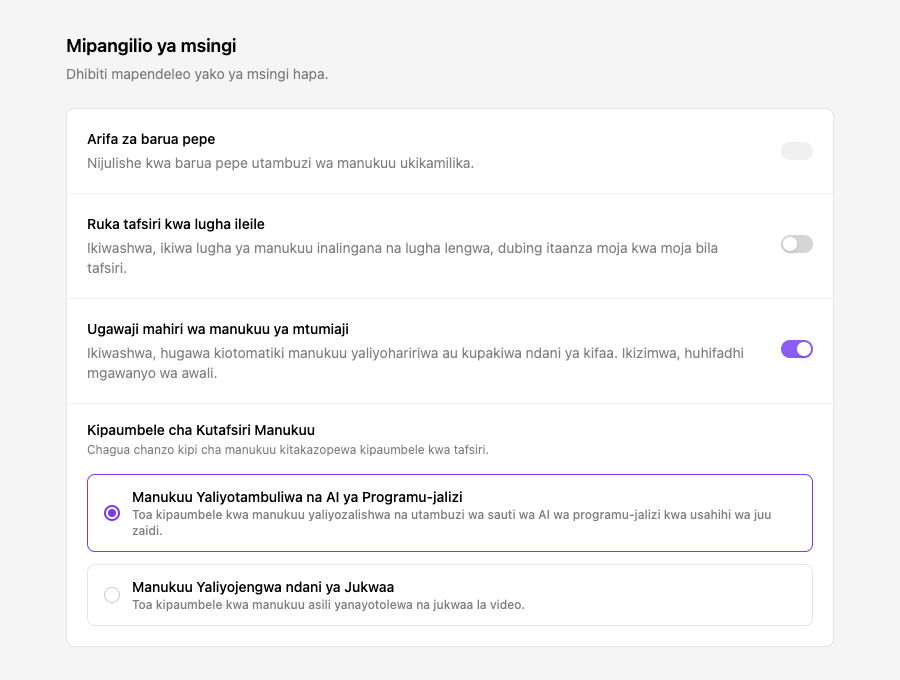
Bofya ikoni ya gia juu ya paneli ya mipangilio ili kufungua ukurasa wa mipangilio. Kwanza utaona “Mipangilio ya msingi”, na unaweza kufungua vipengele vingine kupitia urambazaji:
- “Mipangilio ya msingi”: dhibiti arifa, ushughulikiaji wa video ya lugha ileile, ugawaji wa sentensi za manukuu na kipaumbele cha chanzo cha manukuu
- “Faharasa”: teua tafsiri maalumu inayopaswa kutumiwa kila mara kwa neno la lugha asili
- “Mipangilio ya matamshi”: weka jinsi binafsi ya kutamka maneno yaliyotafsiriwa
Sasa umejifunza hatua zote za msingi za kuanza!
Umemaliza!
Fungua video sasa na ujaribu udubishaji kwa mbofyo mmoja.