Usakinishaji na Matumizi ya Programu-jalizi ya iOS
Usakinishaji
Tafuta “VidTransDub” kwenye Apple App Store na usakinishe programu.
Usanidi
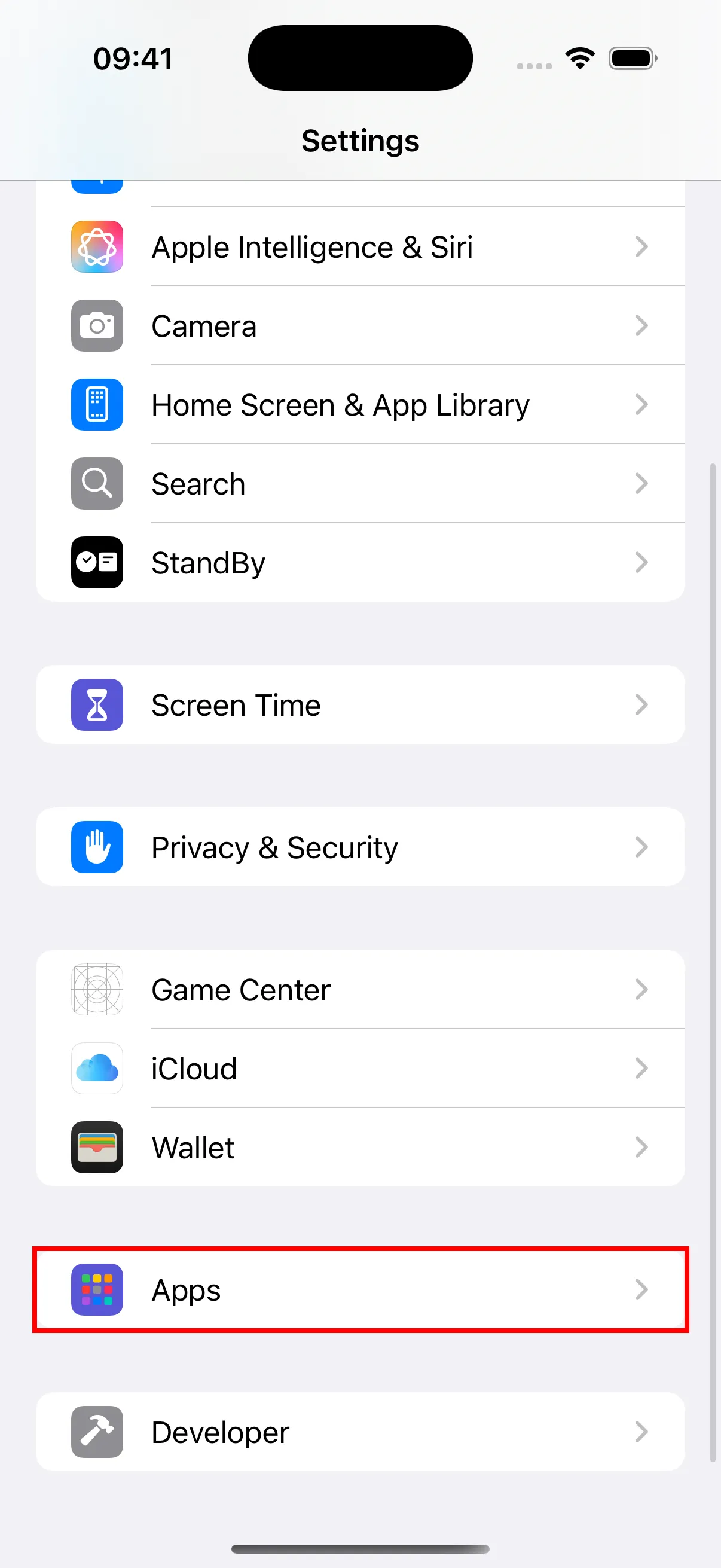
- Fungua programu ya “Mipangilio” kwenye iPhone yako, sogeza chini kupata “Apps” na uguse kuingia.
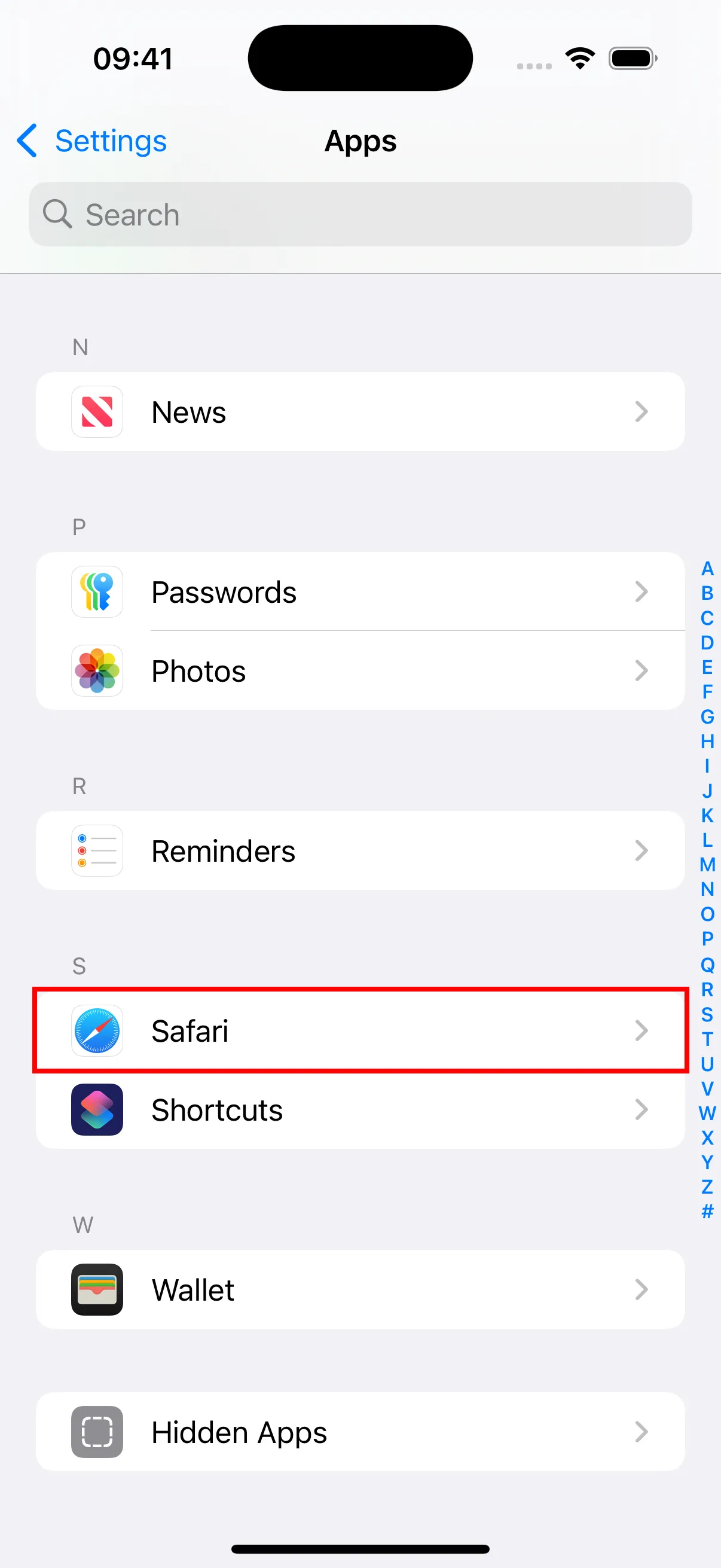
- Pata na uguse “Safari” katika orodha ya Apps.
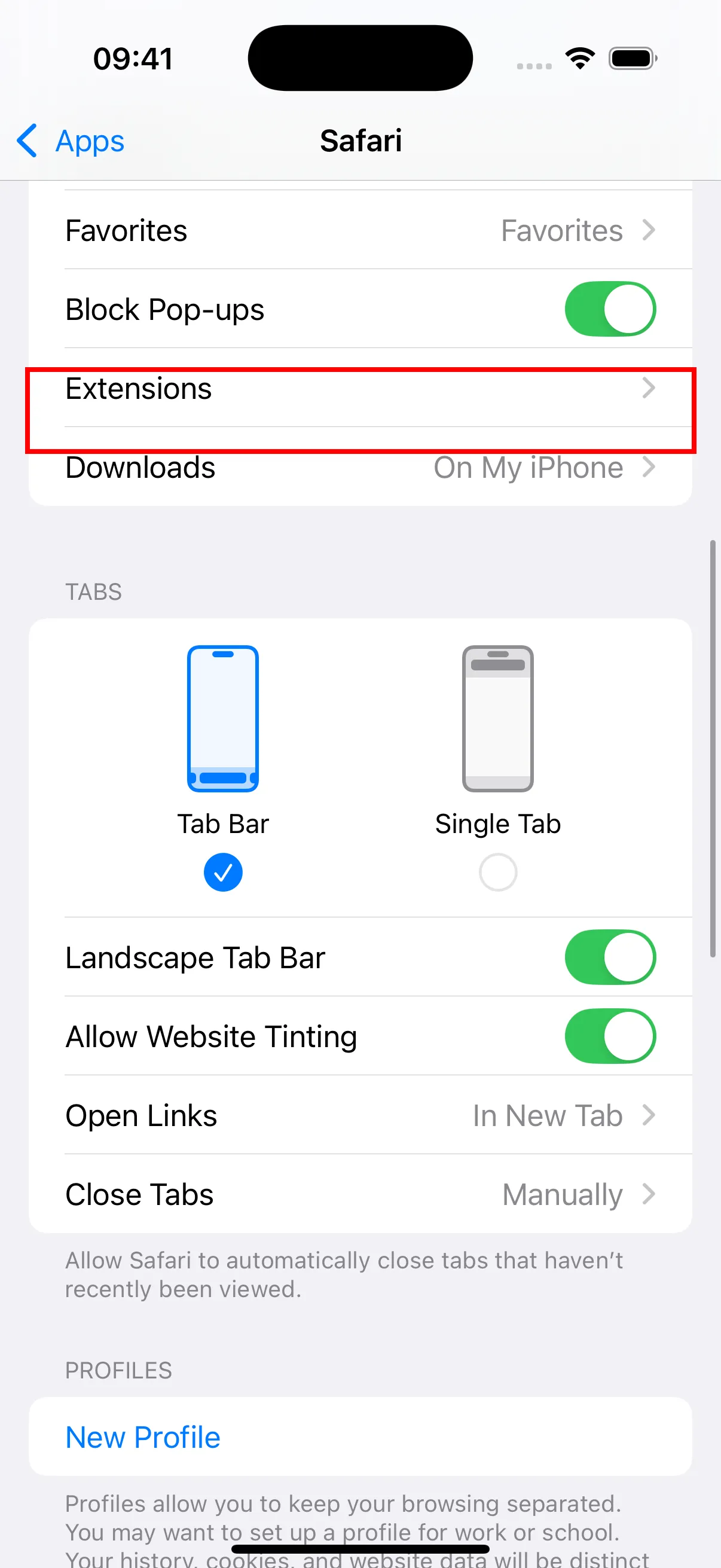
- Katika mipangilio ya Safari, hakikisha “Zuia Madirisha Ibukizi” imewezeshwa. Pia kumbuka chaguo la “Extensions” - utahitaji kuwezesha viendelezi hapa baada ya kusakinisha programu-jalizi.
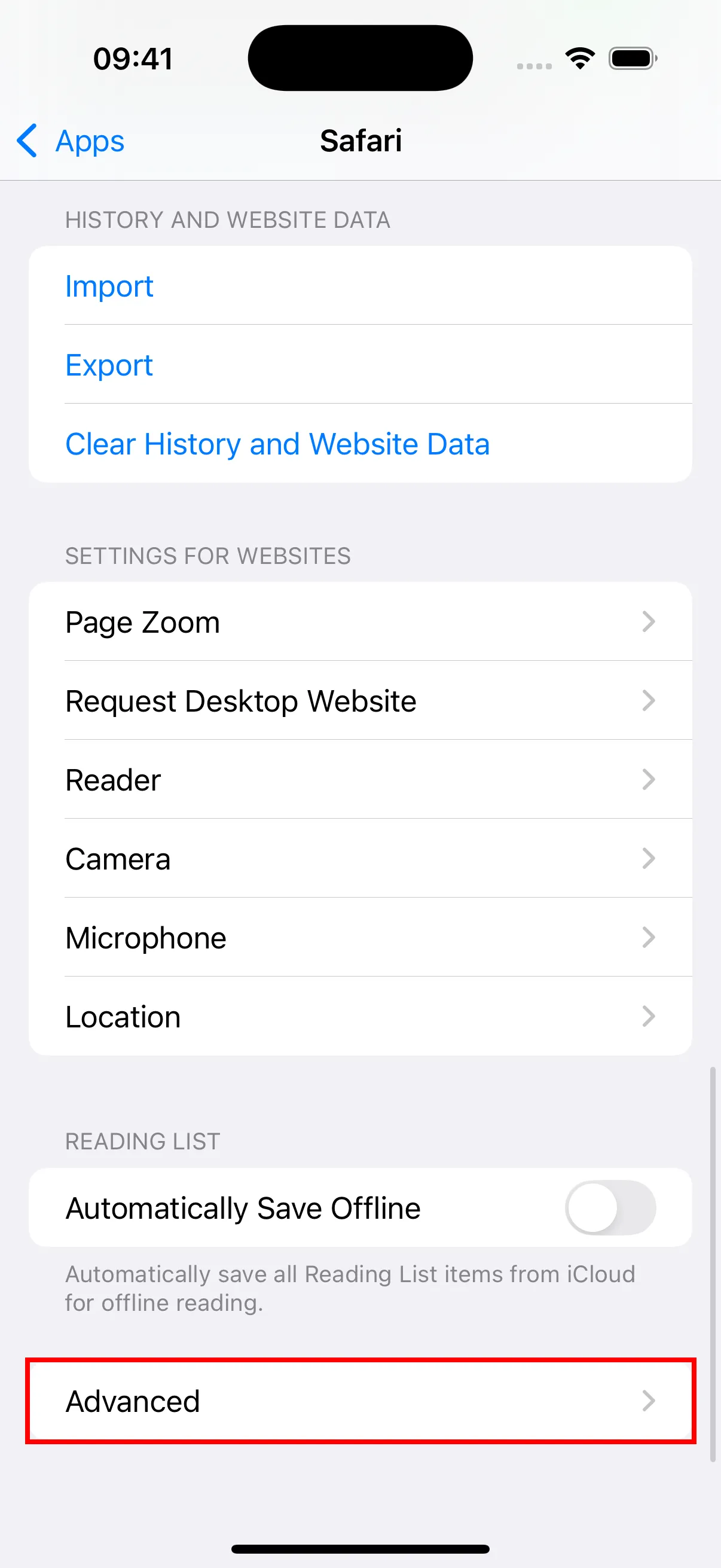
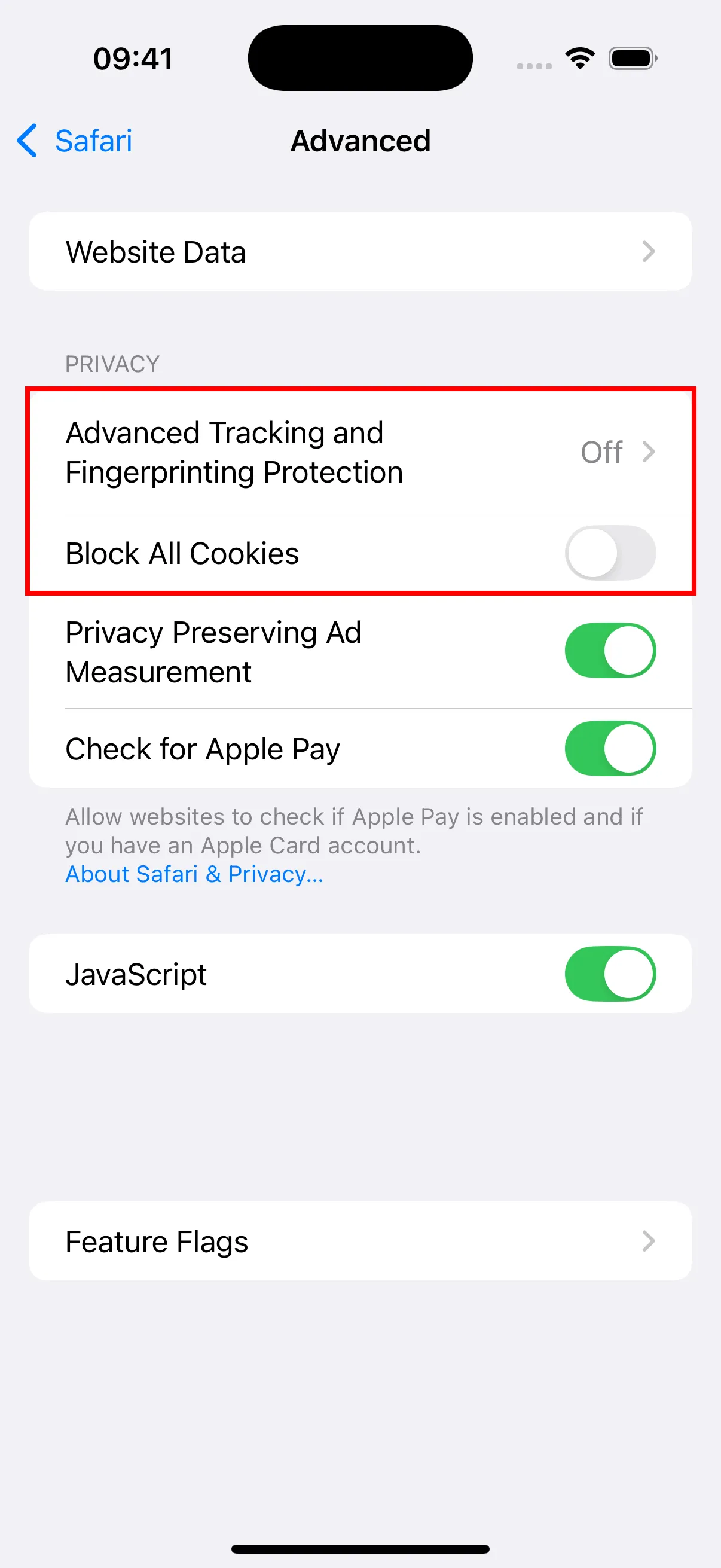
- Sogeza chini hadi mwisho na uguse “Advanced” kuingia mipangilio ya kina.
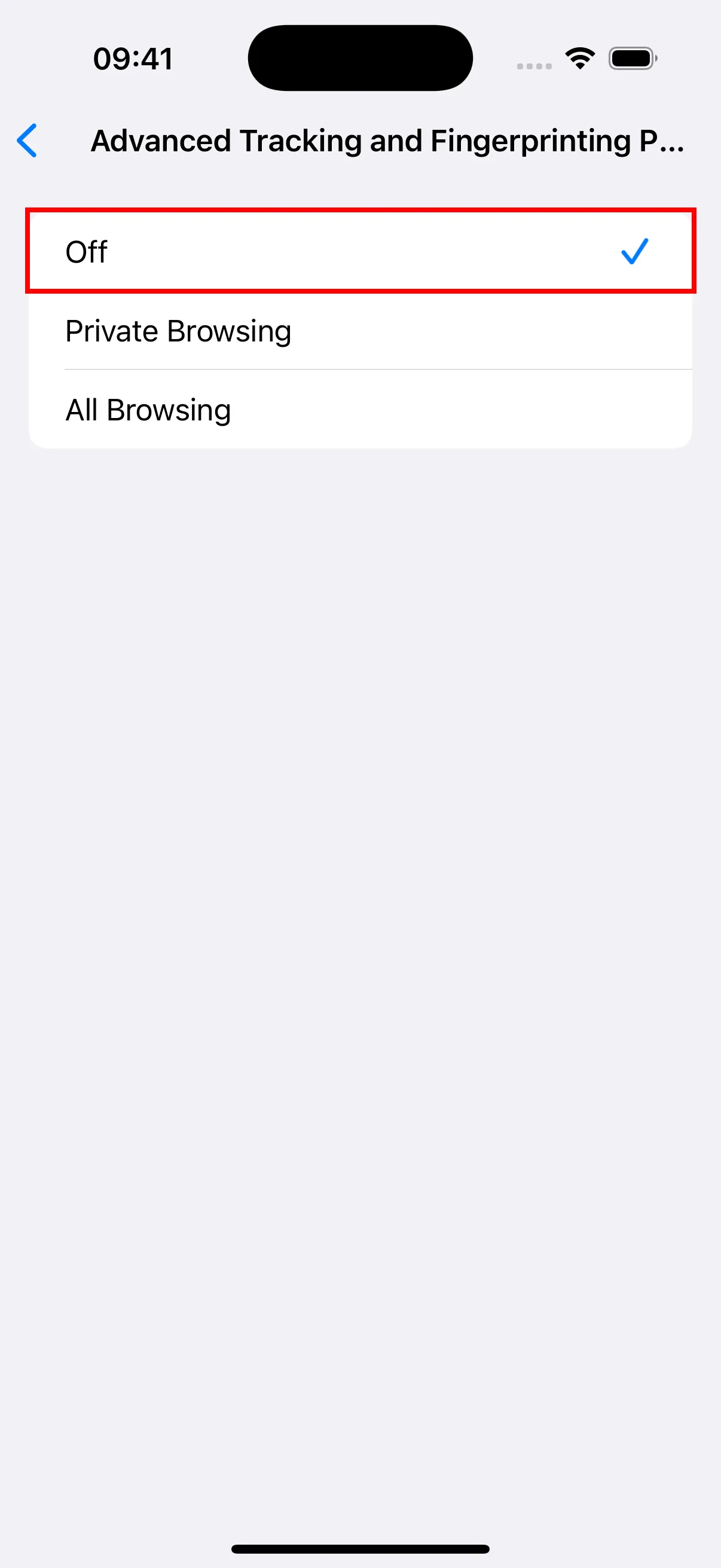
- Katika mipangilio ya Kina, gusa “Advanced Tracking and Fingerprinting Protection” na uweke kuwa Off. Pia hakikisha “Block All Cookies” imeOff.
- Rudi kwenye mipangilio ya Safari, gusa “Viendelezi.”
- Gusa “YouTube Dubbing.”
- Washa chaguo la “Ruhusu Kiendelezi”.
- Chini ya “Ruhusa za Tovuti,” hakikisha kuchagua “Ruhusu.”
Matumizi
- Fungua kivinjari cha Safari.
- Pata na ubofye ikoni ya programu-jalizi.
- Bofya kiungo cha kuingia ili kufungua ukurasa wa kuingia na uingie.
- Ukishaingia kwa mafanikio, unaweza kutembelea YouTube na kutumia programu-jalizi kucheza video.
Tofauti Kati ya Toleo la iOS na Toleo la PC
Ili kukwepa vikwazo vya Apple App Store kuhusu ununuzi ndani ya programu kwa programu-jalizi za viendelezi, nimefichua maudhui yote yanayohusiana na huduma za malipo. Ili kutumia modeli ya tafsiri ya AI na Azure TTS, unahitaji kujaza salio kwenye toleo la PC kwanza, kisha uitumie kwenye iOS. Kwa wasio wanachama, aina za sauti za bure na Google Translate pekee ndizo zitakazoonekana. Zaidi ya hayo, ili kuona muda wa uanachama uliobaki, salio, na taarifa nyingine, unahitaji kuangalia kwenye toleo la PC, kwani taarifa hii haipatikani kwenye iOS.