Kom igång
Välkommen till YouTube Dubbing
Följ den här korta guiden steg för steg. Om några minuter är du redo att titta på videor på ett språk du förstår.
Steg 1 / 7
Välkommen
Vad gör YouTube Dubbing?
YouTube Dubbing är ett webbläsartillägg som översätter videor och läser upp översättningen på ditt språk. Öppna en video på ett främmande språk och starta dubbningen med ett klick, så behöver du inte följa varje undertextrad.
- Fungerar på YouTube, Udemy, Bilibili och fler än 190 andra webbplatser
- Stöder 138 språk och flera olika AI-röster
- De viktigaste funktionerna är kostnadsfria
Varje steg i guiden går snabbt. Slutför steget och välj sedan ”Nästa”.
Fäst ikonen
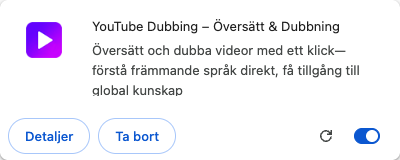
Fäst tilläggets ikon i tre steg
Följ de tre riktiga webbläsarbilderna till höger för att fästa YouTube Dubbing i webbläsarens verktygsfält.
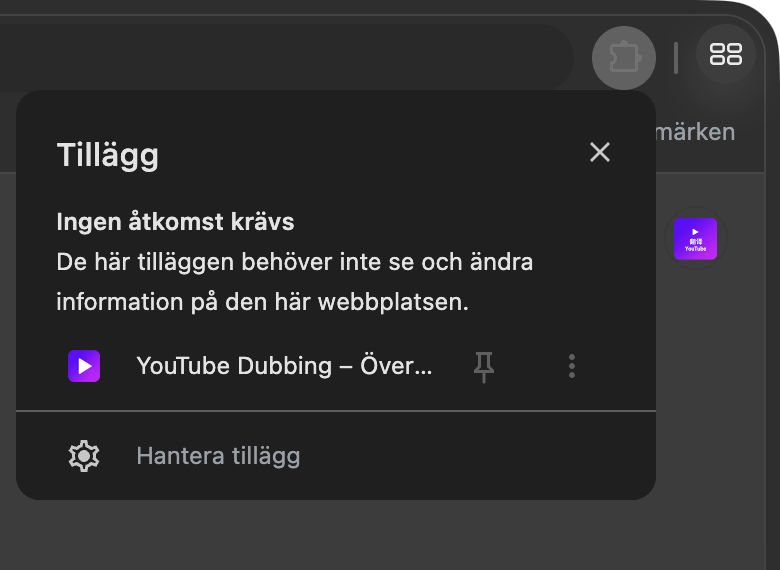
- Klicka på pusselikonen i verktygsfältet för att öppna listan över tillägg
- Leta upp ”YouTube Dubbing” och klicka på nålen till höger
- När den lila tilläggsikonen visas i verktygsfältet är den fäst
När ikonen är fäst visas den alltid längst upp till höger i webbläsaren. Du använder den både för att öppna inställningarna och starta dubbning.


Grundinställningar
Öppna tilläggets viktigaste inställningar
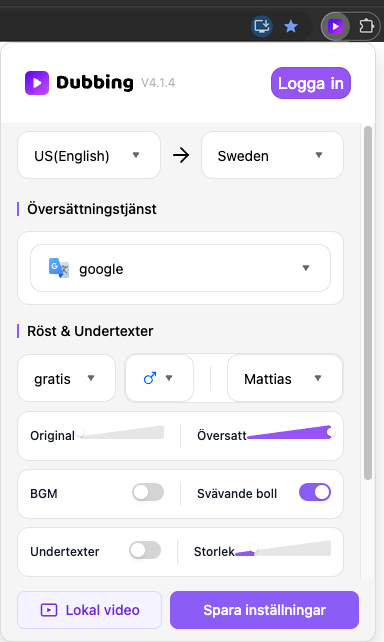
Klicka på tilläggsikonen som du nyss fäste för att öppna panelen. Här finns de viktigaste inställningarna och funktionerna som du använder när du tittar på videor.
- Du kan bland annat välja röst under ”Röst” och byta AI-modell, slå på eller av undertexter samt justera ”Målspråk”, volym och bakgrundsljud.
Anpassa inställningarna efter dina tittarvanor och klicka sedan på ”Spara inställningar” längst ned. Du kan när som helst gå tillbaka och ändra dem.
Logga in
Logga in på ditt konto
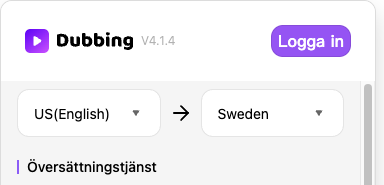
Välj ”Logga in” högst upp i panelen. Kontosidan öppnas, där du kan skapa ett konto med din e-postadress eller logga in på ett befintligt konto.
- När du är inloggad kan du titta på 5 videor gratis varje dag
Starta dubbning
Öppna en video och starta dubbningen
Öppna en video på YouTube och leta upp tilläggets D-knapp i spelaren. Välj den för att börja översätta och dubba.
- Grön knapp: AI-optimerade undertexter som ger den bästa upplevelsen
- Gul knapp: undertexter som skaparen har laddat upp och som vanligtvis håller god kvalitet
- Röd knapp: undertexter som plattformen har identifierat automatiskt med ASR
- Regnbågsfärgad knapp: din egen undertextversion som du har redigerat och sparat i undertextredigeraren
Den första uppspelningen kan behöva några sekunder för att förberedas. Det är normalt.

Videoverktyg
Svävande boll: sammanfattningar och undertextredigering
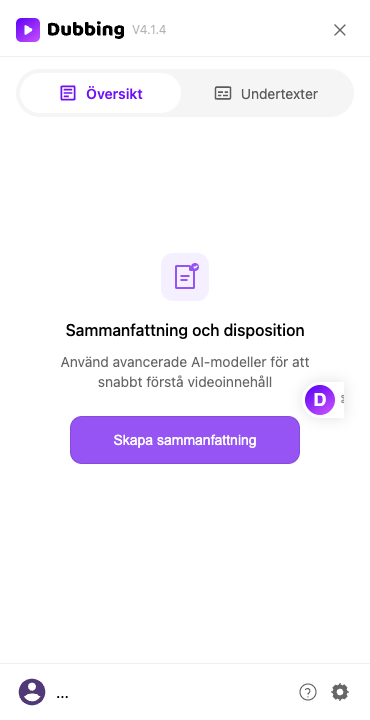
När du aktiverar ”Svävande boll” visas en flytande D-knapp till höger på videosidan. Klicka på den för att öppna sidopanelen.
- Aktivera ”Svävande boll” i tilläggets panel
- Klicka på den flytande D-knappen till höger på videosidan för att öppna sidopanelen
- Under ”Översikt” använder du ”Skapa sammanfattning” på ”Sammanfattning och disposition”; under ”Undertexter” redigerar och sparar du undertexter som ”Mina undertexter”


Fler inställningar
Utforska fler inställningar
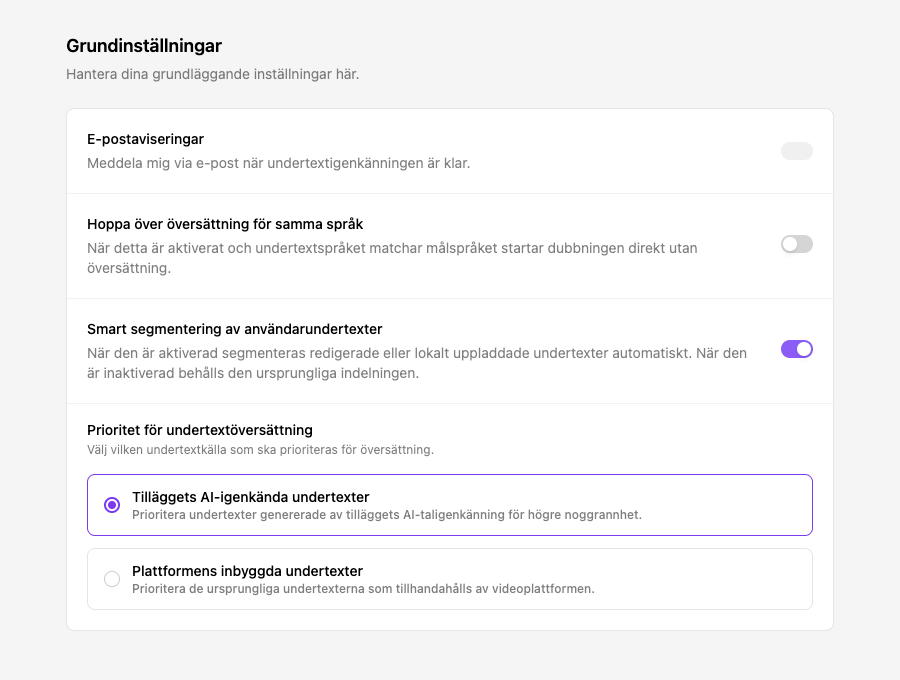
Välj det lilla kugghjulet längst ned till höger i sidopanelen för att öppna inställningssidan. Den öppnas på ”Grundinställningar”, som på bilden.
- ”Grundinställningar”: hantera tilläggets allmänna funktioner och inställningar för undertexter
- ”Ordlista”: ange föredragna översättningar för namn och facktermer
- ”Uttalsinställningar”: bestäm hur valda ord och namn ska uttalas
Klart! Nu kan du allt du behöver för att komma igång.
Allt är klart!
Öppna en video och prova dubbning med ett klick.