iOS-tillägg installation och användning
Installation
Sök efter “VidTransDub” i Apple App Store och installera applikationen.
Konfiguration
- Öppna appen “Inställningar” på din iPhone, scrolla ner till “Appar” och tryck för att öppna.
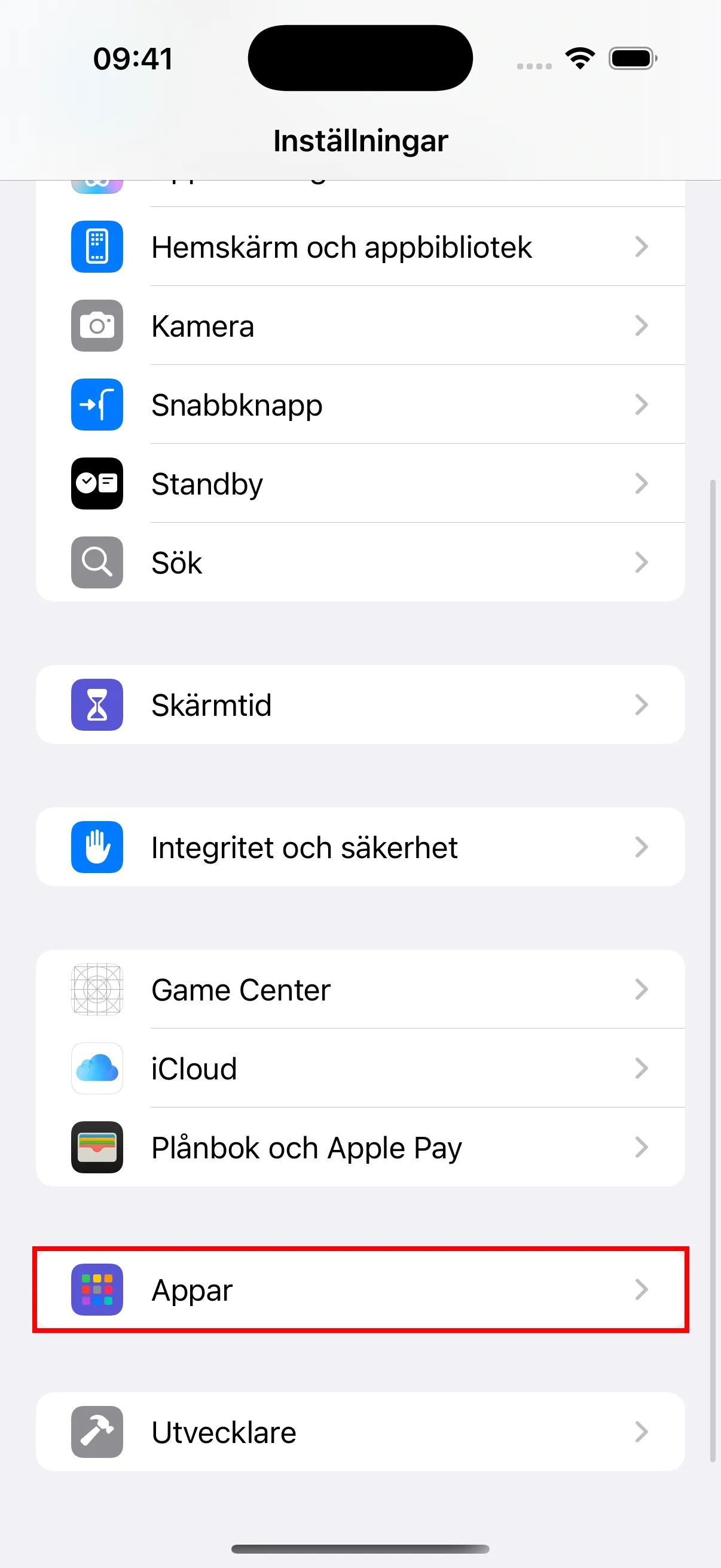
- Hitta och tryck på “Safari” i applistan.
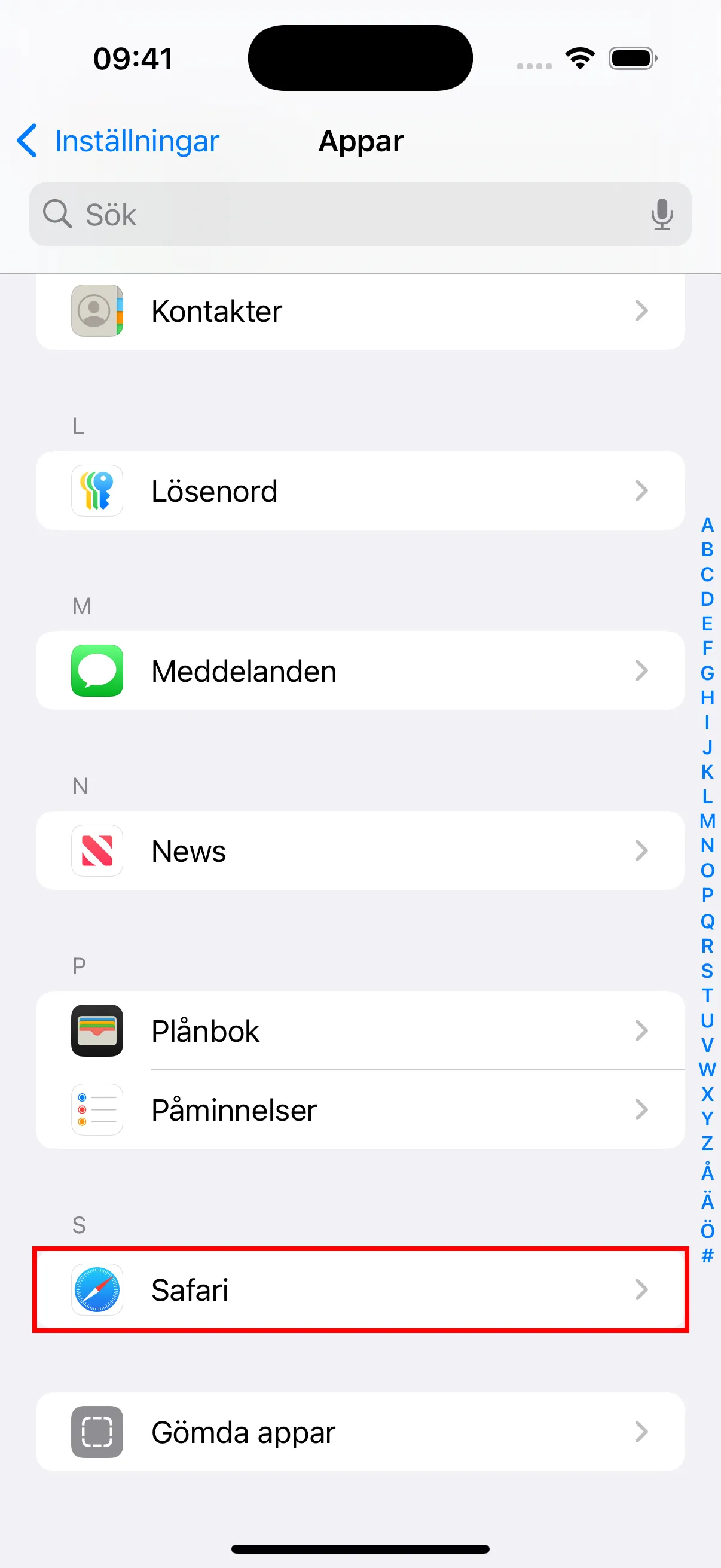
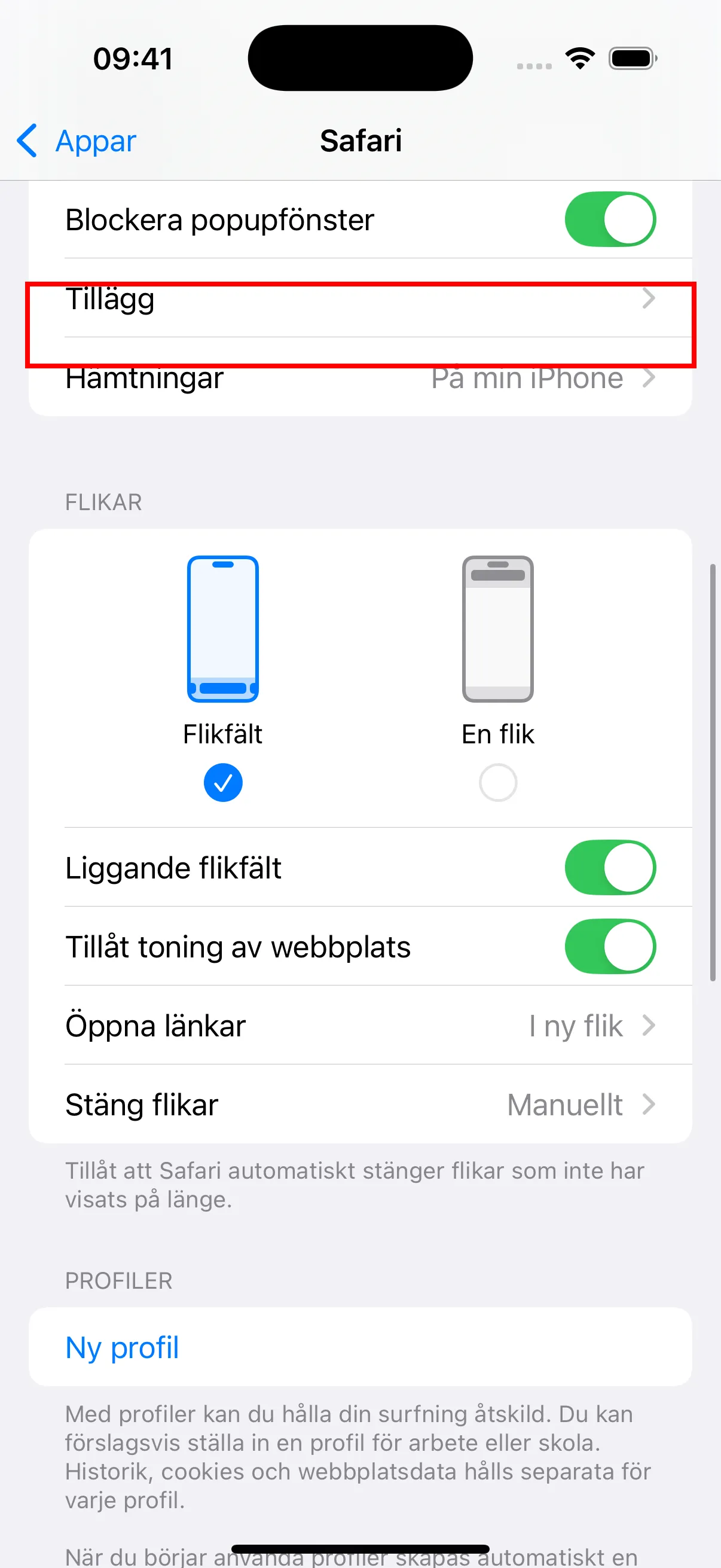
- I Safari-inställningar, se till att “Blockera popup-fönster” är aktiverat. Notera även alternativet “Tillägg” — du behöver aktivera tillägg här efter att du installerat tillägget.
- Scrolla ner till botten och tryck på “Avancerat” för att öppna avancerade inställningar.
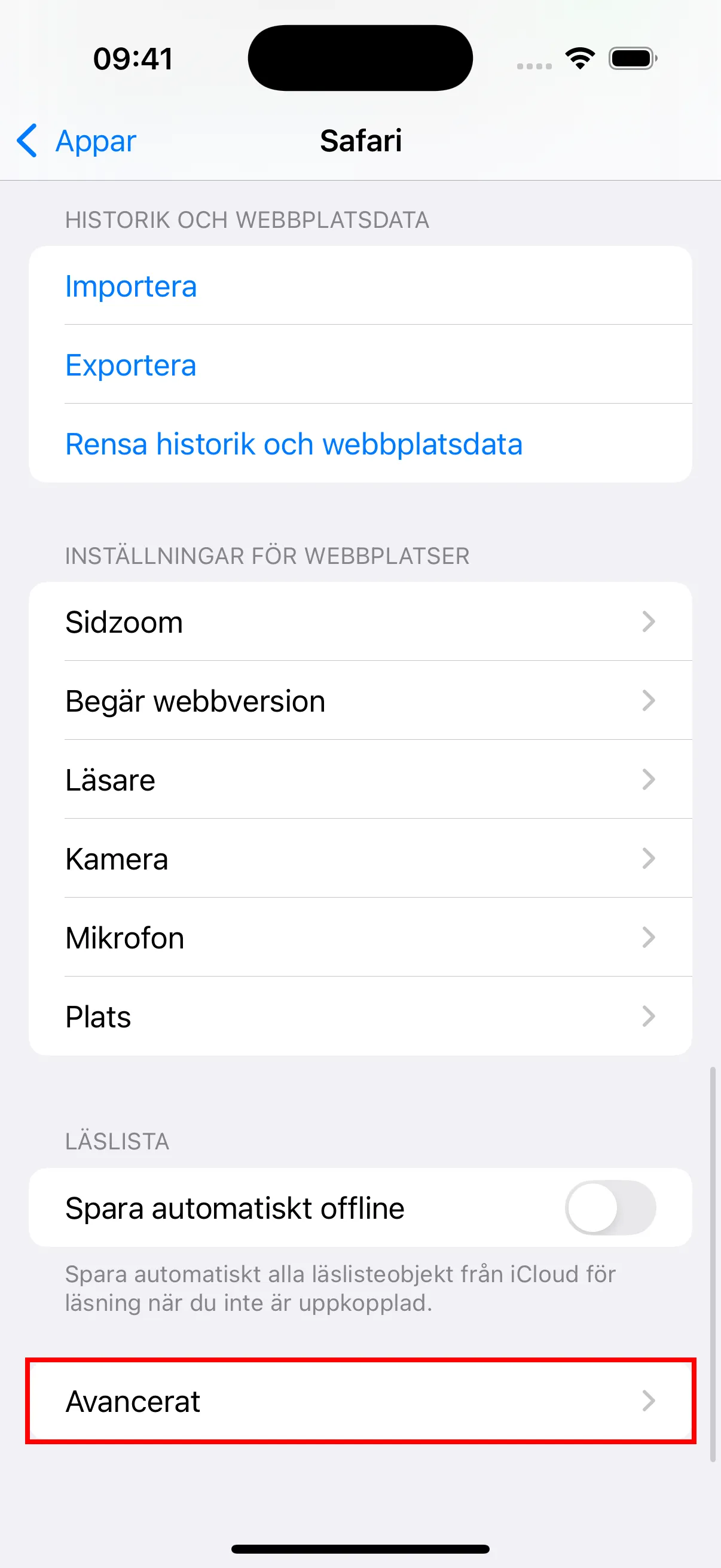
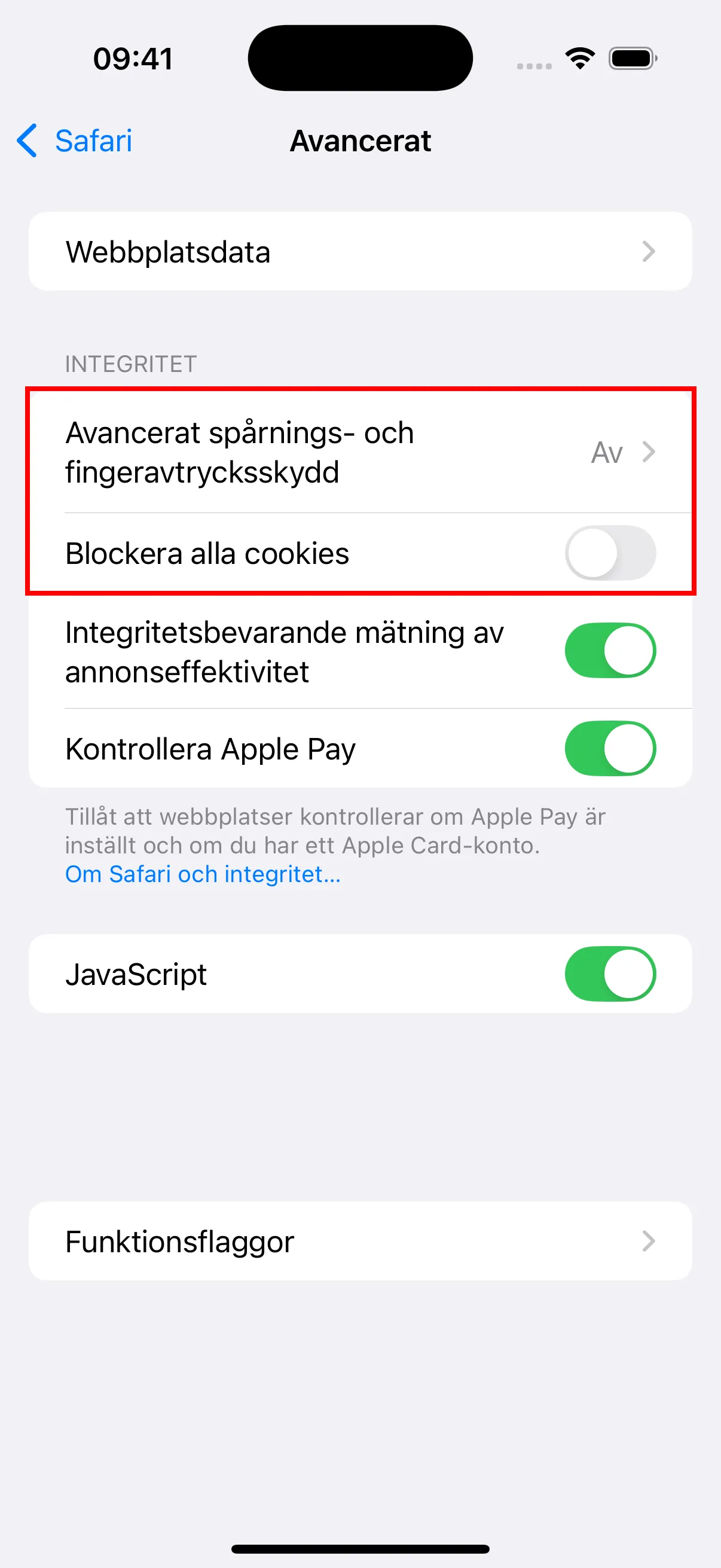
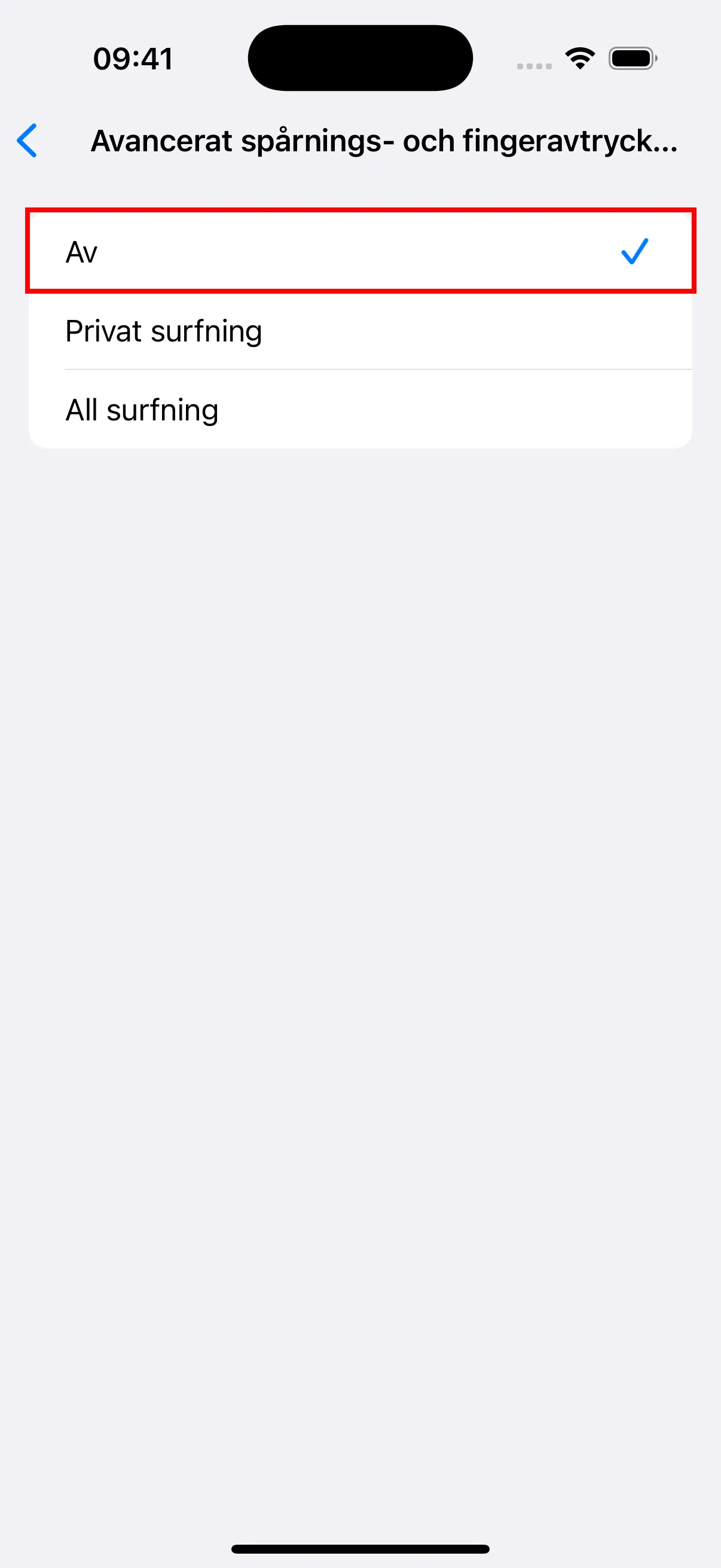
- I Avancerade inställningar, tryck på “Avancerat spårnings- och fingeravtrycksskydd” och ställ in det på Av. Se även till att “Blockera alla cookies” är avstängt.
- Gå tillbaka till Safari-inställningar, tryck på “Tillägg.”
- Tryck på “YouTube Dubbing.”
- Aktivera alternativet “Tillåt tillägg”.
- Under “Webbplatsbehörigheter,” se till att välja “Tillåt.”
Användning
- Öppna Safari-webbläsaren.
- Hitta och klicka på tilläggsikonen.
- Klicka på inloggningslänken för att öppna inloggningssidan och logga in.
- Efter lyckad inloggning kan du besöka YouTube och använda tillägget för att spela upp videor.
Skillnader mellan iOS-versionen och PC-versionen
För att kringgå Apple App Stores begränsningar för köp i app för tillägg har jag dolt allt innehåll relaterat till betaltjänster. För att använda AI-översättningsmodellen och Azure TTS behöver du först ladda upp saldo i PC-versionen och sedan använda det på iOS. För icke-medlemmar visas bara gratis rösttyper och Google Translate. Dessutom, för att se återstående medlemstid, saldo och annan information behöver du kontrollera PC-versionen, eftersom denna information inte är tillgänglig på iOS.