Uputstvo za početnike
Dobro došli u YouTube Dubbing
Pratite ovaj kratki vodič korak po korak. Za samo nekoliko minuta moći ćete da gledate video-snimke na jeziku koji razumete.
Korak 1 / 7
Dobro došli
Šta omogućava YouTube Dubbing?
YouTube Dubbing je dodatak za pregledač koji prevodi video i čita prevod na vašem jeziku. Otvorite video na stranom jeziku i pokrenite sinhronizaciju jednim klikom, bez stalnog praćenja titlova.
- Radi na YouTube-u, platformi Udemy, sajtu Bilibili i na više od 190 drugih sajtova
- Podržava 138 jezika i veliki izbor AI glasova
- Osnovne funkcije možete koristiti besplatno
Svaki korak u ovom vodiču je kratak. Kada ga završite, izaberite „Dalje”.
Zakačite ikonu
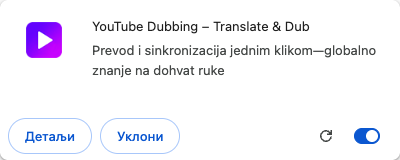
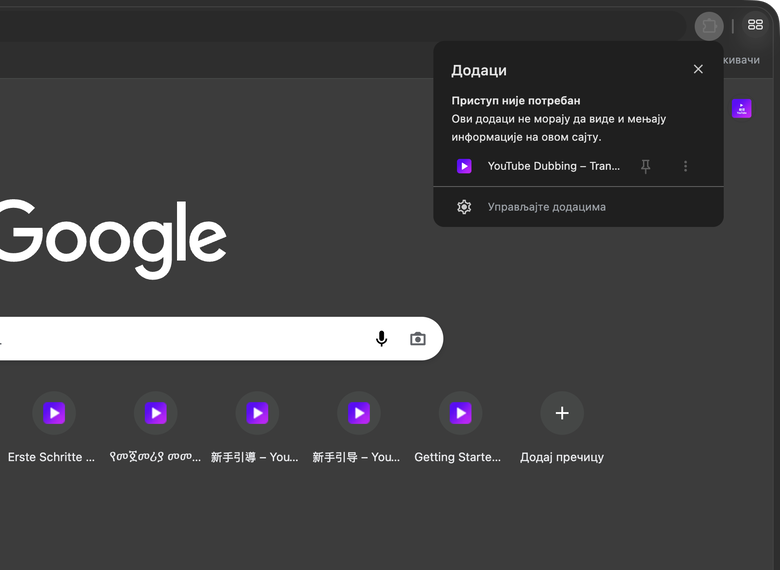
Zakačite ikonu dodatka u tri koraka
Pratite tri stvarna snimka ekrana sa desne strane da biste zakačili YouTube Dubbing na traku sa alatkama pregledača.
- Kliknite na ikonu slagalice na traci sa alatkama da biste otvorili listu „Dodaci”
- Pronađite „YouTube Dubbing” i kliknite na pribadaču sa desne strane
- Kada se ljubičasta ikona dodatka pojavi na traci sa alatkama, dodatak je uspešno zakačen
Kada je zakačite, ikona dodatka će uvek biti vidljiva u gornjem desnom uglu pregledača. Koristićete je za otvaranje podešavanja i pokretanje sinhronizacije.


Osnovna podešavanja
Otvorite glavna podešavanja dodatka
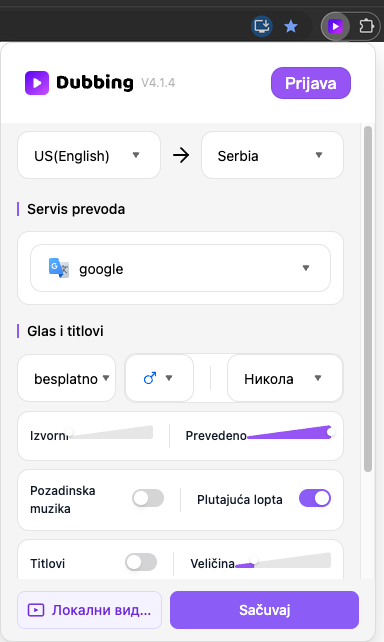
Kliknite na ikonu dodatka koju ste upravo zakačili da biste otvorili panel. Ovo je glavno mesto za podešavanje dodatka, sa funkcijama koje ćete najčešće koristiti tokom gledanja video-snimaka.
- Možete promeniti glas u odeljku „Glas” i AI model, uključiti ili isključiti titlove, kao i podesiti „Ciljni jezik”, jačinu zvuka, zvuk u pozadini i druge često korišćene opcije.
Prilagodite opcije svojim navikama gledanja, a zatim pri dnu kliknite na „Sačuvaj”. Ova podešavanja kasnije možete promeniti u bilo kom trenutku.
Prijava
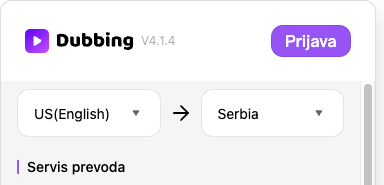
Prijavite se na svoj nalog
Na vrhu panela kliknite na „Prijava”. Otvoriće se stranica naloga, gde možete da se registrujete pomoću imejl adrese ili da se prijavite na postojeći nalog.
- Nakon prijave svakog dana možete besplatno da pogledate 5 video-snimaka
Pokrenite sinhronizaciju
Otvorite video i pokrenite sinhronizaciju
Na YouTube-u otvorite video i na plejeru pronađite dugme dodatka sa slovom „D”. Kliknite na njega da biste pokrenuli prevođenje i sinhronizaciju.
- Zeleno dugme: AI-optimizovani titlovi pružaju najbolje iskustvo
- Žuto dugme: titlovi koje je postavio autor video-snimka, najčešće dobrog kvaliteta
- Crveno dugme: titlovi koje je platforma automatski prepoznala pomoću ASR-a
- Dugme duginih boja: vaša posebna verzija titlova, koju ste uredili i sačuvali u uređivaču titlova
Prva reprodukcija može zahtevati nekoliko sekundi pripreme. To je normalno.

Alatke za video
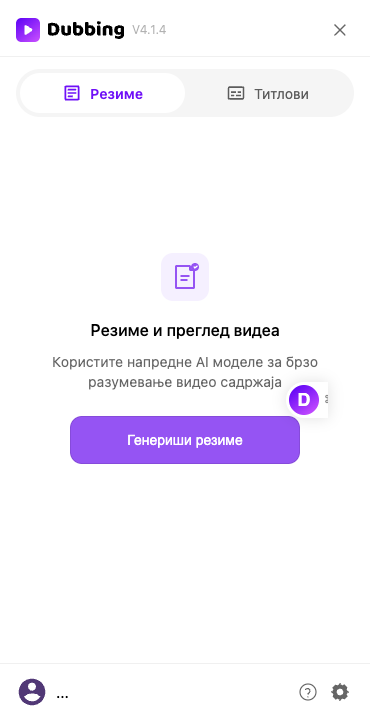
Plutajuća lopta: Резиме i Титлови
Nakon što uključite „Plutajuća lopta”, sa desne strane stranice sa videom pojaviće se plutajući taster D. Kliknite ga da biste otvorili bočni panel.
- U iskačućem prozoru proširenja uključite „Plutajuća lopta”
- Na stranici sa videom kliknite plutajući taster D sa desne strane da biste otvorili bočni panel
- Na kartici „Резиме” koristite „Генериши резиме” na ekranu „Резиме и преглед видеа”; na „Титлови” uredite i sačuvajte titlove kao „Ми Субтитлес”


Više podešavanja
Istražite dodatna podešavanja
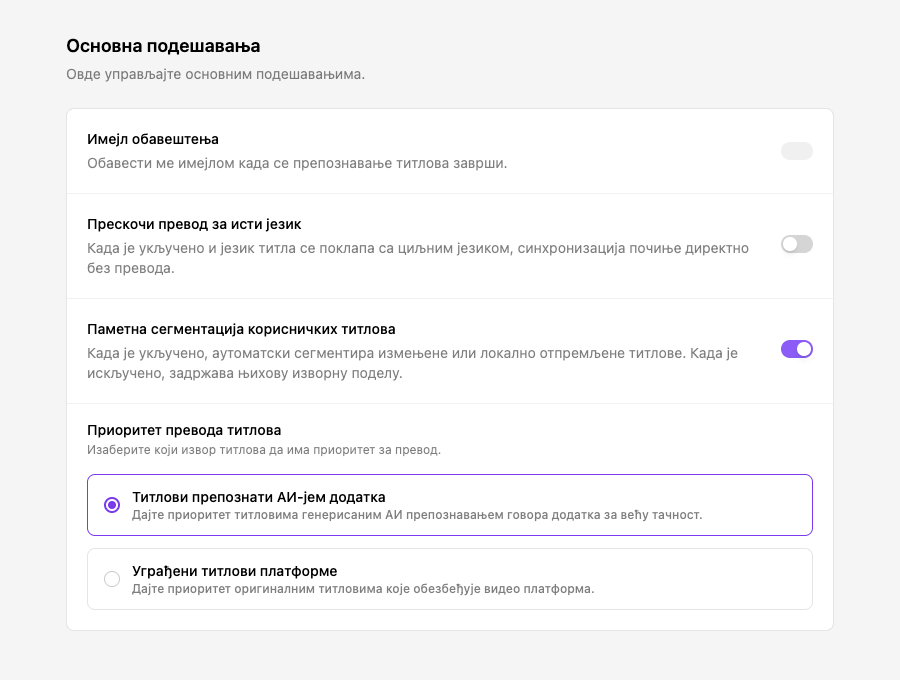
Kliknite na mali zupčanik u donjem desnom uglu bočnog panela da biste otvorili stranicu sa opcijama. Najpre će se prikazati „Основна подешавања”, kao na slici.
- „Основна подешавања”: upravljajte opštim ponašanjem dodatka i prioritetima titlova
- „Речник појмова”: odredite željene prevode imena i stručnih izraza
- „Подешавања изговора”: podesite kako se izgovaraju izabrane reči i imena
To je sve. Sada znate sve što vam je potrebno za početak!
Sve je spremno!
Otvorite video i odmah isprobajte sinhronizaciju jednim klikom.