Instalacija i korišćenje dodatka na iOS
Instalacija
Potražite „VidTransDub” u Apple App Store i instalirajte aplikaciju.
Podešavanje
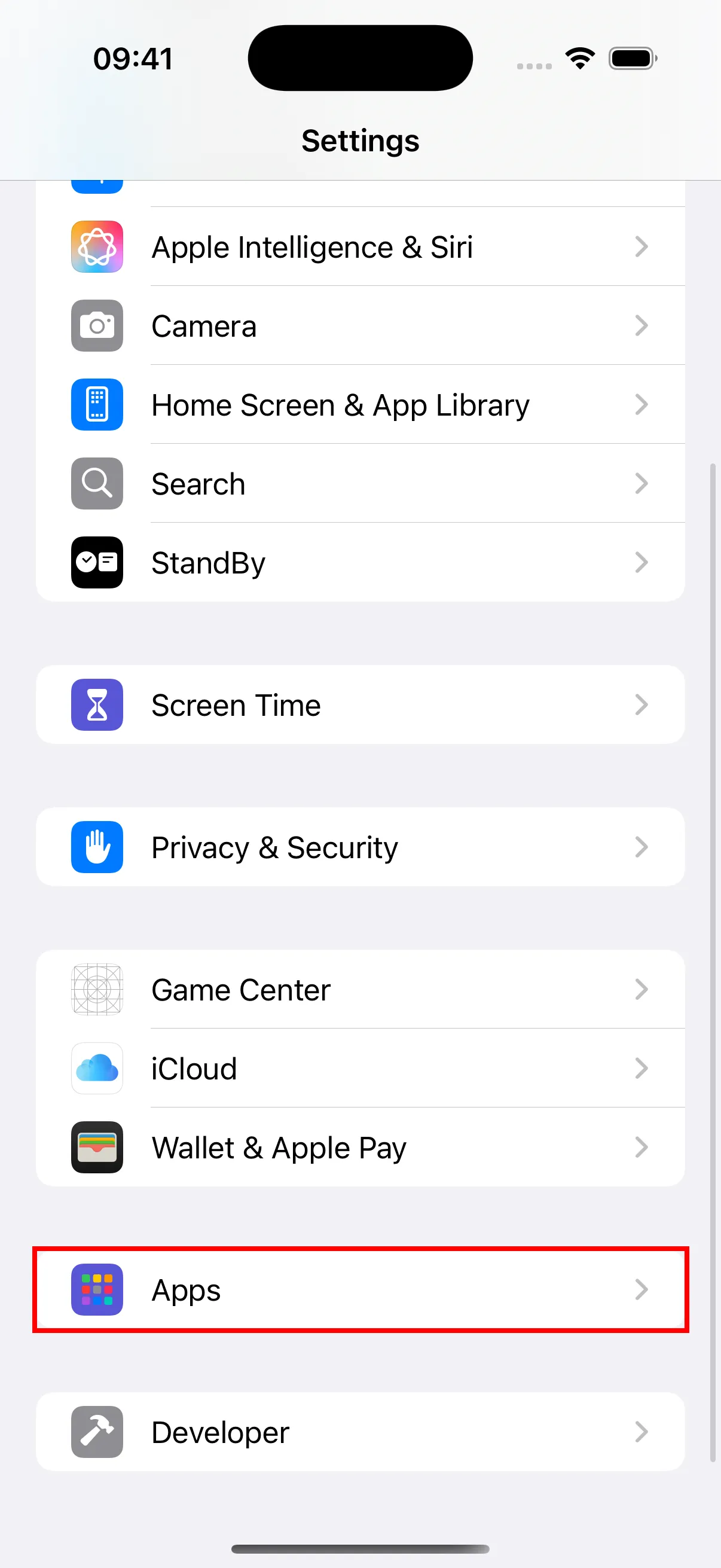
- Otvorite aplikaciju „Podešavanja” na vašem iPhone-u, skrolujte nadole do „Apps” i tapnite za ulaz.
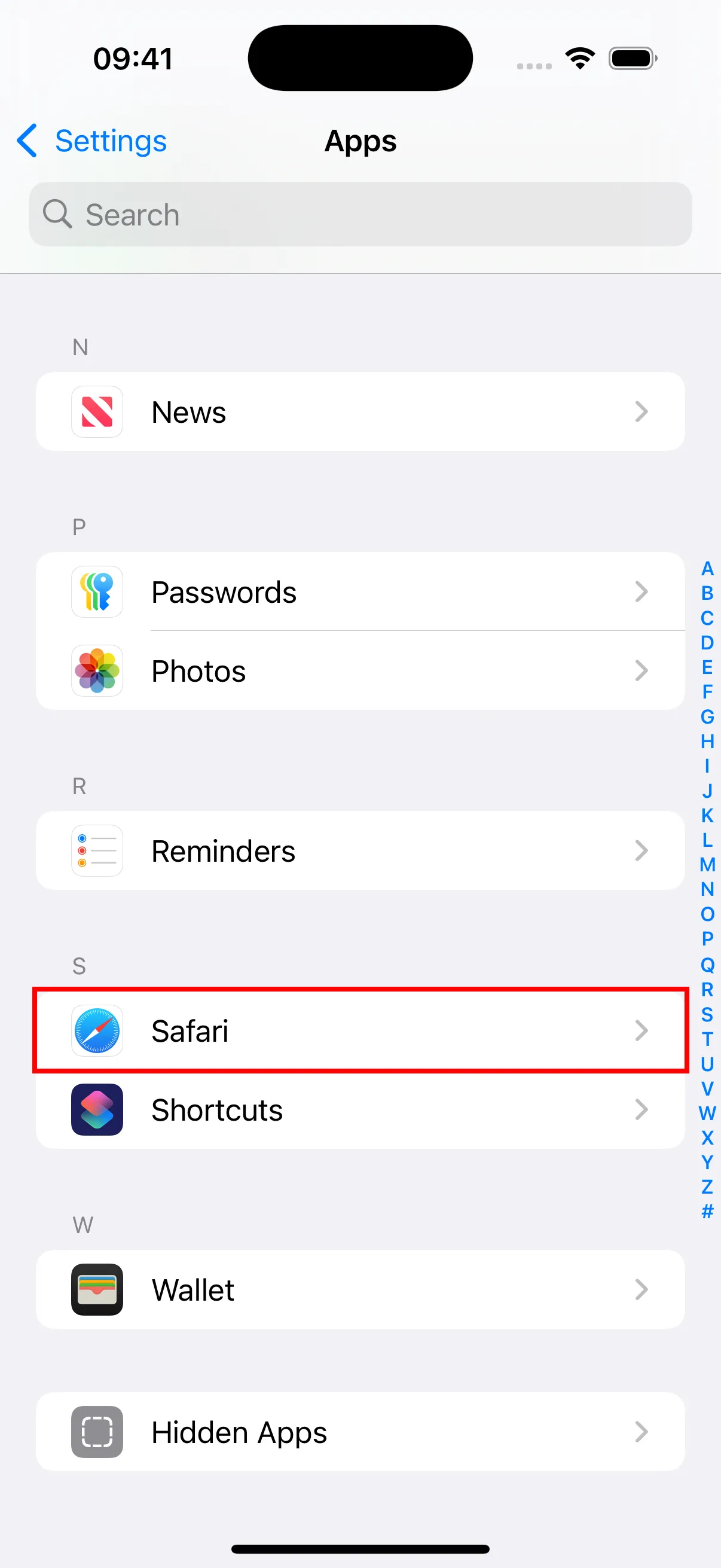
- Pronađite i tapnite „Safari” u listi aplikacija.
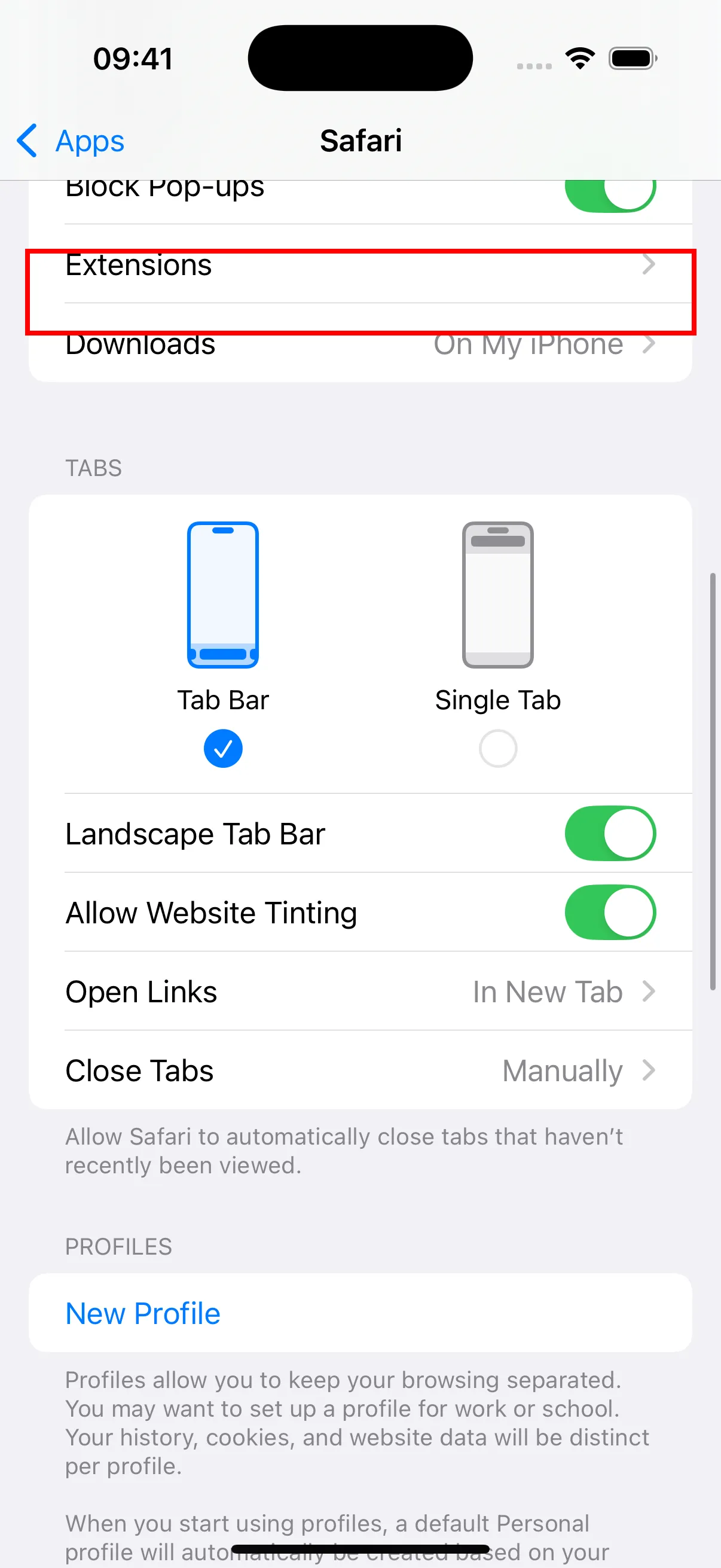
- U podešavanjima Safari, proverite da je „Blokiraj iskačuće prozore” omogućeno. Takođe obratite pažnju na opciju „Extensions” — ovde ćete morati da omogućite proširenja nakon instalacije dodatka.
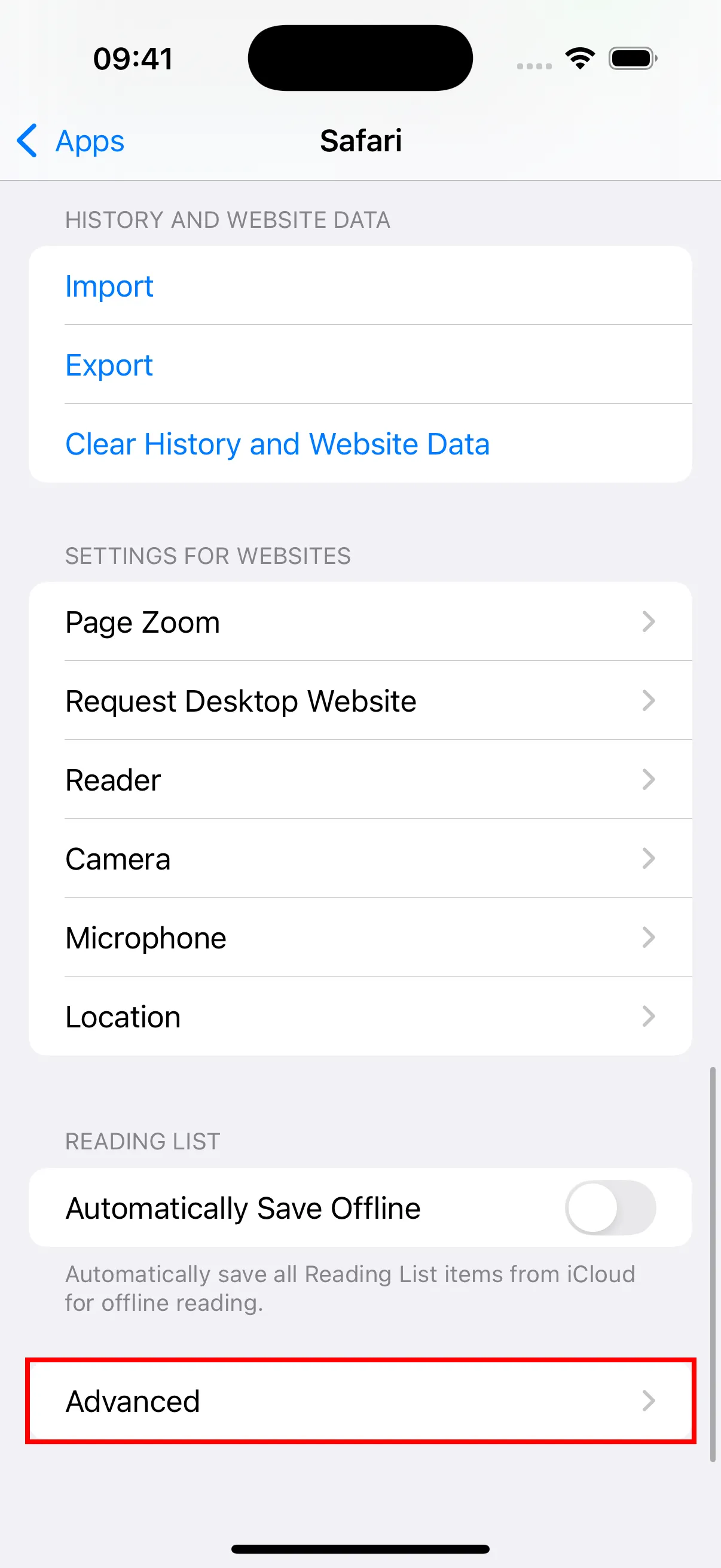
- Skrolujte do samog dna i tapnite „Advanced” za ulaz u napredna podešavanja.
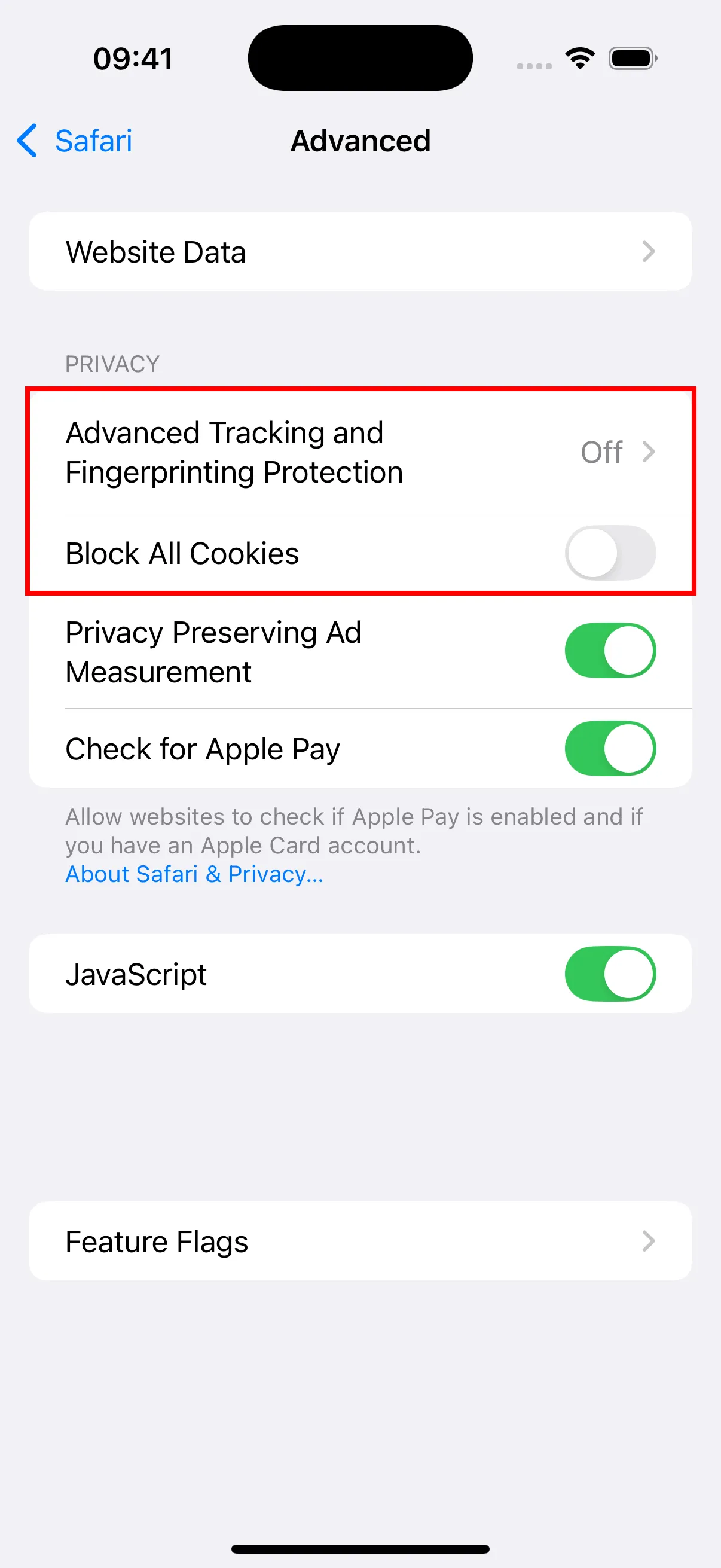
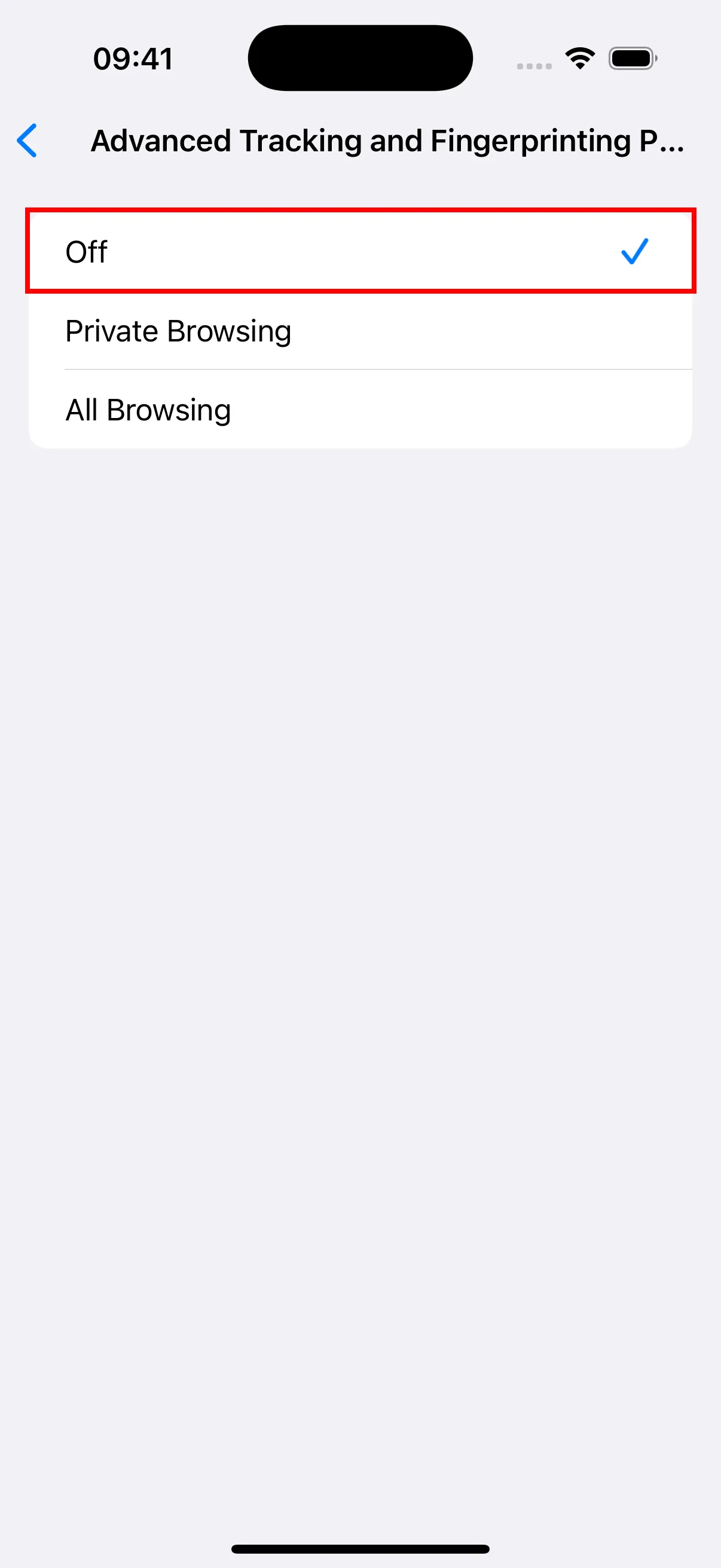
- U naprednim podešavanjima, tapnite „Advanced Tracking and Fingerprinting Protection” i postavite na Off. Takođe proverite da je „Block All Cookies” isključeno.
- Vratite se u podešavanja Safari, tapnite „Proširenja.”
- Tapnite „YouTube Dubbing.”
- Uključite opciju „Dozvoli proširenje”.
- Pod „Dozvole za veb sajtove,” obavezno izaberite „Dozvoli.”
Korišćenje
- Otvorite Safari pregledač.
- Pronađite i kliknite na ikonu dodatka.
- Kliknite na link za prijavu da otvorite stranicu za prijavu i prijavite se.
- Nakon uspešne prijave, možete posetiti YouTube i koristiti dodatak za reprodukciju videa.
Razlike između iOS verzije i PC verzije
Da bih zaobišao ograničenja Apple App Store za kupovine unutar aplikacije za proširenja, sakrio sam sav sadržaj vezan za plaćene usluge. Da biste koristili model AI prevoda i Azure TTS, morate prvo dopuniti sredstva u PC verziji, a zatim ih koristiti na iOS-u. Za nečlanove, prikazuju se samo besplatni tipovi glasova i Google Prevodilac. Takođe, da biste videli preostalo vreme članstva, stanje i druge informacije, morate proveriti u PC verziji, jer ove informacije nisu dostupne na iOS-u.