Uvodni vodnik
Dobrodošli v YouTube Dubbing
Sledite kratkemu vodniku po korakih. V samo nekaj minutah boste lahko videoposnetke gledali v jeziku, ki ga razumete.
Korak 1 / 7
Dobrodošli
Kaj omogoča YouTube Dubbing?
YouTube Dubbing je razširitev brskalnika, ki prevede videoposnetek in ga prebere v vašem jeziku. Odprite videoposnetek v tujem jeziku in z enim klikom zaženite sinhronizacijo, namesto da bi ves čas sledili podnapisom.
- Deluje na YouTubu, Udemyju, Bilibili in več kot 190 drugih spletnih mestih
- Podpira 138 jezikov in različne glasove umetne inteligence
- Osnovne funkcije lahko uporabljate brezplačno
Vsak korak je kratek. Ko ga dokončate, kliknite »Naprej«.
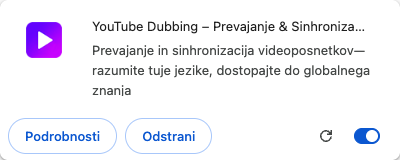
Pripenjanje ikone
Pripnite ikono razširitve v treh korakih
Sledite trem resničnim posnetkom zaslona na desni in pripnite YouTube Dubbing v orodno vrstico brskalnika.
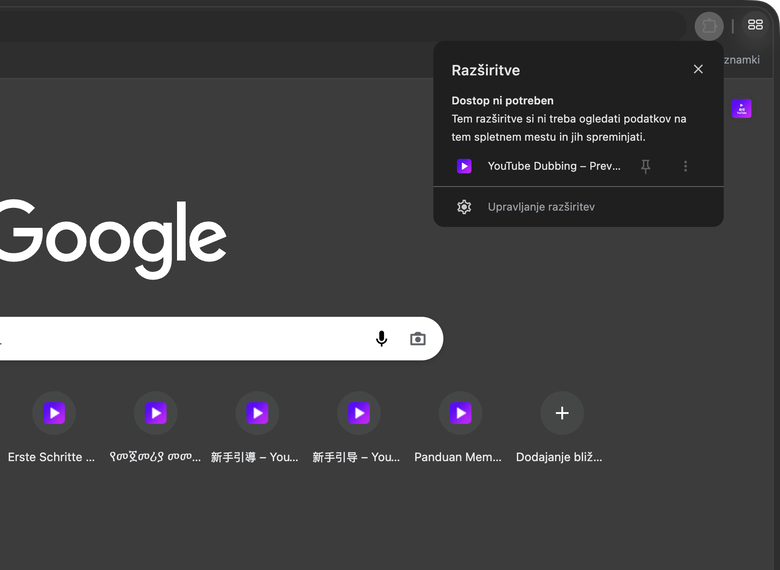
- V orodni vrstici kliknite ikono koščka sestavljanke, da odprete seznam »Razširitve«
- Poiščite »YouTube Dubbing« in kliknite ikono bucike na desni
- Ko se v orodni vrstici prikaže vijolična ikona razširitve, je pripenjanje končano
Pripeta ikona bo vedno vidna v zgornjem desnem kotu brskalnika. Uporabili jo boste za odpiranje nastavitev in zagon sinhronizacije.


Osnovne nastavitve
Odprite glavne nastavitve razširitve
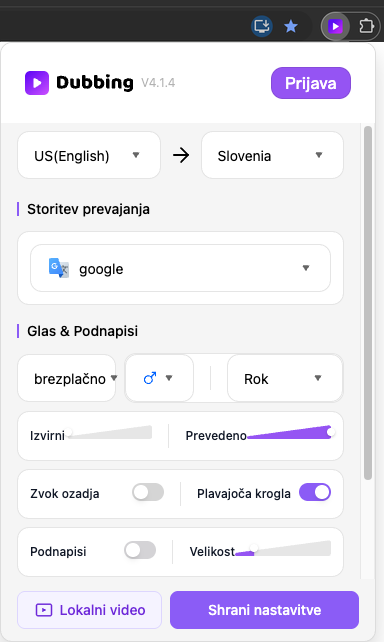
Kliknite ikono razširitve, ki ste jo pravkar pripeli, da odprete ploščo. Tu so zbrane glavne nastavitve in funkcije, ki jih boste najpogosteje uporabljali med gledanjem videoposnetkov.
- Spremenite lahko glasovni lik »Glas« in model umetne inteligence, vklopite ali izklopite podnapise ter prilagodite »Ciljni jezik«, glasnost in zvok v ozadju.
Nastavitve prilagodite svojim navadam in nato spodaj kliknite »Shrani nastavitve«. Pozneje jih lahko kadar koli znova spremenite.
Prijava
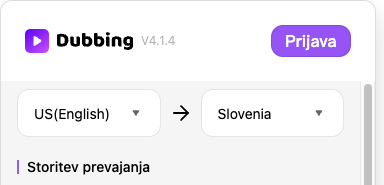
Prijavite se v svoj račun
Na vrhu plošče kliknite »Prijava«. Odpre se stran računa, kjer lahko ustvarite račun z e-poštnim naslovom ali se prijavite v obstoječi račun.
- Po prijavi si lahko vsak dan brezplačno ogledate 5 videoposnetkov
Začnite sinhronizacijo
Odprite videoposnetek in zaženite sinhronizacijo
Na YouTubu odprite videoposnetek in v predvajalniku poiščite gumb razširitve »D«. Kliknite ga, da zaženete prevajanje in sinhronizacijo.
- Zeleni gumb: podnapisi, optimizirani z umetno inteligenco, za najboljšo izkušnjo
- Rumeni gumb: podnapisi, ki jih je naložil avtor videoposnetka in so običajno dobre kakovosti
- Rdeči gumb: podnapisi, ki jih je platforma samodejno prepoznala z ASR
- Mavrični gumb: vaša lastna različica podnapisov, ki ste jo uredili in shranili v urejevalniku podnapisov
Priprava prvega predvajanja lahko traja nekaj sekund. To je običajno.

Orodja za video
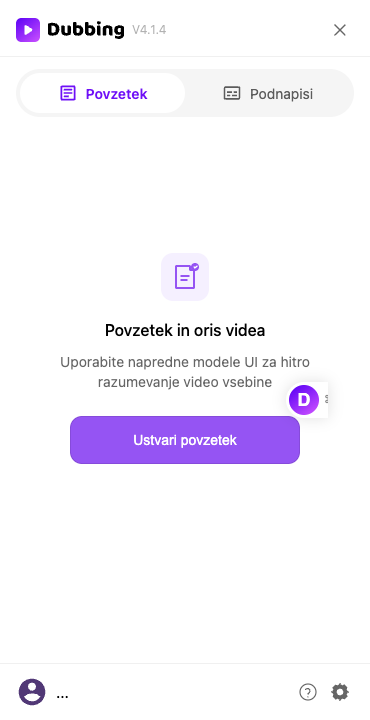
Plavajoča krogla: povzetki in urejanje podnapisov
Ko omogočite »Plavajoča krogla«, se na desni strani strani z videoposnetkom prikaže plavajoči gumb D. Kliknite ga, da odprete stransko ploščo.
- V pojavnem oknu razširitve omogočite »Plavajoča krogla«
- Na strani videoposnetka kliknite plavajoči gumb D na desni, da odprete stransko ploščo
- Na zavihku »Povzetek« uporabite »Ustvari povzetek« na zaslonu »Povzetek in oris videa«; na »Podnapisi« uredite in shranite podnapise kot »Moji podnapisi«


Več nastavitev
Raziščite dodatne nastavitve
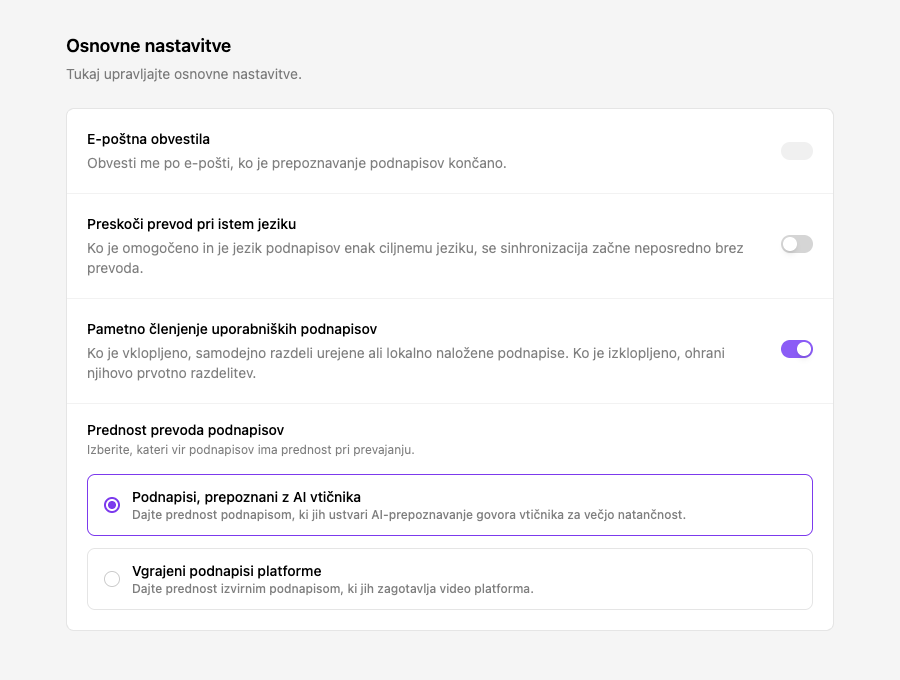
Kliknite majhen zobnik v spodnjem desnem kotu stranske plošče, da odprete stran z možnostmi. Odpre se razdelek »Osnovne nastavitve«, prikazan na sliki.
- »Osnovne nastavitve«: upravljajte splošno delovanje razširitve in nastavitve podnapisov
- »Slovar izrazov«: določite želene prevode imen in strokovnih izrazov
- »Nastavitve izgovorjave«: določite, kako naj bodo izgovorjene izbrane besede in imena
To je vse. Zdaj poznate vse, kar potrebujete za začetek!
Vse je pripravljeno!
Odprite videoposnetek in preizkusite sinhronizacijo z enim klikom.