Namestitev in uporaba vtičnika na iOS
Namestitev
Poiščite »VidTransDub« v Apple App Store in namestite aplikacijo.
Nastavitev
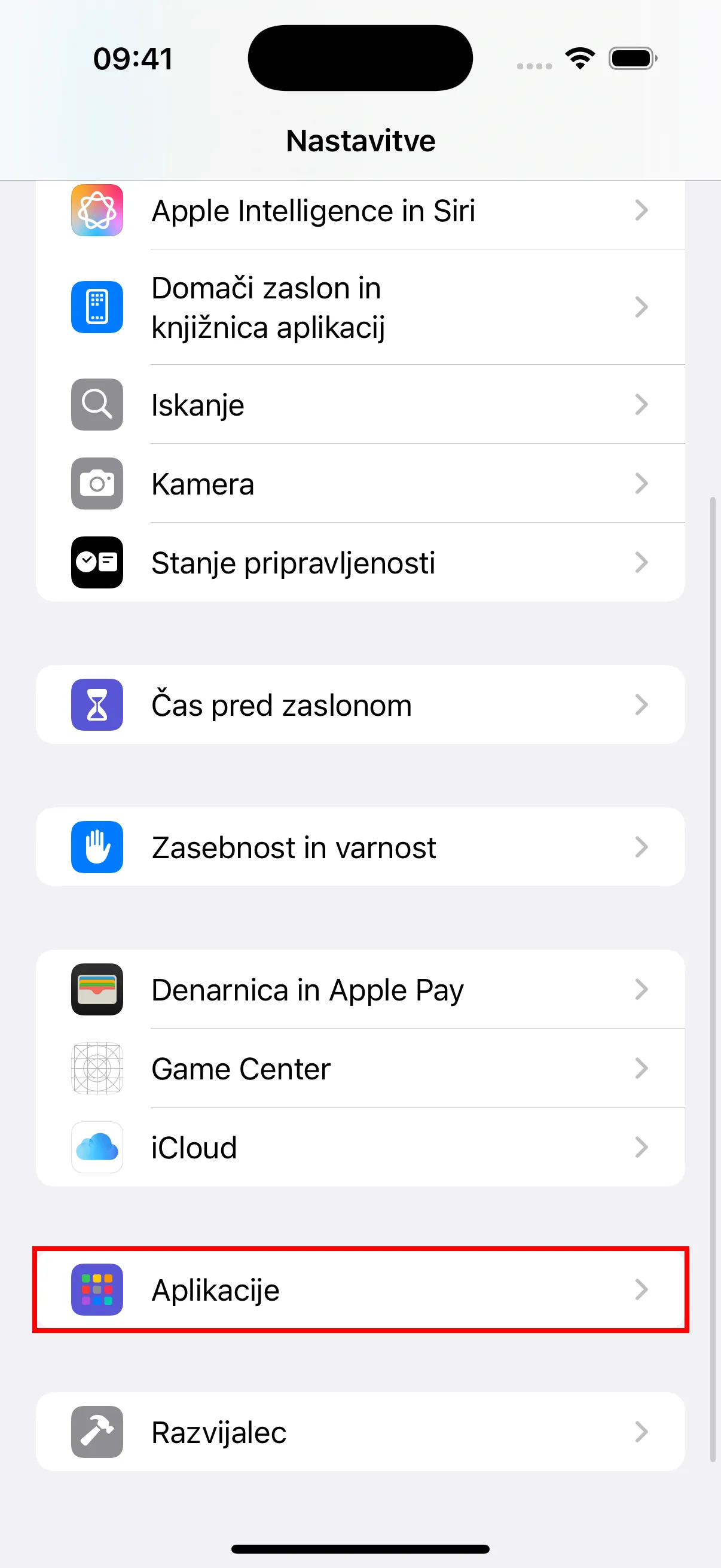
- Odprite aplikacijo »Nastavitve« na vašem iPhonu, se pomaknite navzdol do »Aplikacije« in tapnite za vstop.
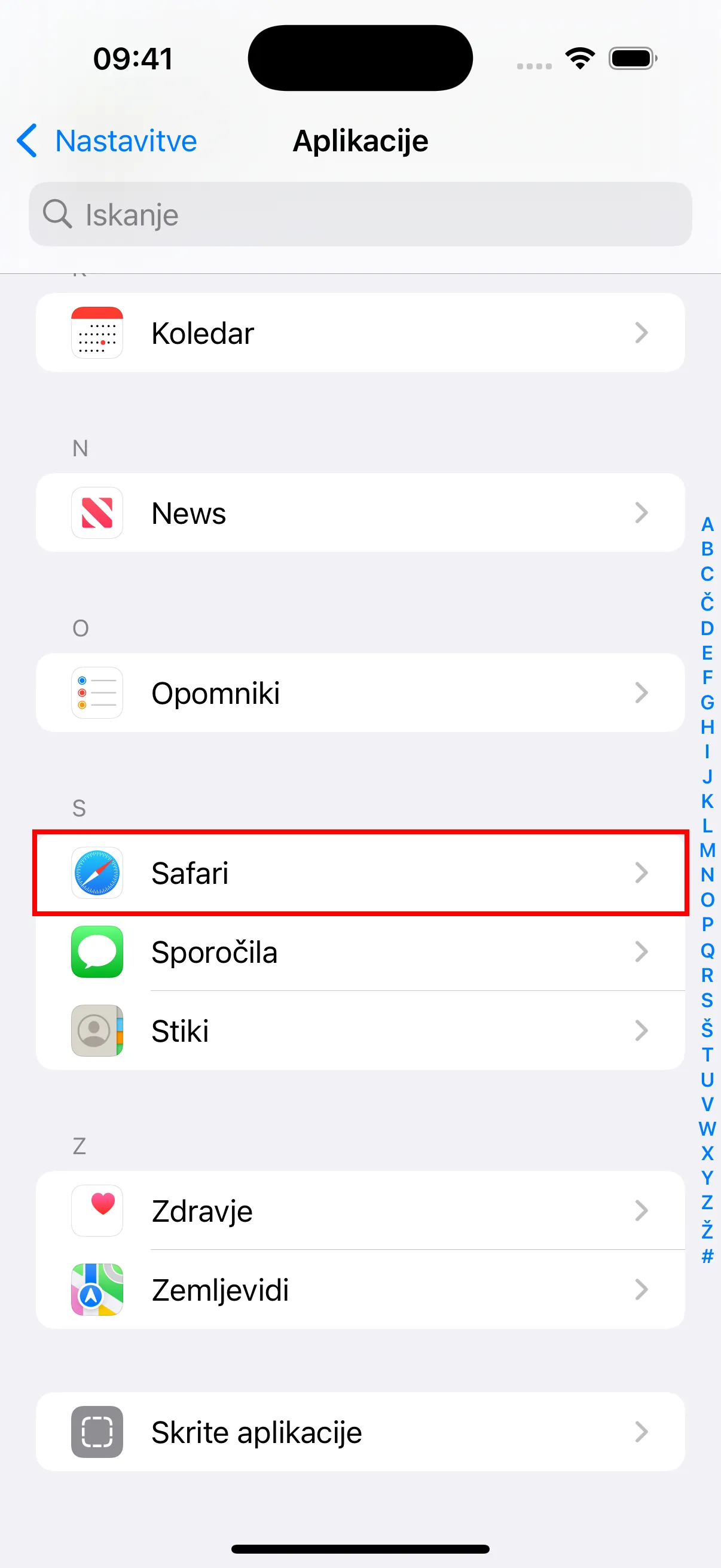
- Poiščite in tapnite »Safari« na seznamu aplikacij.
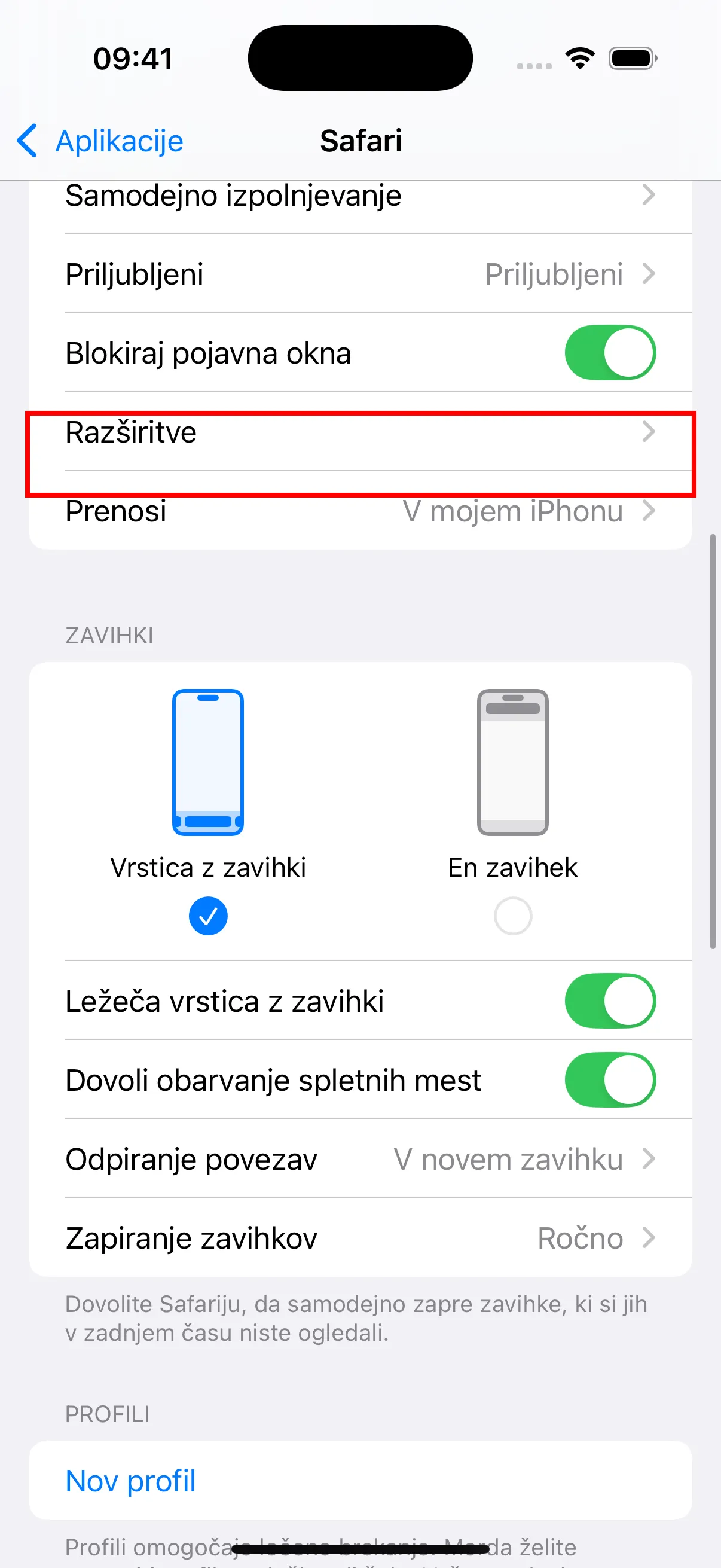
- V nastavitvah Safari se prepričajte, da je »Blokiraj pojavna okna« omogočeno. Opazite tudi možnost »Razširitve« — tukaj boste morali po namestitvi vtičnika omogočiti razširitve.
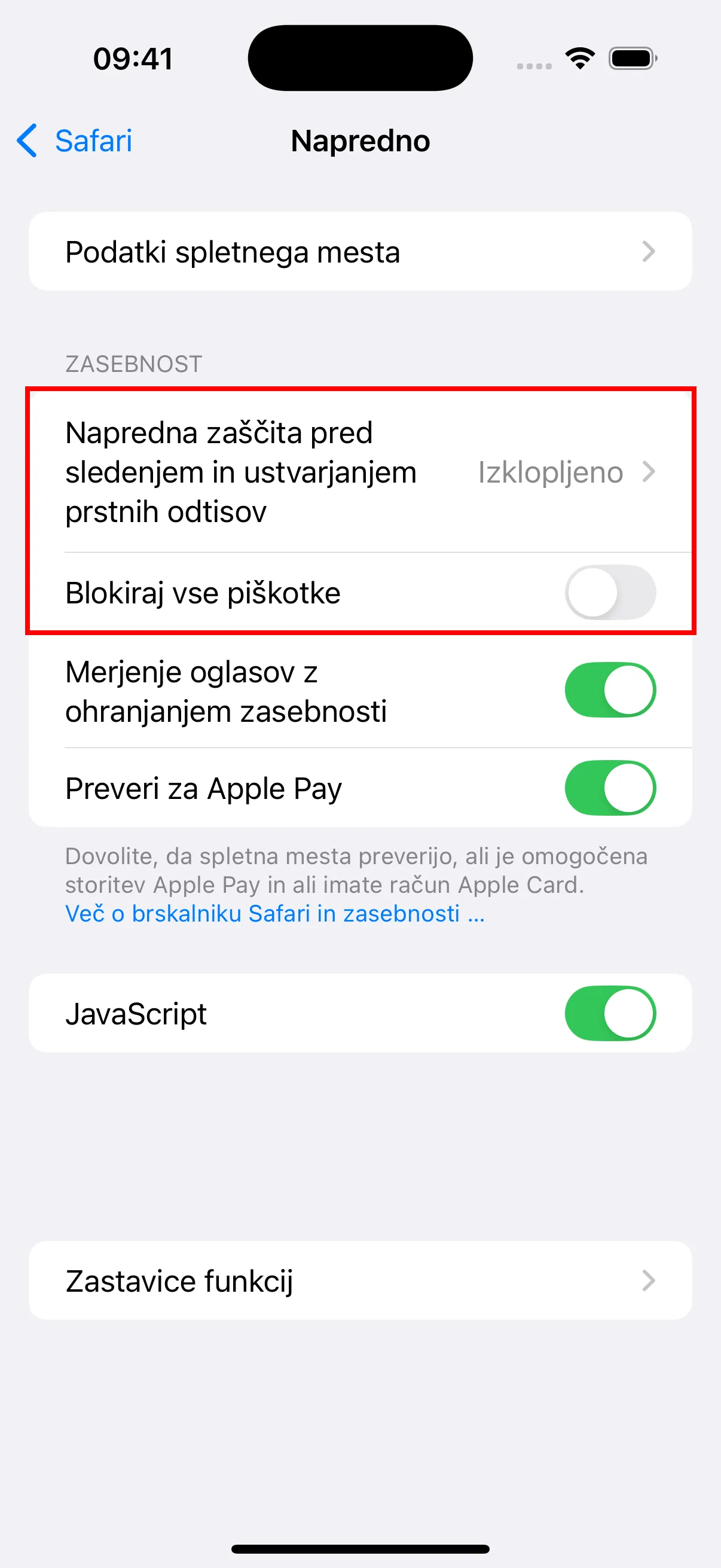
- Pomaknite se na dno in tapnite »Napredno« za vstop v napredne nastavitve.
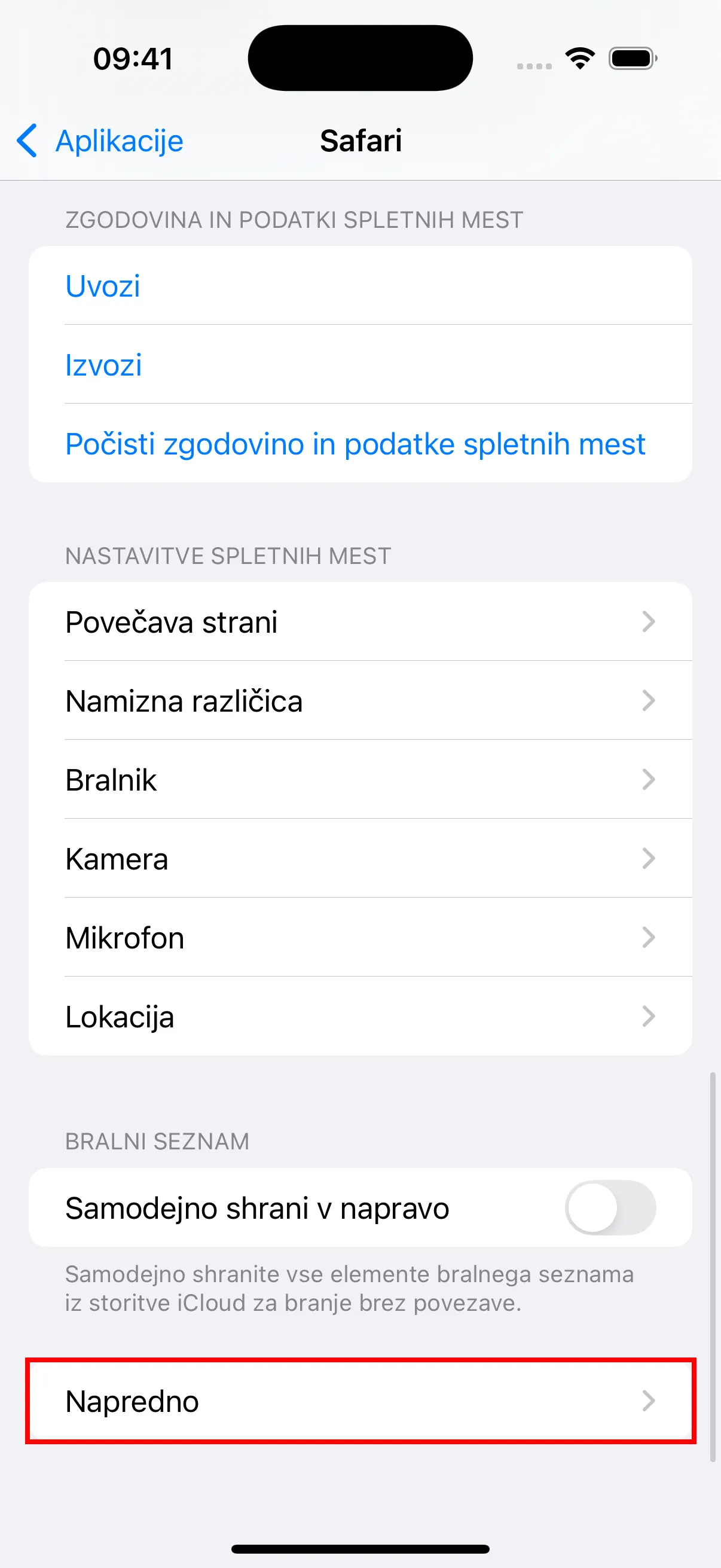
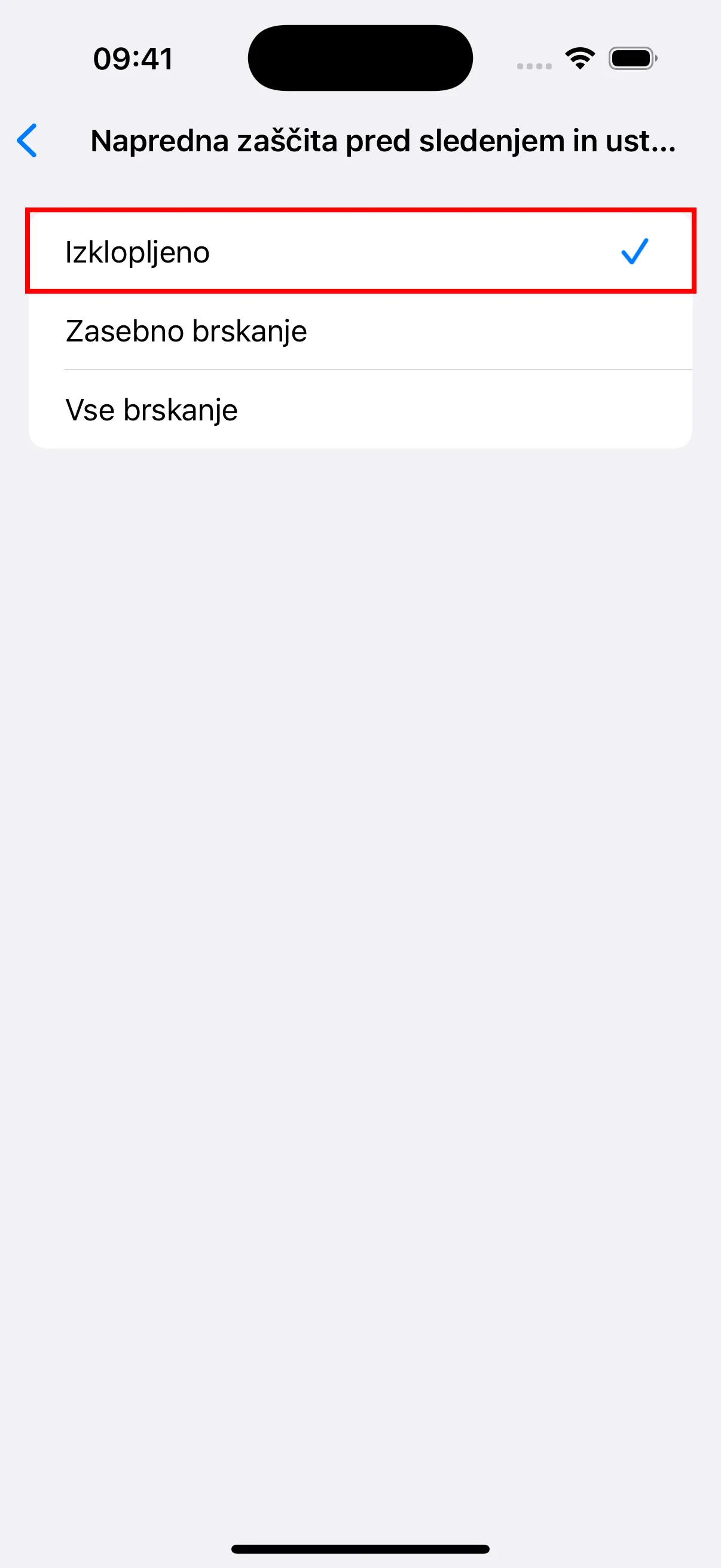
- V naprednih nastavitvah tapnite »Napredna zaščita pred sledenjem in prstnimi odtisi« in nastavite na Izklop. Prav tako se prepričajte, da je »Blokiraj vse piškotke« izklopljeno.
- Vrnite se v nastavitve Safari, tapnite »Razširitve.«
- Tapnite »YouTube Dubbing.«
- Vklopite možnost »Dovoli razširitev«.
- Pod »Dovoljenja spletnih mest« obvezno izberite »Dovoli.«
Uporaba
- Odprite brskalnik Safari.
- Poiščite in kliknite na ikono vtičnika.
- Kliknite na povezavo za prijavo, da odprete prijavno stran in se prijavite.
- Po uspešni prijavi lahko obiščete YouTube in uporabite vtičnik za predvajanje videov.
Razlike med različico za iOS in različico za PC
Za obhod omejitev Apple App Store glede nakupov v aplikaciji za razširitvene vtičnike sem skril vso vsebino, povezano s plačljivimi storitvami. Za uporabo modela prevajanja z umetno inteligenco in Azure TTS morate najprej napolniti sredstva v različici za PC in jih nato uporabiti na iOS. Za nečlane so prikazane samo brezplačne vrste glasov in Google Prevajalnik. Poleg tega morate za pregled preostalega časa članstva, stanja in drugih informacij preveriti različico za PC, saj te informacije niso na voljo na iOS.