Začíname
Vitajte v YouTube Dubbing
Postupujte podľa tohto krátkeho návodu. Už o niekoľko minút budete môcť sledovať videá v jazyku, ktorému rozumiete.
Krok 1 / 7
Vitajte
Čo dokáže YouTube Dubbing?
YouTube Dubbing je rozšírenie prehliadača, ktoré preloží video a prehrá ho vo vašom jazyku pomocou hlasu AI. Otvorte cudzojazyčné video a spustite dabing jediným kliknutím – nemusíte neustále sledovať titulky.
- Funguje na YouTube, Udemy, Bilibili a viac než 190 ďalších weboch
- Podporuje 138 jazykov a ponúka viacero hlasov AI
- Základné funkcie môžete používať bezplatne
Každý krok tohto návodu je krátky. Po jeho dokončení kliknite na „Ďalej“.
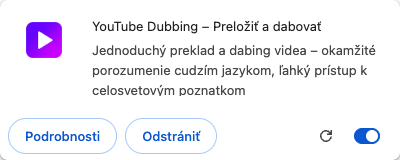
Pripnutie ikony
Pripnite ikonu rozšírenia v troch krokoch
Podľa troch skutočných snímok prehliadača vpravo pripnite YouTube Dubbing na panel s nástrojmi prehliadača.
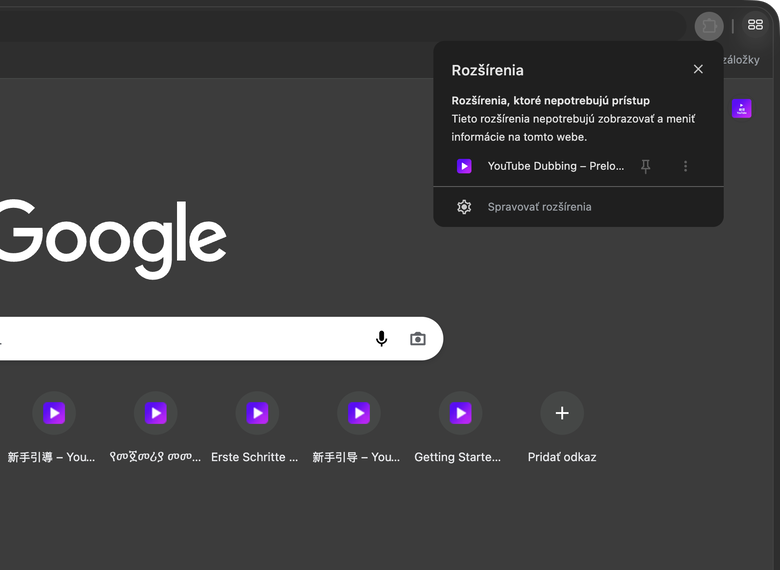
- Kliknite na ikonu skladačky na paneli s nástrojmi a otvorte zoznam rozšírení
- V zozname nájdite „YouTube Dubbing“ a kliknite na ikonu špendlíka vpravo
- Keď sa na paneli s nástrojmi zobrazí fialová ikona rozšírenia, pripnutie je hotové
Po pripnutí zostane ikona rozšírenia v pravom hornom rohu prehliadača. Budete ju používať na otvorenie nastavení aj spustenie dabingu.


Základné nastavenia
Otvorte hlavné nastavenia rozšírenia
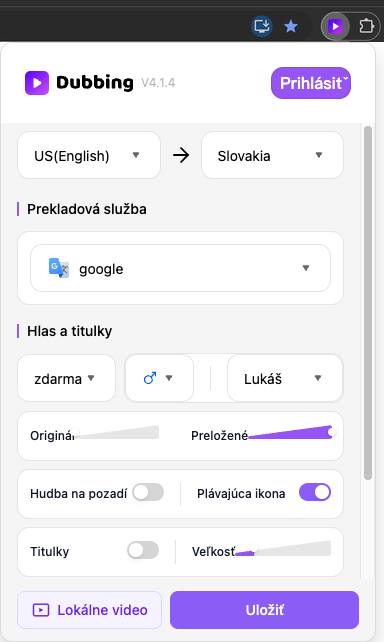
Kliknutím na práve pripnutú ikonu rozšírenia otvoríte jeho panel. Je to hlavné miesto s funkciami, ktoré budete pri sledovaní videí používať najčastejšie.
- Môžete prepínať postavy v položke „Hlas“ a modely AI, zapínať alebo vypínať titulky a upraviť bežné možnosti, napríklad „Cieľový jazyk“, hlasitosť či zvuk na pozadí.
Nastavenia si prispôsobte svojim zvyklostiam a potom dole kliknite na „Uložiť“. Kedykoľvek sa sem môžete vrátiť a zmeniť ich.
Prihlásenie
Prihláste sa do svojho účtu
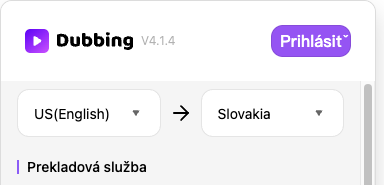
V hornej časti panela kliknite na „Prihlásiť“. Otvorí sa stránka účtu, kde sa môžete zaregistrovať pomocou e-mailovej adresy alebo prihlásiť do existujúceho účtu.
- Po prihlásení môžete každý deň bezplatne sledovať 5 videí
Spustenie dabingu
Otvorte video a spustite dabing
Na YouTube otvorte ľubovoľné video a v prehrávači nájdite tlačidlo rozšírenia „D“. Kliknutím naň spustíte preklad a dabing.
- Zelené tlačidlo: titulky optimalizované pomocou AI pre najlepší výsledok
- Žlté tlačidlo: titulky nahrané autorom videa, ktoré majú zvyčajne dobrú kvalitu
- Červené tlačidlo: titulky automaticky rozpoznané systémom ASR platformy
- Dúhové tlačidlo: vaša vlastná verzia titulkov, ktorú ste upravili a uložili v editore titulkov
Príprava prvého prehrávania môže trvať niekoľko sekúnd. Je to normálne.

Nástroje videa
Plávajúca ikona: zhrnutie a úprava titulkov
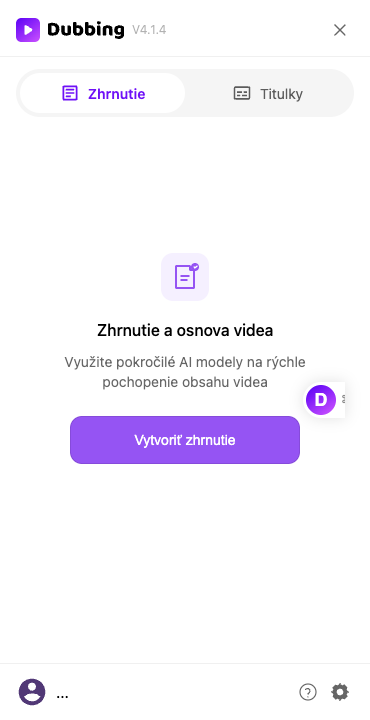
Po zapnutí „Plávajúca ikona“ sa na pravej strane stránky s videom objaví plávajúce tlačidlo D. Kliknutím otvoríte bočný panel.
- V paneli rozšírenia zapnite „Plávajúca ikona“
- Na stránke videa kliknite vpravo na plávajúce tlačidlo D a otvorte bočný panel
- Na karte „Zhrnutie“ použite „Vytvoriť zhrnutie“ v „Zhrnutie a osnova videa“; na „Titulky“ upravte a uložte titulky ako „Moje titulky“


Ďalšie nastavenia
Preskúmajte ďalšie nastavenia
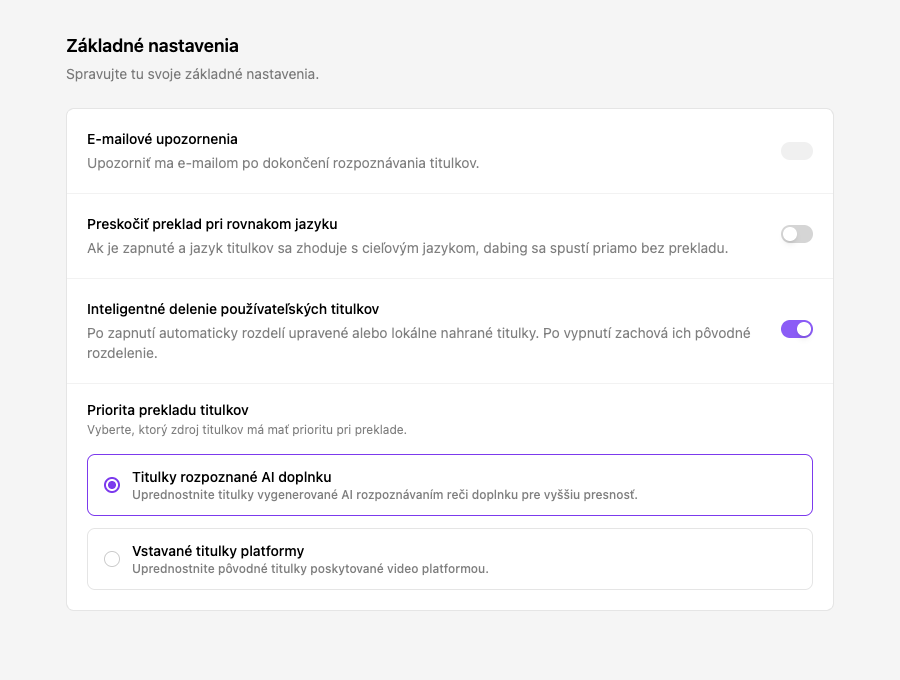
Kliknutím na ozubené koliesko v pravom dolnom rohu bočného panela otvorte stránku nastavení. Otvorí sa sekcia „Základné nastavenia“, ktorú vidíte na obrázku.
- „Základné nastavenia“: spravujte všeobecné správanie rozšírenia a predvoľby titulkov
- „Slovník pojmov“: nastavte uprednostňované preklady mien a odborných výrazov
- „Nastavenia výslovnosti“: určte, ako sa majú vyslovovať vybrané slová a mená
To je všetko. Teraz už poznáte všetky základné funkcie!
Hotovo!
Otvorte video a vyskúšajte dabing jediným kliknutím.