Inštalácia a používanie doplnku na iOS
Inštalácia
Vyhľadajte „VidTransDub” v Apple App Store a nainštalujte aplikáciu.
Nastavenie
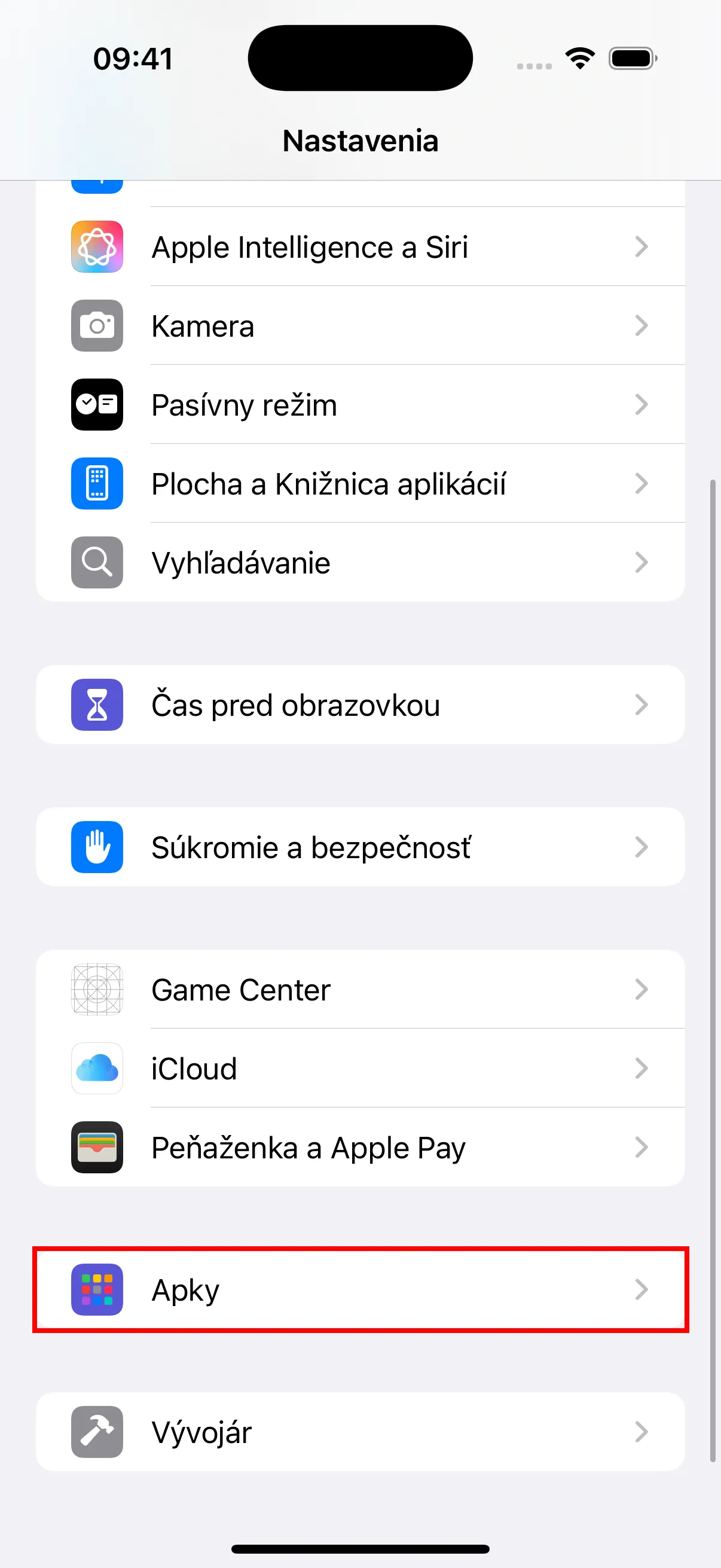
- Otvorte aplikáciu „Nastavenia” na vašom iPhone, prejdite nadol a nájdite „Apky” a klepnutím vstúpte.
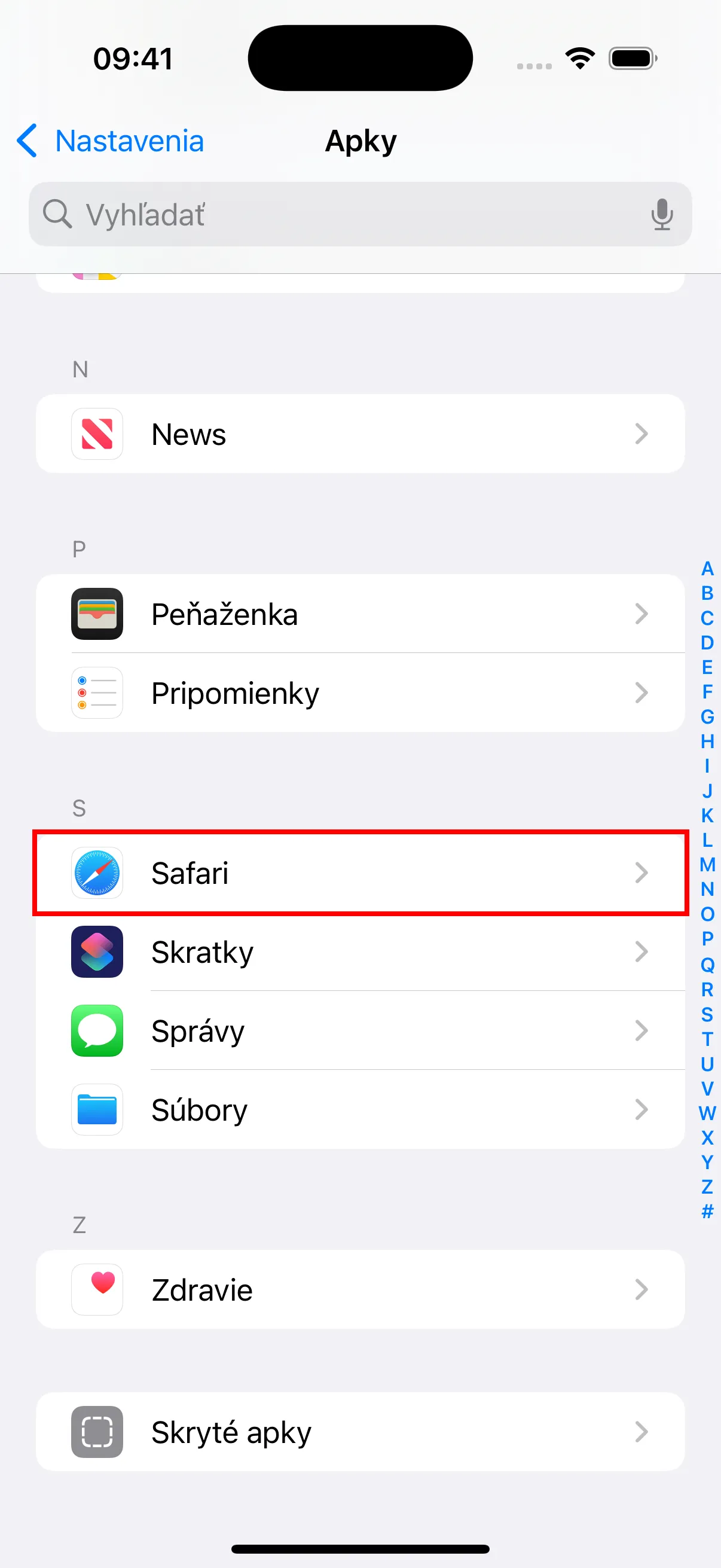
- Nájdite a klepnite na „Safari” v zozname aplikácií.
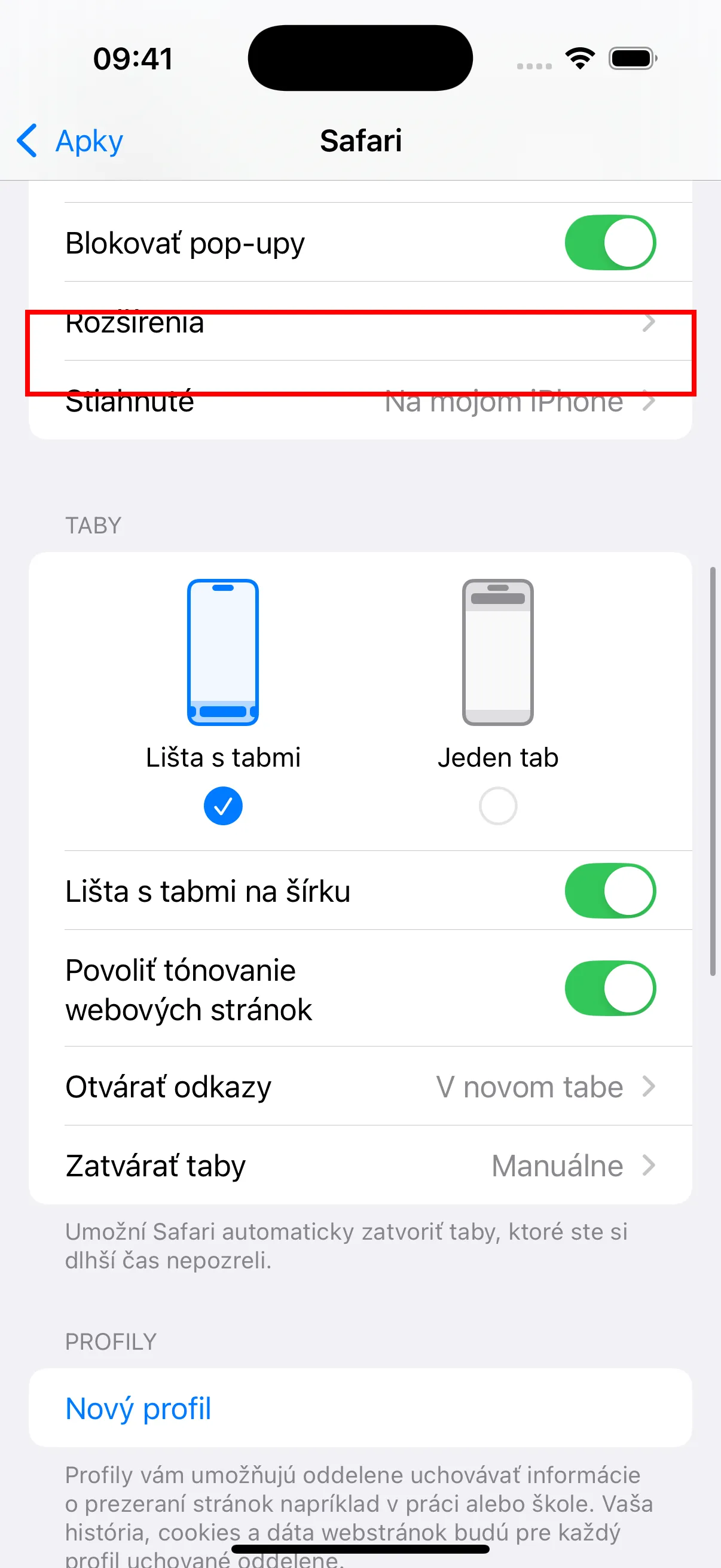
- V nastaveniach Safari sa uistite, že „Blokovať vyskakovacie okná” je zapnuté. Tiež si všimnite možnosť „Rozsirenia” — po inštalácii doplnku budete musieť tu aktivovať rozšírenia.
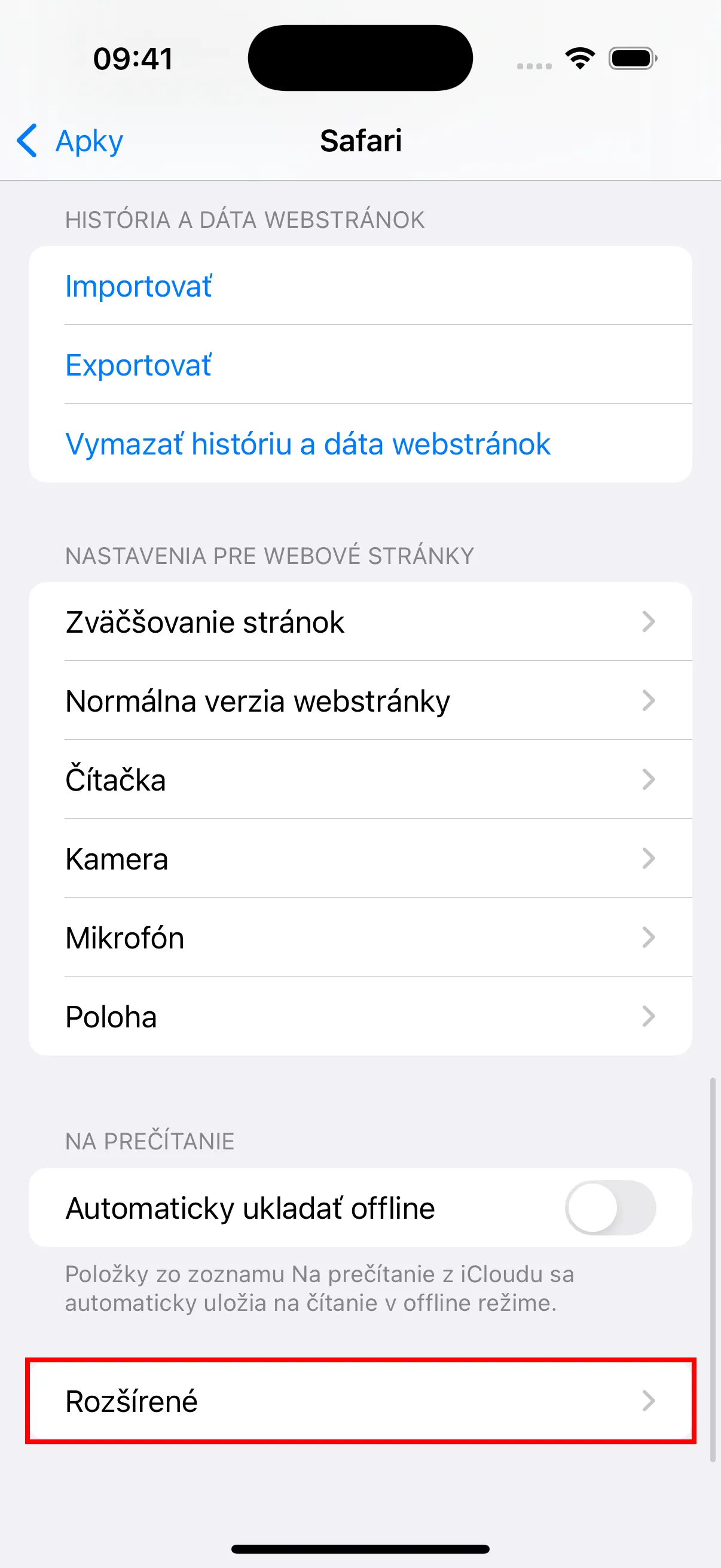
- Prejdite nadol úplne dole a klepnite na „Rozšírené” pre vstup do pokročilých nastavení.
- V rozšírených nastaveniach klepnite na „Pokročilá ochrana pred sledovaním a fingerprintingom” a nastavte ju na Vyp.. Tiež sa uistite, že „Blokovať všetky cookies” je vypnuté.
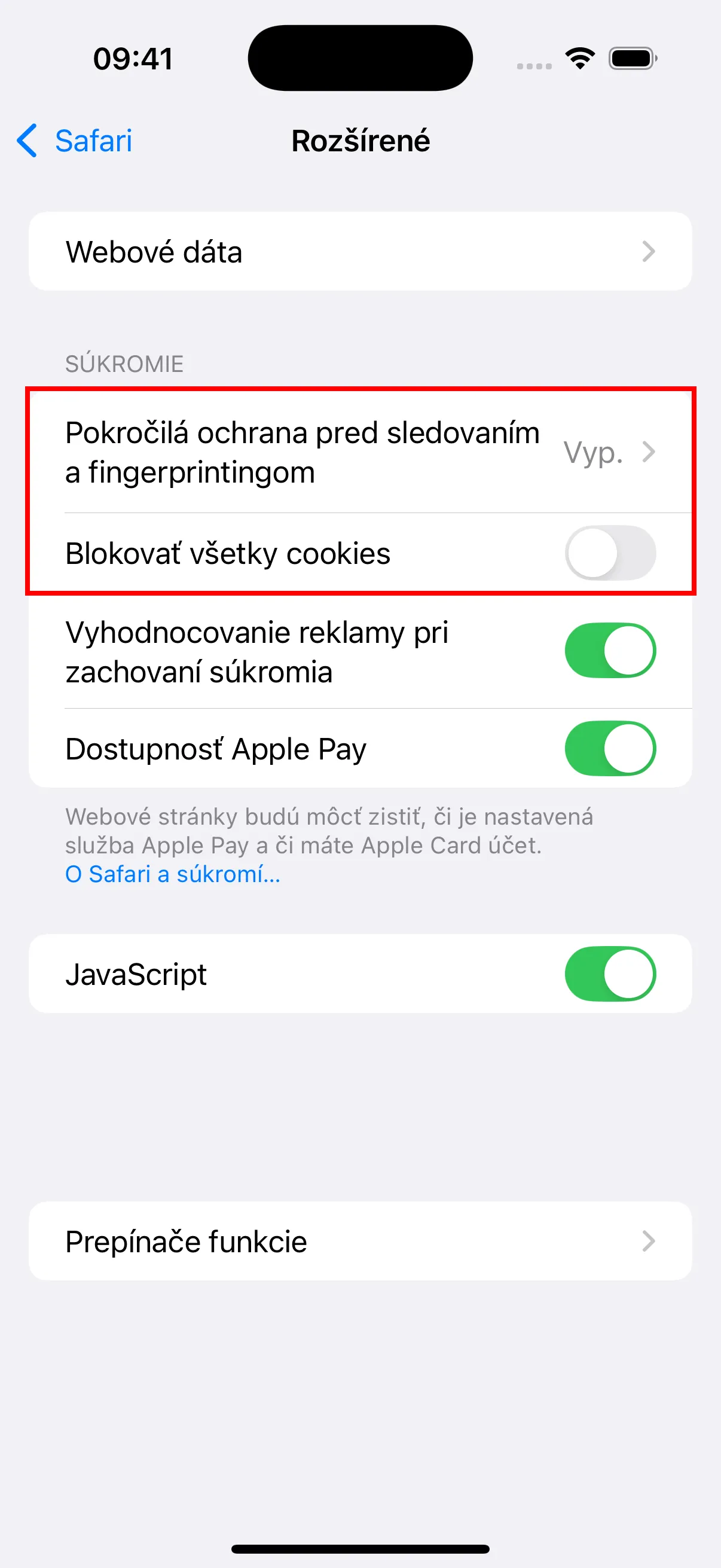
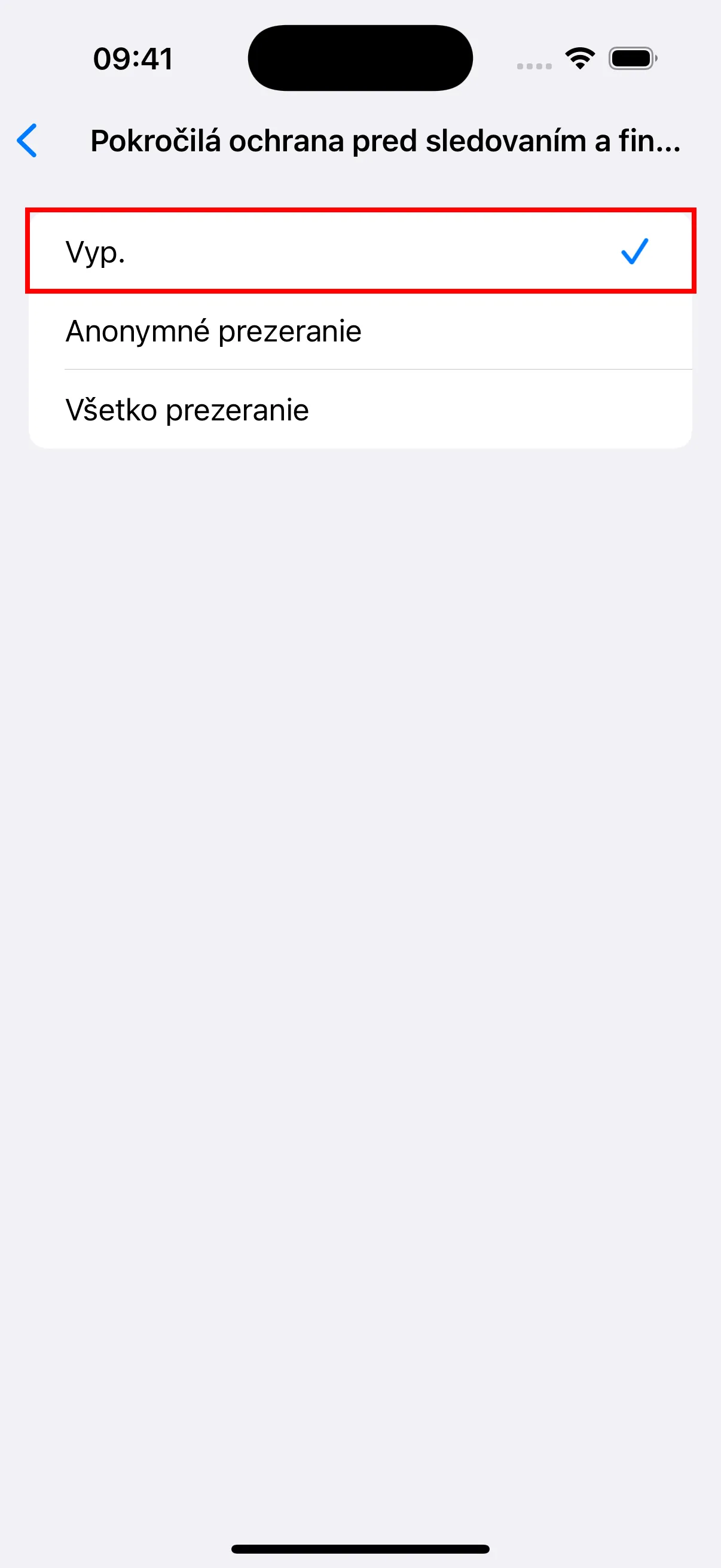
- Vráťte sa do nastavení Safari, klepnite na „Rozsirenia.”
- Klepnite na „YouTube Dubbing.”
- Zapnite možnosť „Povoliť rozšírenie”.
- V časti „Oprávnenia webových stránok” sa uistite, že ste vybrali „Povoliť.”
Používanie
- Otvorte prehliadač Safari.
- Nájdite a kliknite na ikonu doplnku.
- Kliknite na odkaz na prihlásenie pre otvorenie prihlasovacej stránky a prihláste sa.
- Po úspešnom prihlásení môžete navštíviť YouTube a používať doplnok na prehrávanie videí.
Rozdiely medzi verziou pre iOS a verziou pre PC
Aby som obišiel obmedzenia Apple App Store pre nákupy v aplikácii pre doplnky rozšírení, skryl som všetok obsah súvisiaci s platenými službami. Na používanie modelu AI prekladu a Azure TTS musíte najprv dobiť kredit vo verzii pre PC a potom ho používať na iOS. Pre neplatiacich členov sa zobrazujú iba bezplatné typy hlasov a Google Prekladač. Okrem toho, na zobrazenie zostávajúceho času členstva, zostatku a ďalších informácií musíte skontrolovať verziu pre PC, pretože tieto informácie nie sú na iOS k dispozícii.