Начало работы
Добро пожаловать в YouTube Dubbing
Пройдите руководство шаг за шагом — через несколько минут вы сможете смотреть видео со всего мира на знакомом языке.
Шаг 1 / 7
Знакомство
Что умеет расширение?
YouTube Dubbing — это расширение для браузера. Откройте видео на иностранном языке и нажмите одну кнопку: расширение переведёт его и озвучит на знакомом вам языке, чтобы не приходилось постоянно читать субтитры.
- Работает на YouTube, Udemy, Bilibili и более чем на 190 других сайтах
- Поддерживает 138 языков и разные голоса ИИ
- Основные возможности доступны бесплатно
Каждый следующий шаг очень простой. Выполните его и нажмите «Далее».
Закрепить значок
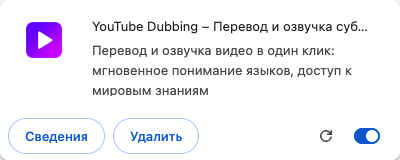
Закрепите значок расширения за три шага
Следуйте трём настоящим снимкам экрана справа, чтобы закрепить YouTube Dubbing на панели инструментов браузера.
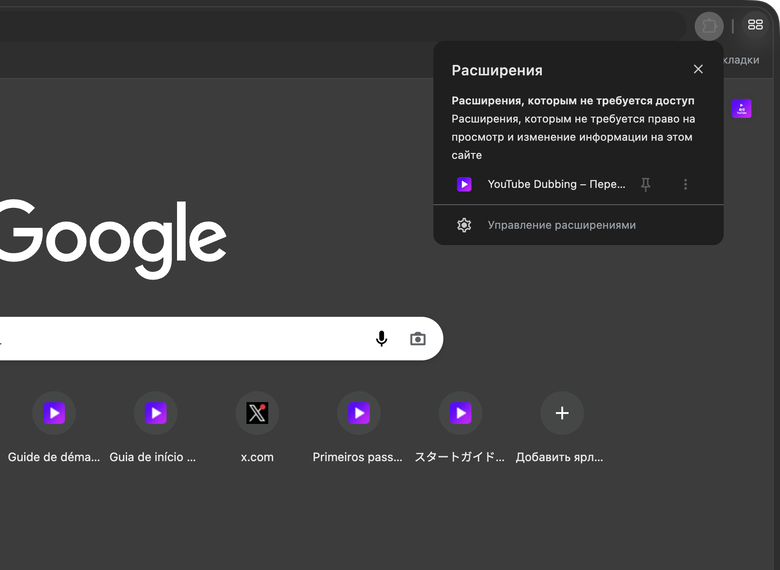
- Нажмите значок пазла на панели инструментов, чтобы открыть список «Расширения»
- Найдите «YouTube Dubbing» и нажмите значок булавки справа
- Если на панели появился фиолетовый значок расширения, оно успешно закреплено
После закрепления значок всегда будет виден в правом верхнем углу браузера. Он понадобится, чтобы открывать настройки и запускать озвучку.


Основные настройки
Откройте основные настройки расширения
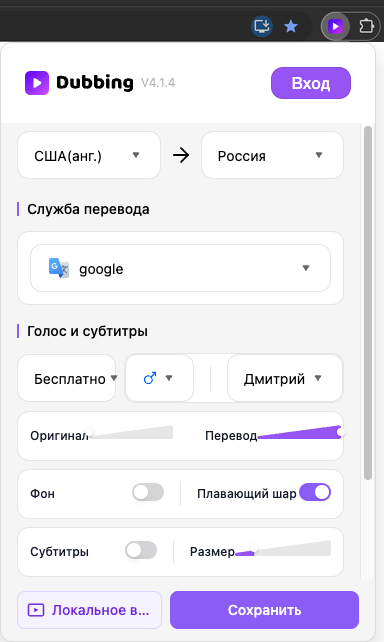
Нажмите на только что закреплённый значок, чтобы открыть панель. Здесь собраны основные настройки расширения и функции, которыми вы чаще всего будете пользоваться при просмотре видео.
- Здесь можно выбирать голос в разделе «Голос» и модель ИИ, включать или отключать субтитры, а также настраивать «Целевой язык», громкость, фоновый звук и другие часто используемые параметры.
Настройте всё под свои предпочтения и нажмите «Сохранить» внизу. Позже эти параметры можно изменить в любое время.
Вход
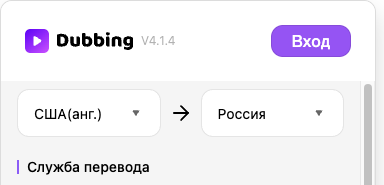
Войдите в аккаунт
Нажмите «Вход» в панели настроек — откроется страница авторизации, где можно зарегистрироваться по электронной почте или войти в существующий аккаунт.
- После входа можно бесплатно смотреть 5 видео в день
Запуск озвучки
Откройте видео и запустите озвучку
На примере YouTube: откройте любое видео, найдите на проигрывателе кнопку расширения «D» и нажмите её — начнутся перевод и озвучка.
- Зелёная кнопка: используются субтитры, оптимизированные ИИ; обычно это лучший вариант
- Жёлтая кнопка: используются субтитры, загруженные автором видео; их качество обычно хорошее
- Красная кнопка: используются субтитры, автоматически распознанные системой ASR платформы
- Радужная кнопка: используется ваша собственная версия субтитров, отредактированная и сохранённая в редакторе
При первом запуске подготовка может занять несколько секунд — это нормально.

Краткое содержание и субтитры
Плавающий шар: Резюме и Субтитры
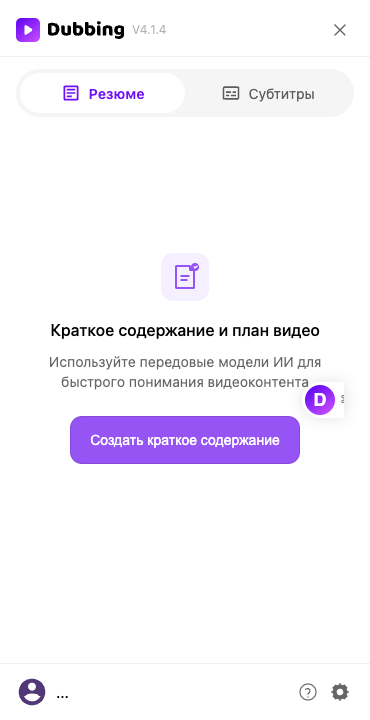
После включения «Плавающий шар» справа на странице видео появится плавающая кнопка D. Нажмите её, чтобы открыть боковую панель.
- Во всплывающем окне расширения включите «Плавающий шар»
- На странице видео нажмите плавающую кнопку D справа, чтобы открыть боковую панель
- Во вкладке «Резюме» нажмите «Создать краткое содержание» в разделе «Краткое содержание и план видео»; во «Субтитры» отредактируйте субтитры и сохраните как «Мои субтитры»


Дополнительные настройки
Нужны другие настройки?
Нажмите значок шестерёнки в верхней части панели, чтобы открыть страницу настроек. Сначала вы увидите раздел «Основные настройки», а через навигацию можно перейти к другим функциям:
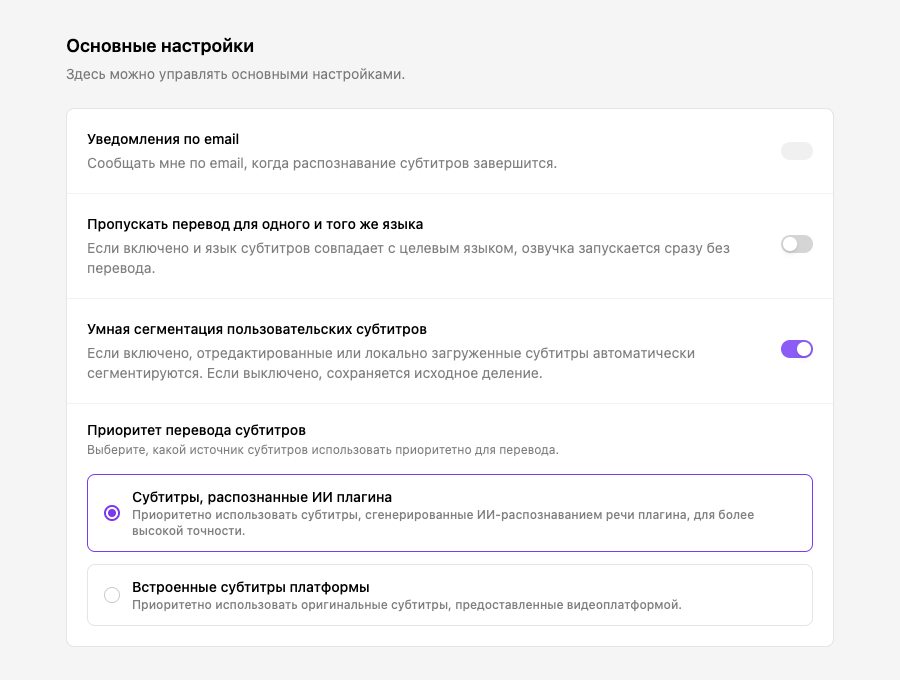
- «Основные настройки»: настройка уведомлений, обработки видео на том же языке, сегментации субтитров и приоритета их источников
- «Глоссарий»: закрепите определённый перевод за терминами исходного текста
- «Настройки произношения»: задайте собственное произношение слов в переведённом тексте
Готово — теперь вы знаете всё необходимое, чтобы начать пользоваться расширением!
Всё готово!
Откройте видео и попробуйте озвучку в один клик.