Установка и использование плагина на iOS
Установка
Найдите «VidTransDub» в Apple App Store и установите приложение.
Настройка
- Откройте приложение «Настройки» на вашем iPhone, прокрутите вниз до «Приложения» и нажмите, чтобы войти.
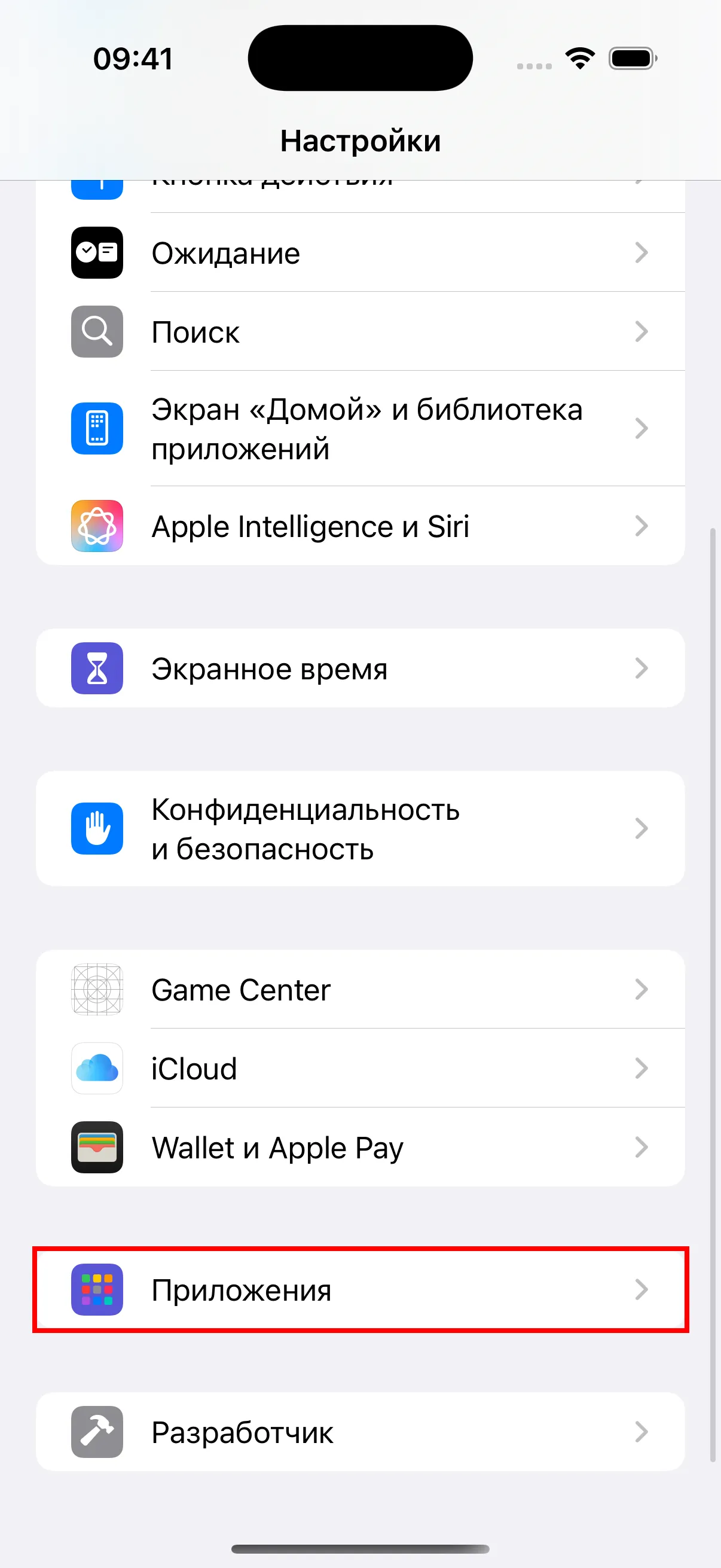
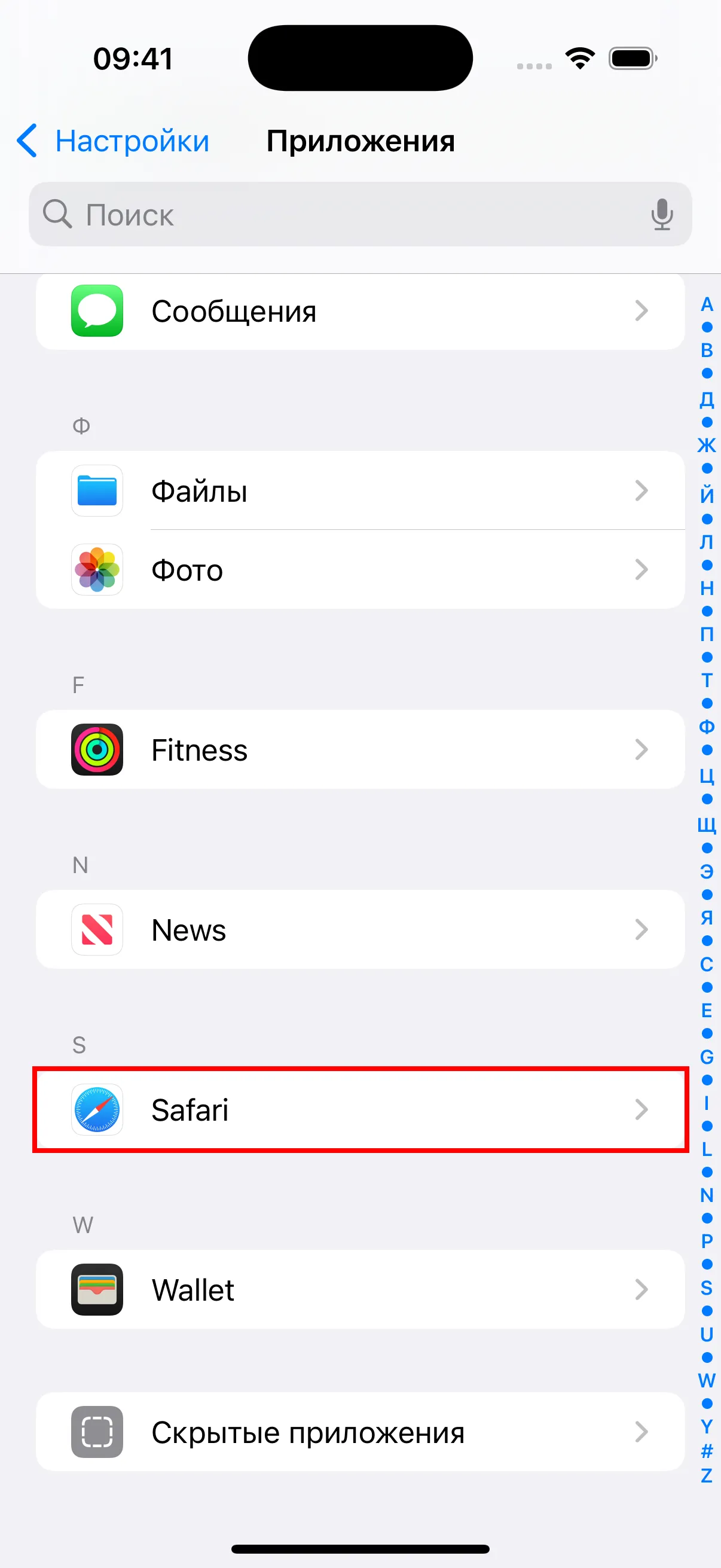
- Найдите и нажмите «Safari» в списке приложений.
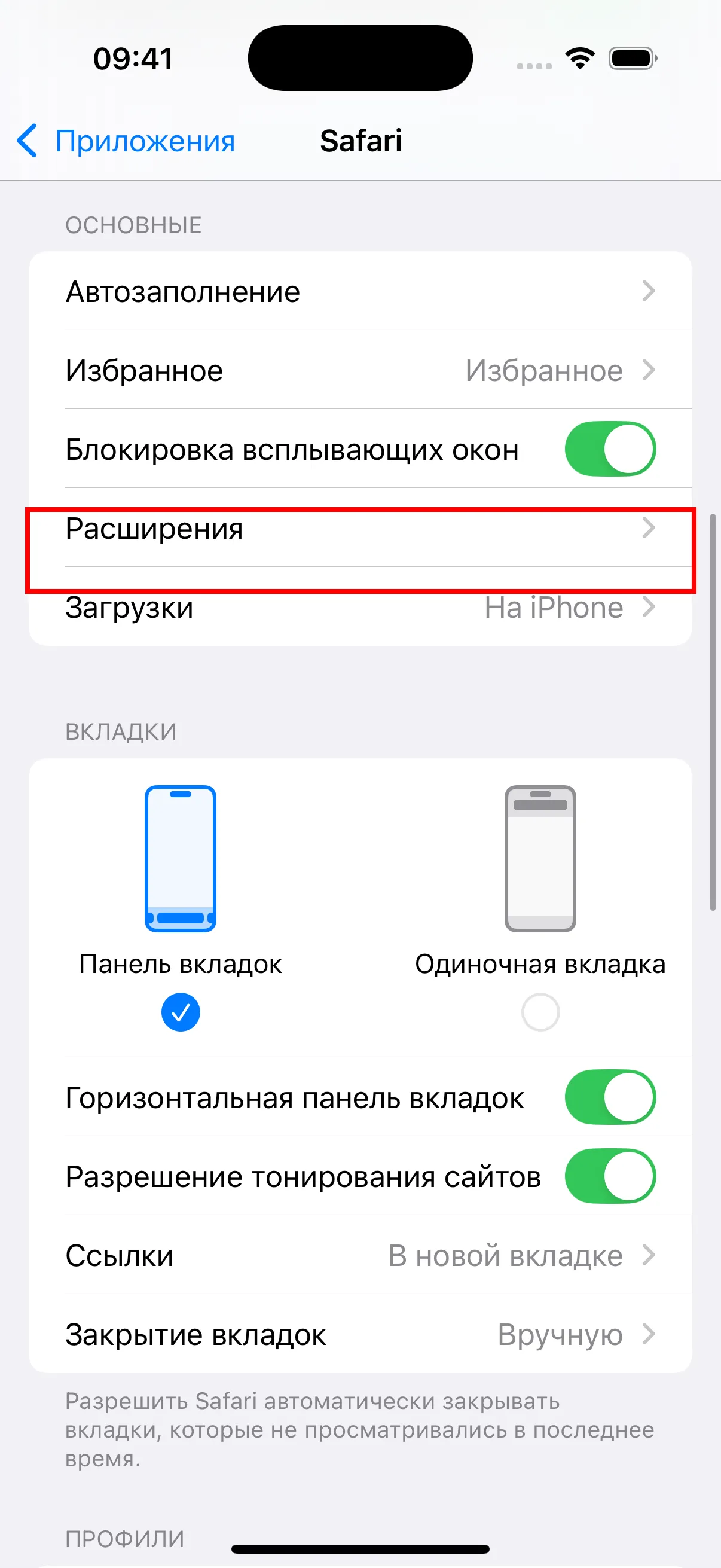
- В настройках Safari убедитесь, что «Блокировка всплывающих окон» включена. Также обратите внимание на опцию «Расширения» — вам нужно будет включить расширения здесь после установки плагина.
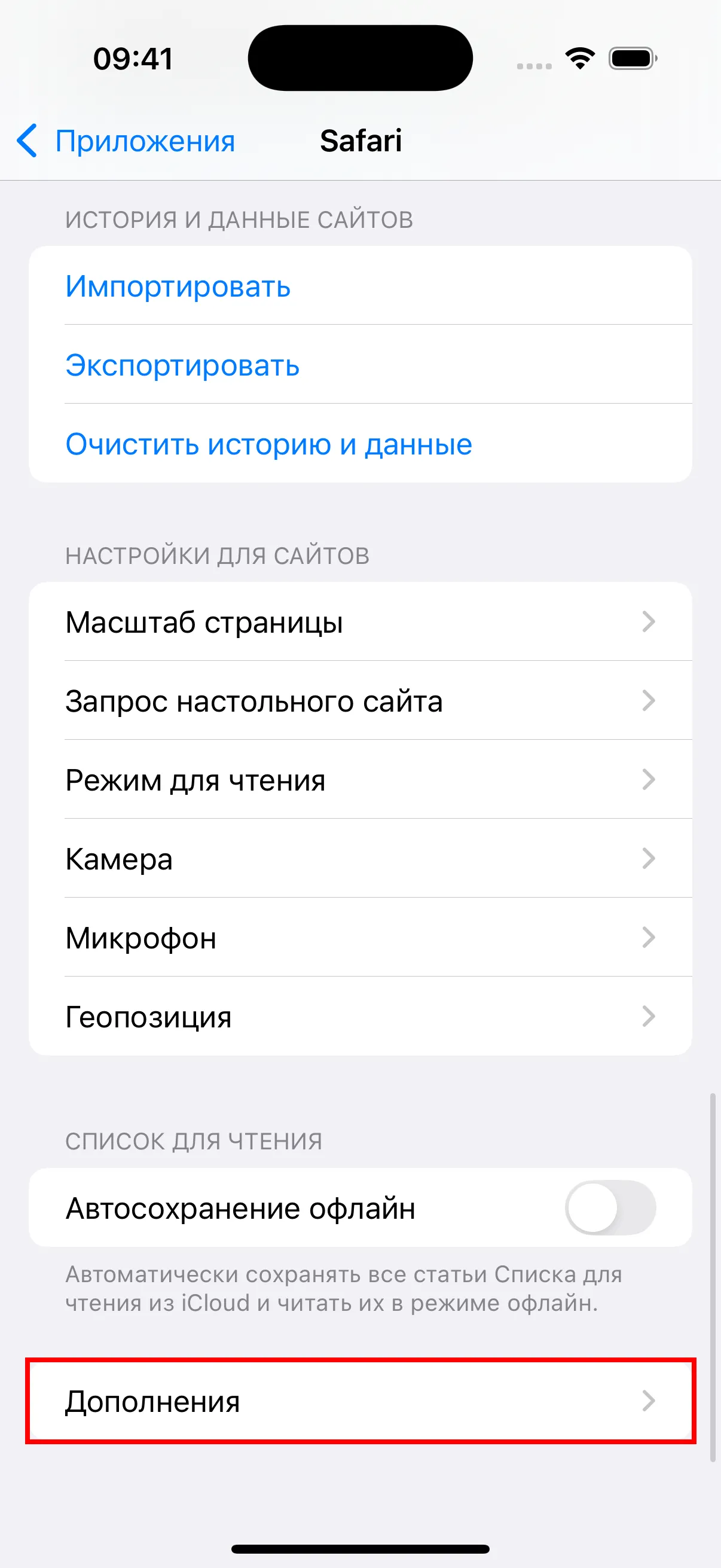
- Прокрутите вниз до самого низа и нажмите «Дополнения» для входа в расширенные настройки.
- В расширенных настройках нажмите «Расширенная защита от отслеживания действий и цифровых отпечатков» и установите значение Выкл.. Также убедитесь, что «Блокировка всех cookie» отключено.
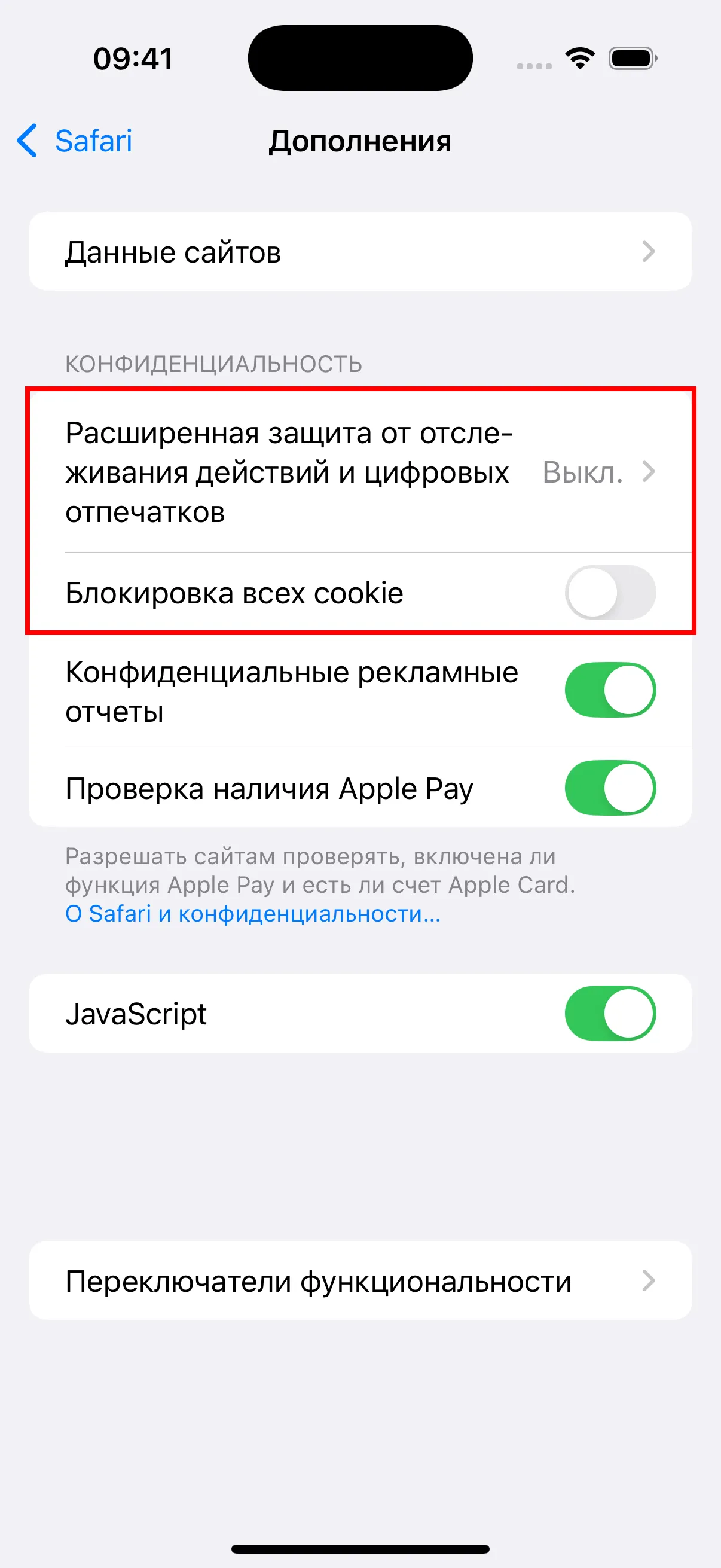
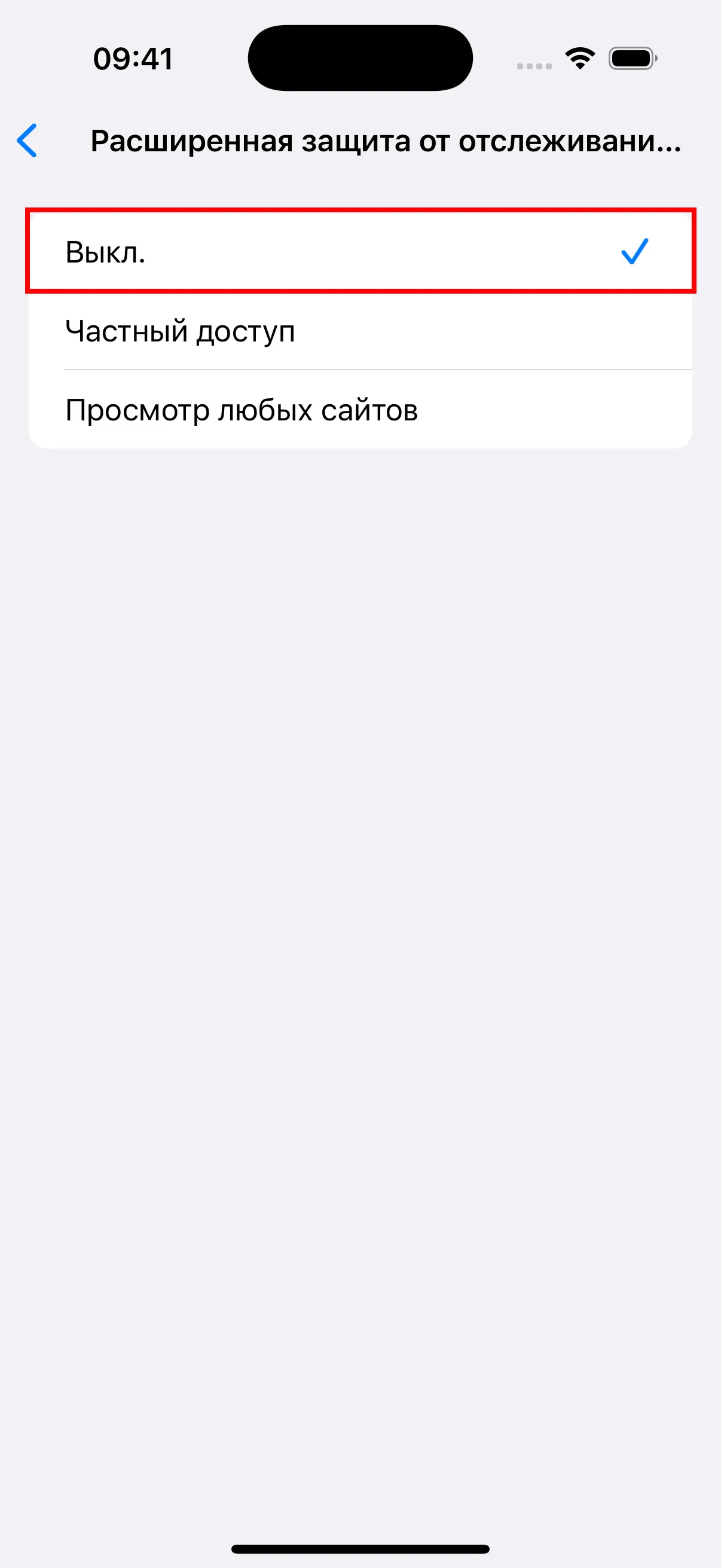
- Вернитесь в настройки Safari, нажмите «Расширения».
- Нажмите «YouTube Dubbing».
- Включите опцию «Разрешить расширение».
- В разделе «Разрешения для веб-сайтов» обязательно выберите «Разрешить».
Использование
- Откройте браузер Safari.
- Найдите и нажмите на значок плагина.
- Нажмите на ссылку для входа, чтобы открыть страницу авторизации и войти в систему.
- После успешного входа вы можете посещать YouTube и использовать плагин для воспроизведения видео.
Различия между версией iOS и версией для ПК
Чтобы обойти ограничения Apple App Store на встроенные покупки для расширений, я скрыл весь контент, связанный с платными услугами. Чтобы использовать модель AI-перевода и Azure TTS, вам нужно сначала пополнить баланс в версии для ПК, а затем использовать их на iOS. Для пользователей без подписки отображаются только бесплатные типы голосов и Google Переводчик. Кроме того, для просмотра оставшегося времени подписки, баланса и другой информации вам нужно проверять в версии для ПК, так как эта информация недоступна на iOS.