Ghid de inițiere
Bun venit la YouTube Dubbing
Urmați acest scurt ghid pas cu pas. În doar câteva minute, veți putea urmări videoclipuri într-o limbă pe care o înțelegeți.
Pasul 1 / 7
Bun venit
Ce face YouTube Dubbing?
YouTube Dubbing este o extensie de browser care traduce videoclipurile și le redă vocal în limba dvs. Deschideți un videoclip într-o limbă străină și porniți dublarea cu un singur clic, fără să mai urmăriți fiecare subtitrare.
- Funcționează pe YouTube, Udemy, Bilibili și pe alte peste 190 de site-uri
- Acceptă 138 de limbi și o gamă variată de voci AI
- Funcțiile de bază pot fi utilizate gratuit
Fiecare pas din acest ghid este scurt. După ce îl parcurgeți, selectați „Înainte”.
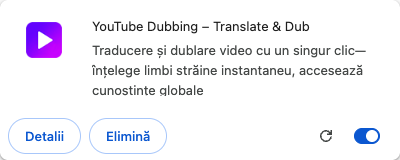
Fixarea pictogramei
Fixați pictograma extensiei în trei pași
Urmați cele trei capturi reale ale browserului din dreapta pentru a fixa YouTube Dubbing în bara de instrumente.
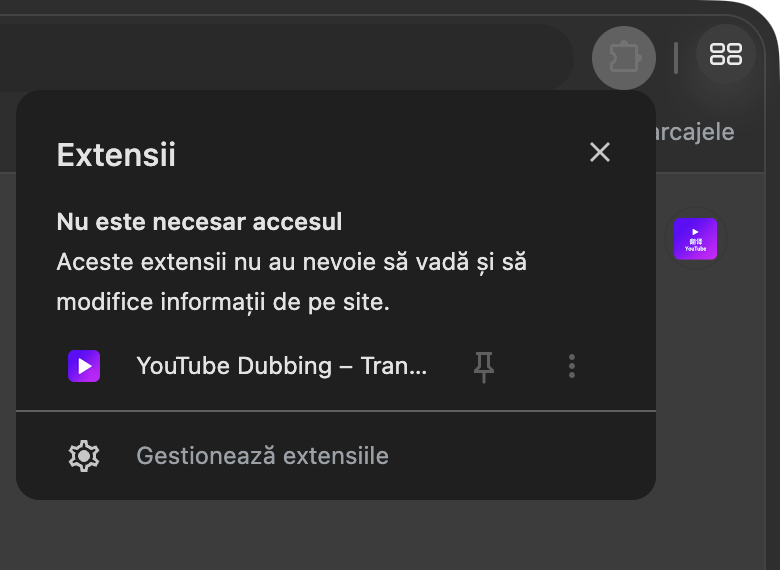
- Selectați pictograma în formă de piesă de puzzle din bara de instrumente pentru a deschide lista „Extensii”
- Găsiți „YouTube Dubbing” și selectați acul de fixare din dreapta
- Când pictograma mov a extensiei apare în bara de instrumente, fixarea este finalizată
După fixare, pictograma extensiei va rămâne vizibilă în colțul din dreapta sus al browserului. O veți folosi pentru a deschide setările și a porni dublarea.


Setări de bază
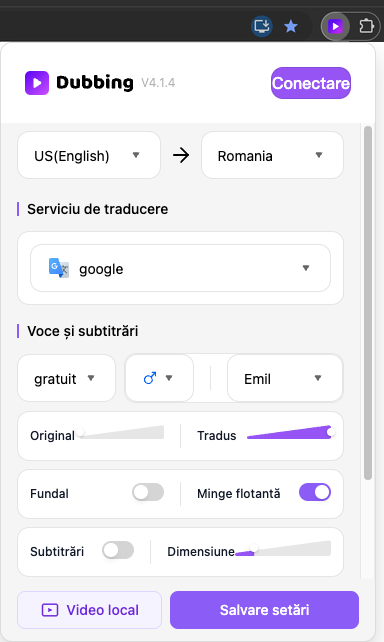
Deschideți setările principale ale extensiei
Selectați pictograma extensiei pe care tocmai ați fixat-o pentru a deschide panoul. Acesta este centrul setărilor principale, unde găsiți funcțiile folosite cel mai des când vizionați videoclipuri.
- Puteți schimba personajul pentru „Voce” și modelul AI, puteți activa sau dezactiva subtitrările și puteți ajusta „Limba țintă”, volumul, sunetul de fundal și alte opțiuni uzuale.
Alegeți setările potrivite modului în care vizionați videoclipurile, apoi selectați „Salvare setări” în partea de jos. Le puteți modifica oricând.
Conectare
Conectați-vă la cont
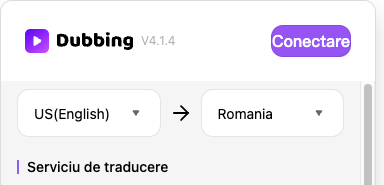
Selectați „Conectare” în partea de sus a panoului. Se va deschide pagina contului, unde puteți crea un cont cu adresa de e-mail sau vă puteți conecta la un cont existent.
- După conectare, puteți viziona gratuit 5 videoclipuri pe zi
Pornirea dublării
Deschideți un videoclip și porniți dublarea
Pe YouTube, deschideți un videoclip și găsiți butonul „D” al extensiei pe player. Selectați-l pentru a porni traducerea și dublarea.
- Buton verde: subtitrări optimizate prin AI, pentru cea mai bună experiență
- Buton galben: subtitrări încărcate de autorul videoclipului, de obicei de bună calitate
- Buton roșu: subtitrări recunoscute automat de sistemul ASR al platformei
- Buton în culorile curcubeului: versiunea dvs. personalizată de subtitrări, modificată și salvată în editorul de subtitrări
Pregătirea primei redări poate dura câteva secunde. Este normal.

Instrumente video
Minge flotantă: rezumate și editarea subtitrărilor
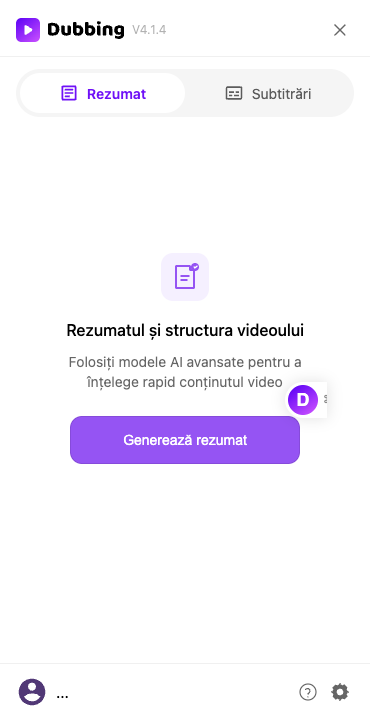
După ce activați „Minge flotantă”, în dreapta paginii videoclipului apare un buton D plutitor. Selectați-l pentru a deschide panoul lateral.
- În panoul extensiei, activați „Minge flotantă”
- Pe pagina videoclipului, selectați butonul D plutitor din dreapta pentru a deschide panoul lateral
- În fila „Rezumat”, folosiți „Generează rezumat” pe ecranul „Rezumatul și structura videoului”; în „Subtitrări”, editați și salvați subtitrările ca „Subtitrarile mele”


Mai multe setări
Descoperiți mai multe setări
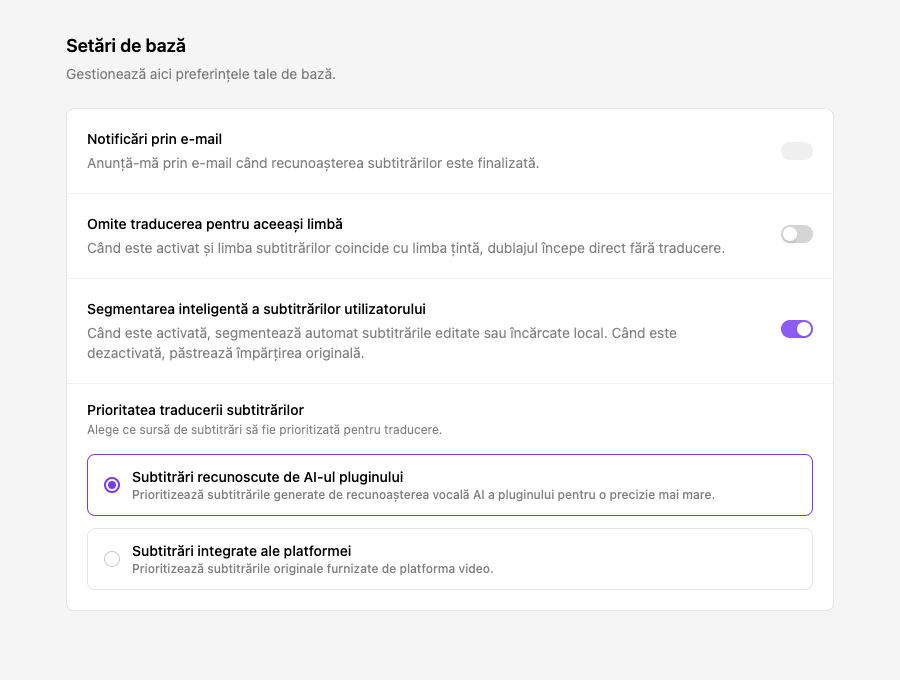
Selectați rotița din colțul din dreapta jos al panoului lateral pentru a deschide pagina de opțiuni. Pagina se deschide la „Setări de bază”, așa cum se vede în imagine.
- „Setări de bază”: gestionați comportamentul general al extensiei și preferințele pentru subtitrări
- „Glosar”: definiți traduceri preferate pentru nume și termeni de specialitate
- „Setări de pronunție”: controlați pronunțarea anumitor cuvinte și nume
Gata! Acum cunoașteți toate funcțiile necesare pentru a începe.
Totul este pregătit!
Deschideți un videoclip și încercați acum dublarea cu un singur clic.