Instalarea si utilizarea pluginului pe iOS
Instalare
Cautati “VidTransDub” in Apple App Store si instalati aplicatia.
Configurare
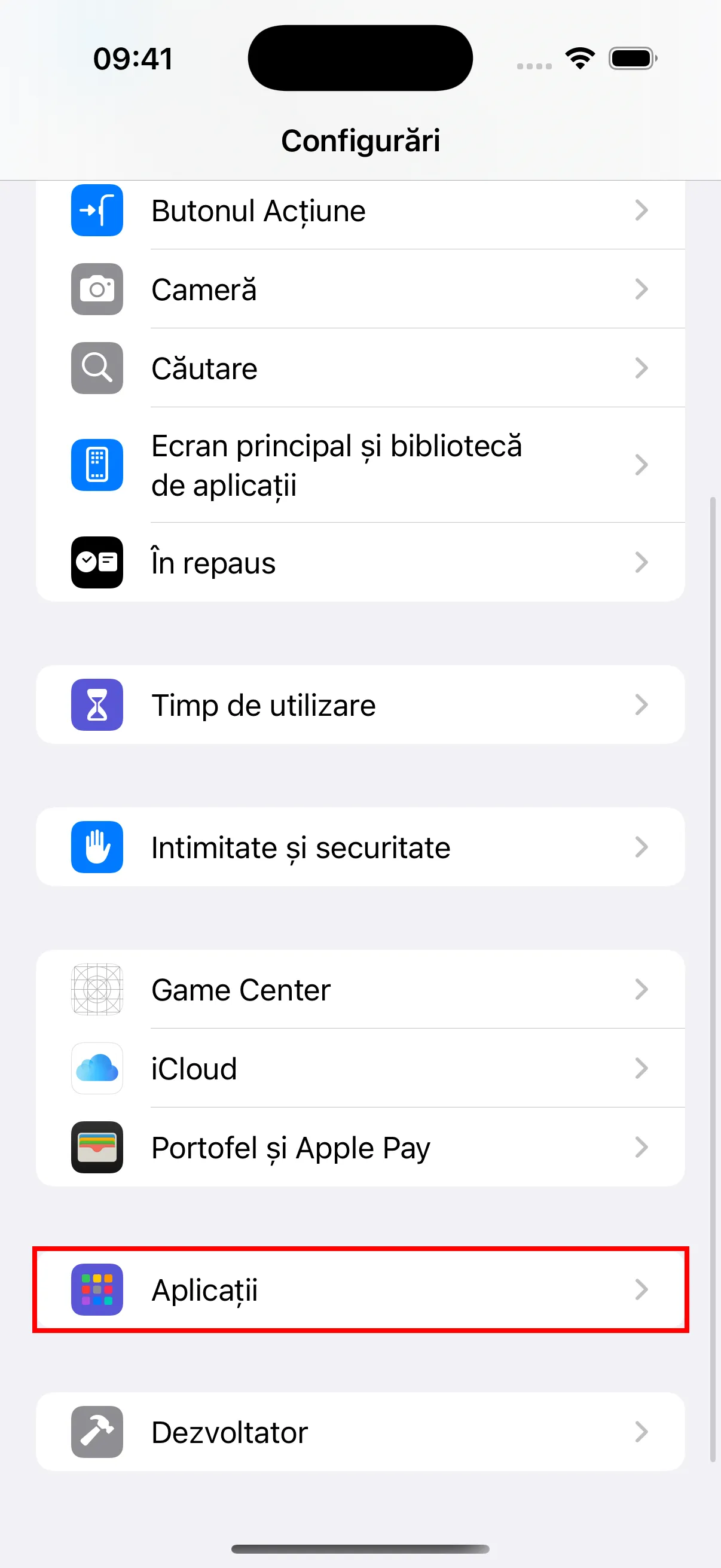
- Deschideti aplicatia “Setari” pe iPhone-ul dvs., derulati in jos pentru a gasi “Aplicatii” si atingeti pentru a intra.
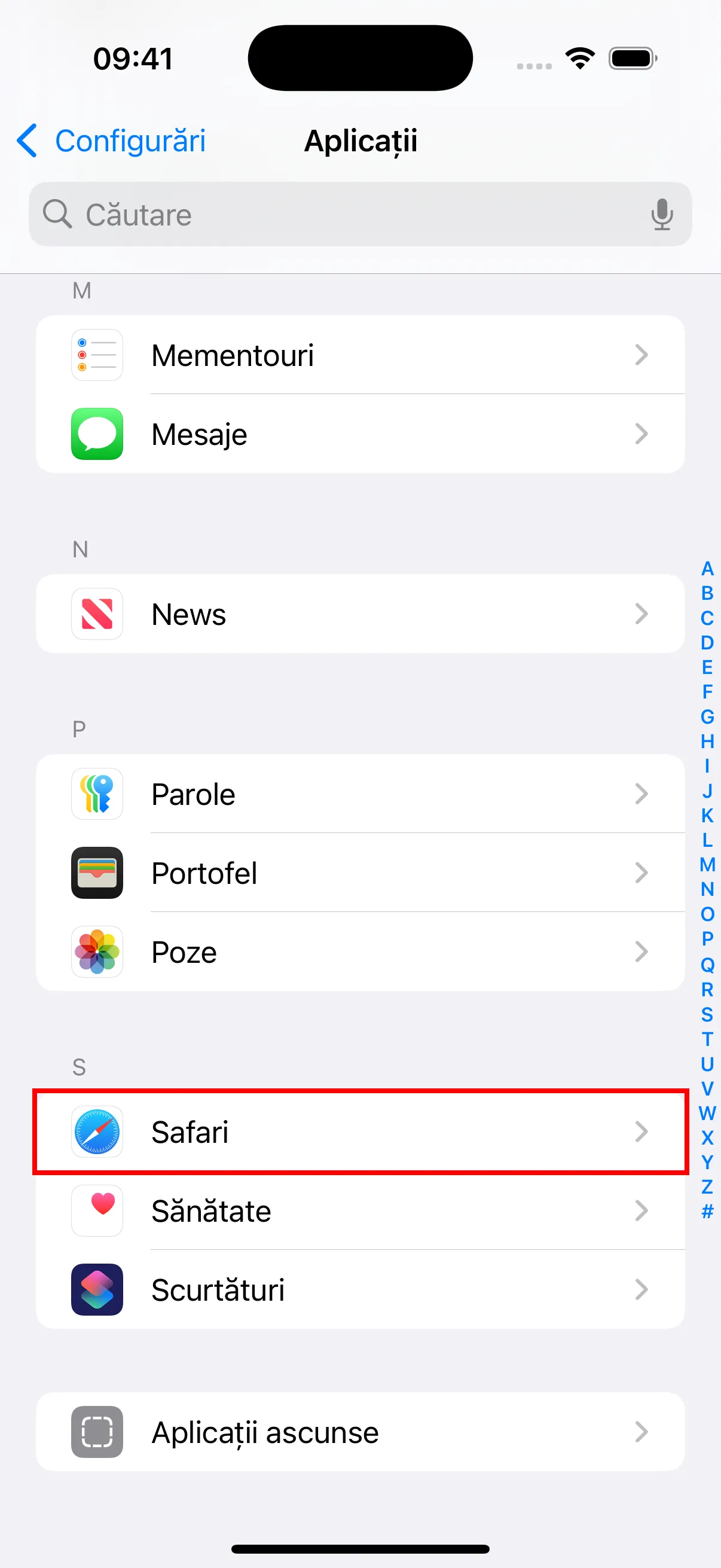
- Gasiti si atingeti “Safari” in lista de aplicatii.
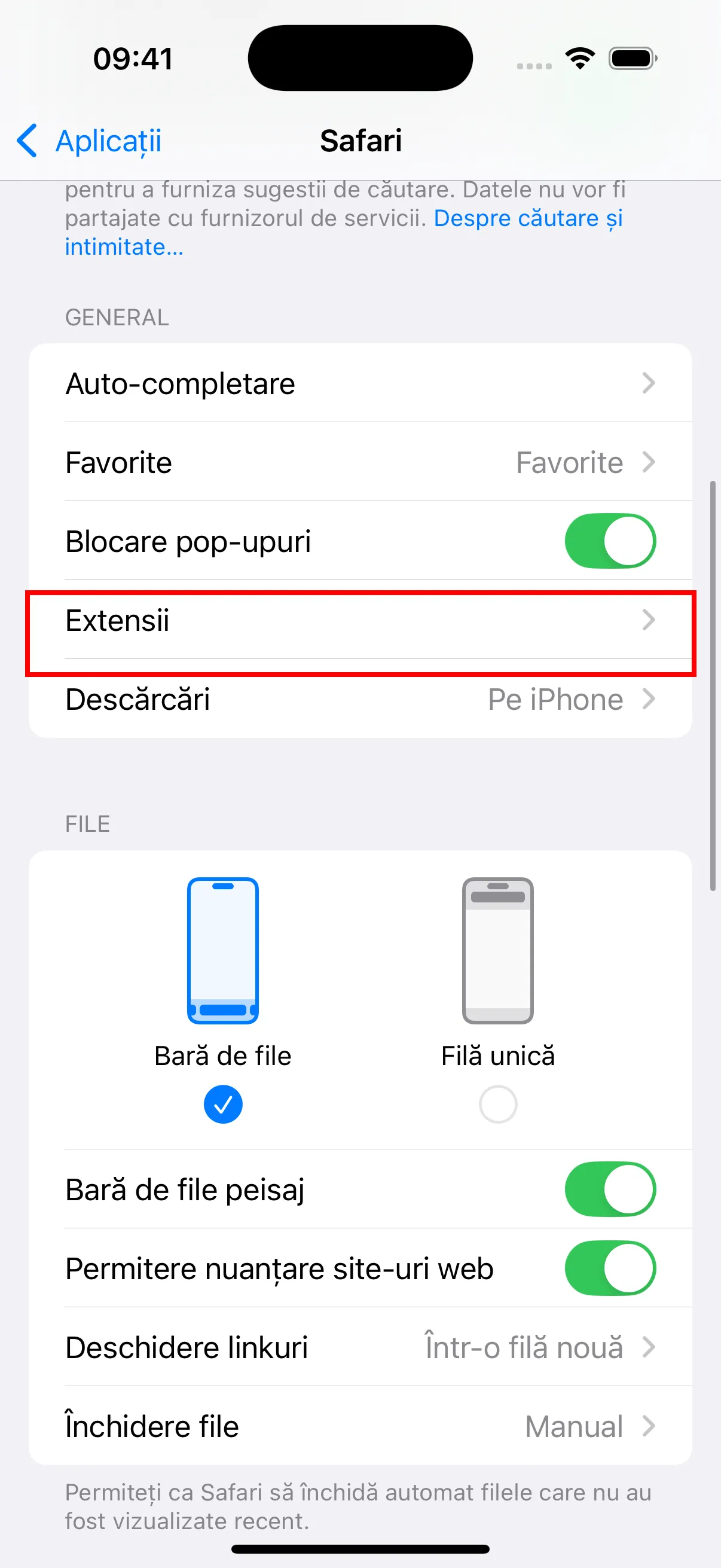
- In setarile Safari, asigurati-va ca “Blocheaza ferestrele pop-up” este activat. De asemenea, observati optiunea “Extensii” — va trebui sa activati extensiile aici dupa instalarea pluginului.
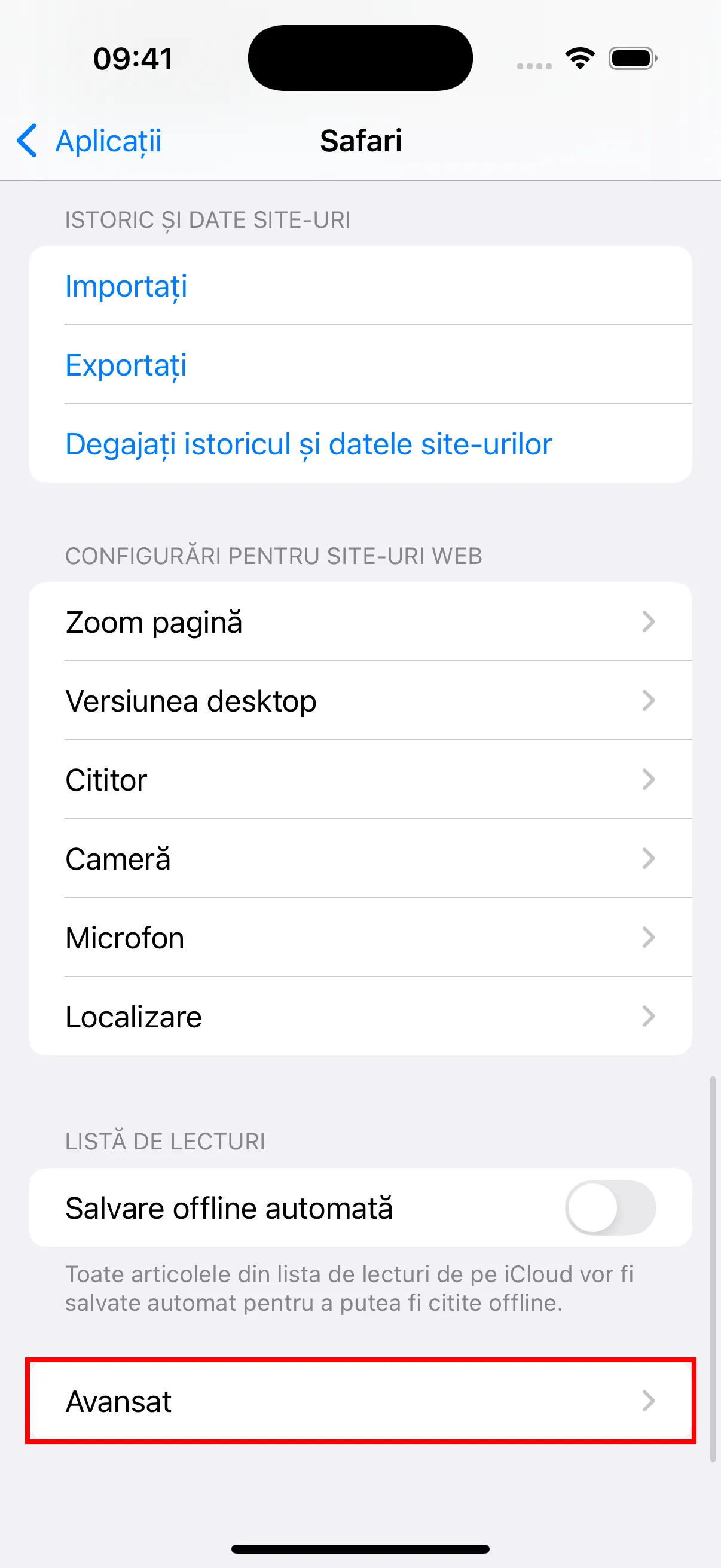
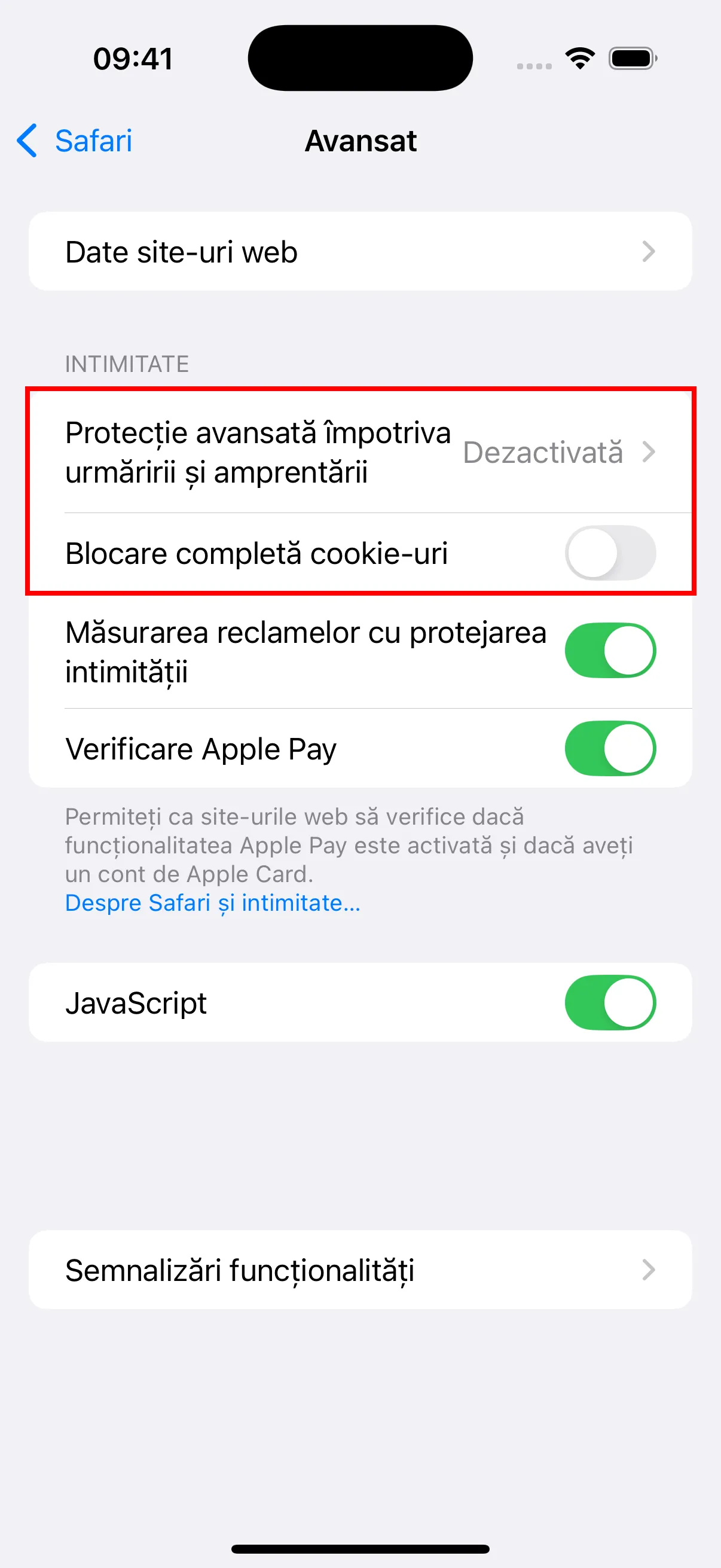
- Derulati pana la sfarsit si atingeti “Avansat” pentru a intra in setarile avansate.
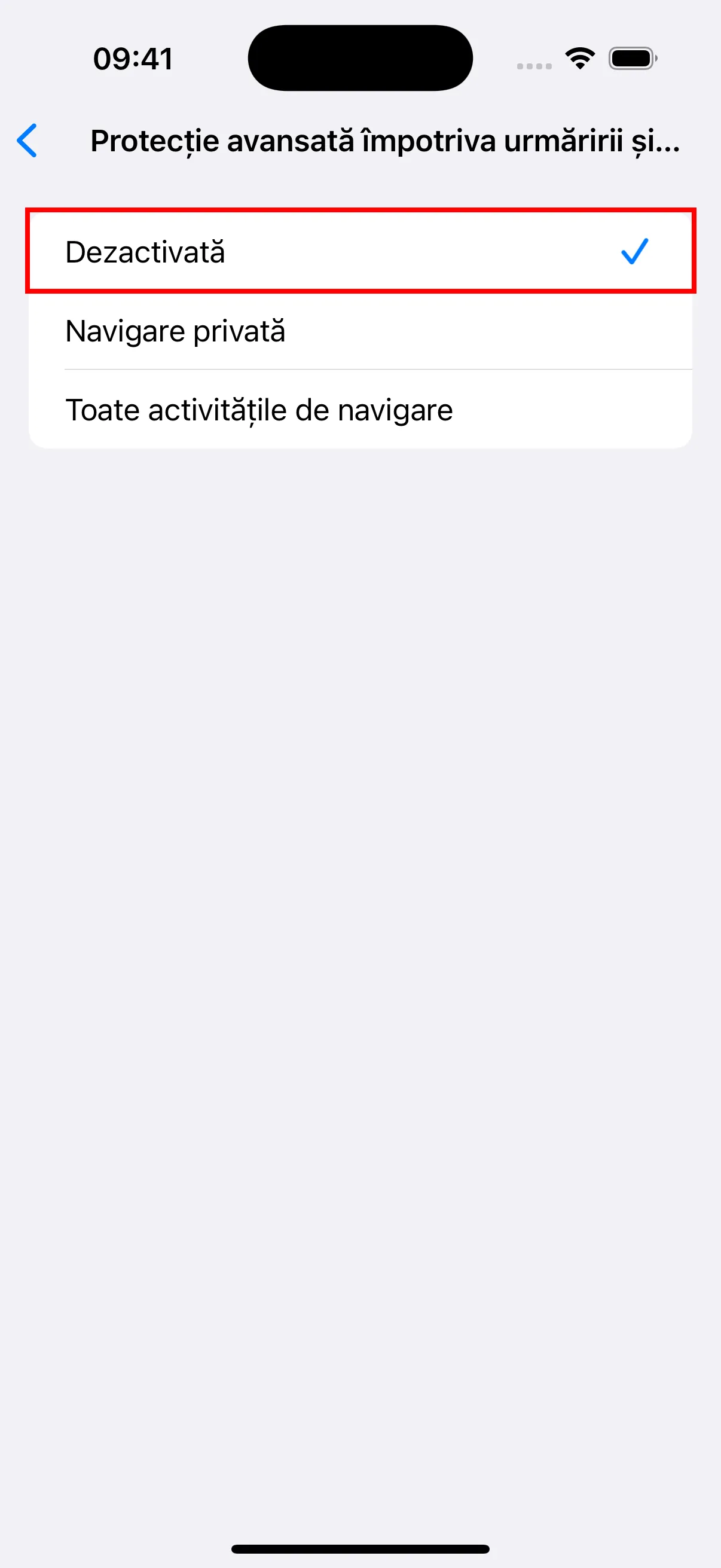
- In setarile Avansate, atingeti “Protecție avansată împotriva urmăririi și amprentării” si setati-o pe Dezactivată. De asemenea, asigurati-va ca “Blocare completă cookie-uri” este dezactivat.
- Reveniti la setarile Safari si atingeti “Extensii.”
- Atingeti “YouTube Dubbing.”
- Activati optiunea “Permite extensia”.
- Sub “Permisiuni site-uri”, asigurati-va ca selectati “Permite.”
Utilizare
- Deschideti browserul Safari.
- Localizati si faceti click pe iconita pluginului.
- Faceti click pe linkul de conectare pentru a deschide pagina de conectare si a va autentifica.
- Dupa conectarea reusita, puteti vizita YouTube si utiliza pluginul pentru a reda videoclipuri.
Diferente intre versiunea iOS si versiunea PC
Pentru a ocoli restrictiile Apple App Store privind achizitiile in aplicatie pentru pluginuri de extensie, am ascuns tot continutul legat de serviciile platite. Pentru a utiliza modelul de traducere AI si Azure TTS, trebuie sa reincarcati soldul pe versiunea PC mai intai, si apoi sa il utilizati pe iOS. Pentru non-membri, vor fi afisate doar tipurile de voce gratuite si Google Translate. In plus, pentru a vizualiza timpul ramas de membru, soldul si alte informatii, trebuie sa verificati pe versiunea PC, deoarece aceste informatii nu sunt disponibile pe iOS.