Primeiros passos
Bem-vindo ao YouTube Dubbing
Siga este guia passo a passo. Em poucos minutos, poderá ver vídeos de todo o mundo no seu idioma.
Passo 1 / 7
Boas-vindas
Para que serve a extensão?
O YouTube Dubbing é uma extensão para o navegador. Abra um vídeo num idioma estrangeiro e clique num botão: a extensão traduz o vídeo e reproduz a dobragem no seu idioma, sem ter de estar sempre a ler as legendas.
- Funciona no YouTube, Udemy, Bilibili e em mais de 190 outros sites
- Suporta 138 idiomas e várias vozes de IA
- As funcionalidades essenciais são gratuitas
Cada passo é simples. Quando terminar, clique em «Seguinte».
Fixar o ícone
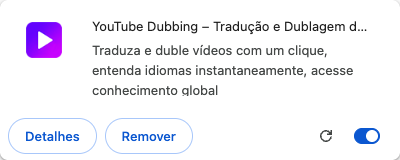
Fixe o ícone da extensão em três passos
Siga as três capturas de ecrã reais do navegador à direita para fixar o YouTube Dubbing na barra de ferramentas.
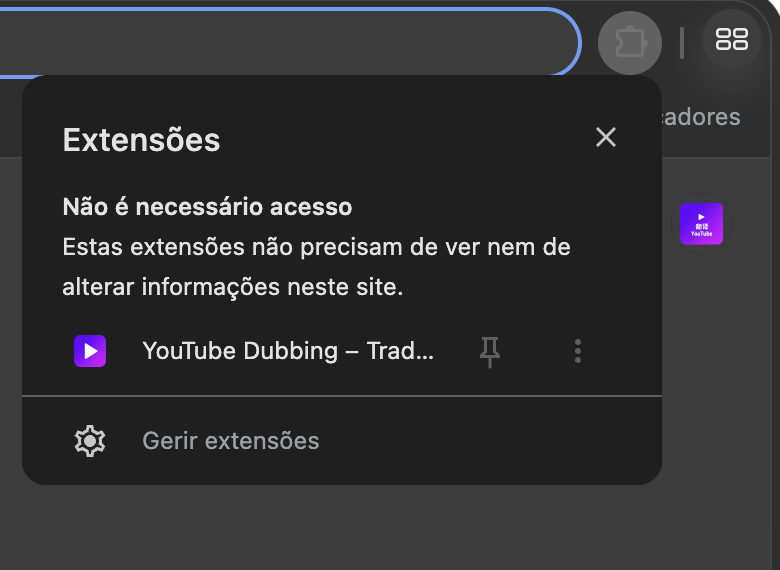
- Clique no ícone em forma de peça de puzzle na barra de ferramentas para abrir a lista de «Extensões»
- Encontre «YouTube Dubbing» e clique no alfinete à direita
- Quando o ícone roxo da extensão aparecer na barra de ferramentas, significa que foi fixado
Depois de fixado, o ícone da extensão permanecerá visível no canto superior direito do navegador. Vai utilizá-lo para abrir as definições e iniciar a dobragem.


Definições básicas
Abra as definições principais da extensão
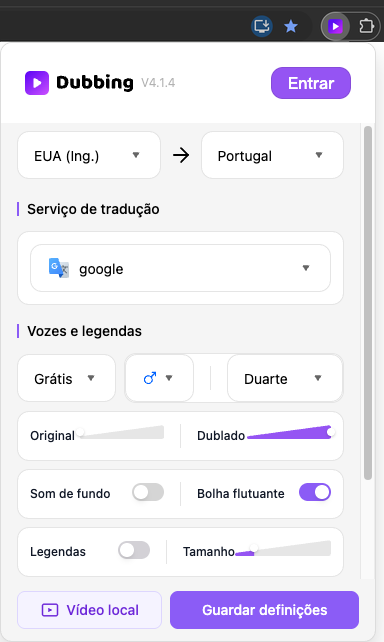
Clique no ícone que acabou de fixar para abrir o painel. Este é o ponto de acesso às definições principais da extensão, onde se encontram as funcionalidades mais utilizadas durante a reprodução de vídeos.
- Pode mudar a «Voz» e o modelo de IA, ativar ou desativar as legendas e ajustar opções frequentes, como o «Idioma alvo», o volume e o som de fundo.
Ajuste as opções às suas preferências e clique em «Guardar definições» na parte inferior. Pode voltar e alterá-las a qualquer momento.
Conta
Inicie sessão na sua conta
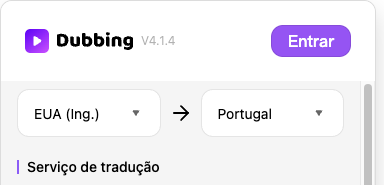
No painel, clique em «Entrar». Abre-se uma página onde pode criar uma conta com o seu endereço de e-mail ou iniciar sessão diretamente.
- Depois de iniciar sessão, pode ver gratuitamente 5 vídeos por dia
Iniciar a dobragem
Abra um vídeo e inicie a dobragem
Tomando o YouTube como exemplo, abra um vídeo e procure o botão «D» da extensão no leitor. Clique nele para iniciar imediatamente a tradução e a dobragem.
- Botão verde: legendas otimizadas por IA, para a melhor experiência
- Botão amarelo: legendas carregadas pelo criador, geralmente de boa qualidade
- Botão vermelho: legendas geradas pelo reconhecimento automático de voz (ASR) da plataforma
- Botão arco-íris: a sua versão exclusiva das legendas, criada e guardada por si no editor de legendas
A primeira reprodução pode demorar alguns segundos a ser preparada. É normal.

Ferramentas de vídeo
Bolha flutuante: resumo e edição de legendas
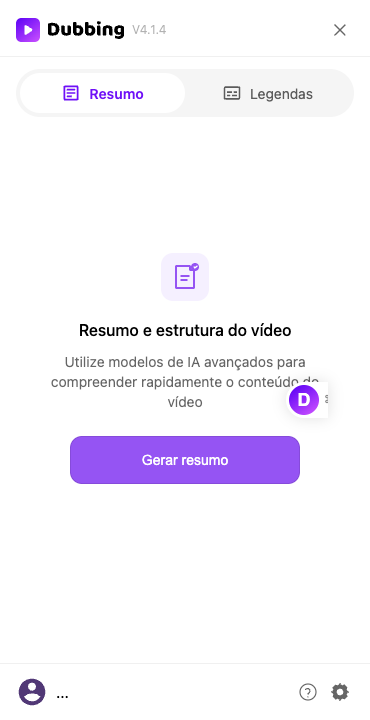
Depois de ativar «Bolha flutuante», aparece um botão D flutuante à direita da página do vídeo. Clique nele para abrir o painel lateral.
- No painel da extensão, ative «Bolha flutuante»
- Na página do vídeo, clique no botão D flutuante à direita para abrir o painel lateral
- Em «Resumo», use «Gerar resumo» em «Resumo e estrutura do vídeo»; em «Legendas», edite e guarde como «Minhas legendas» para tradução e dobragem


Mais definições
Precisa de mais opções?
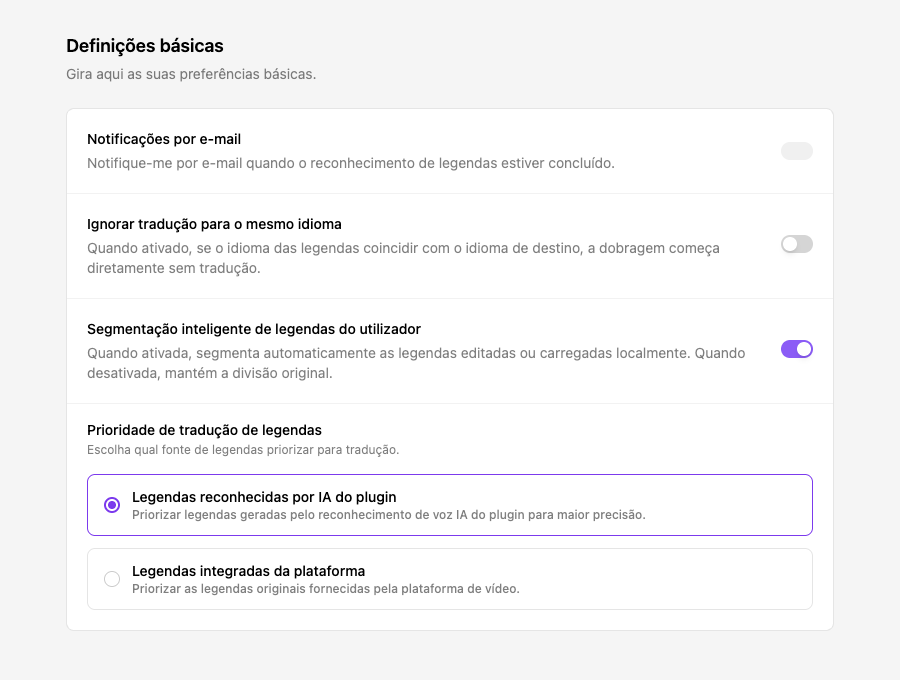
Clique na roda dentada no canto superior do painel para abrir a página de opções. Em «Definições básicas», pode gerir as definições básicas apresentadas na imagem.
- Configure as notificações, a tradução quando os idiomas são iguais e a prioridade das legendas
- «Glossário»: defina traduções fixas para termos importantes
- «Configurações de pronúncia»: personalize a pronúncia do texto traduzido
Concluído: já conhece tudo o que precisa para começar!
Está tudo pronto!
Abra agora um vídeo e experimente a dobragem com um só clique.