Instalacao e uso do plugin no iOS
Instalacao
Pesquise “VidTransDub” na Apple App Store e instale o aplicativo.
Configuracao
- Abra o aplicativo “Ajustes” no seu iPhone, role para baixo para encontrar “Apps” e toque para entrar.
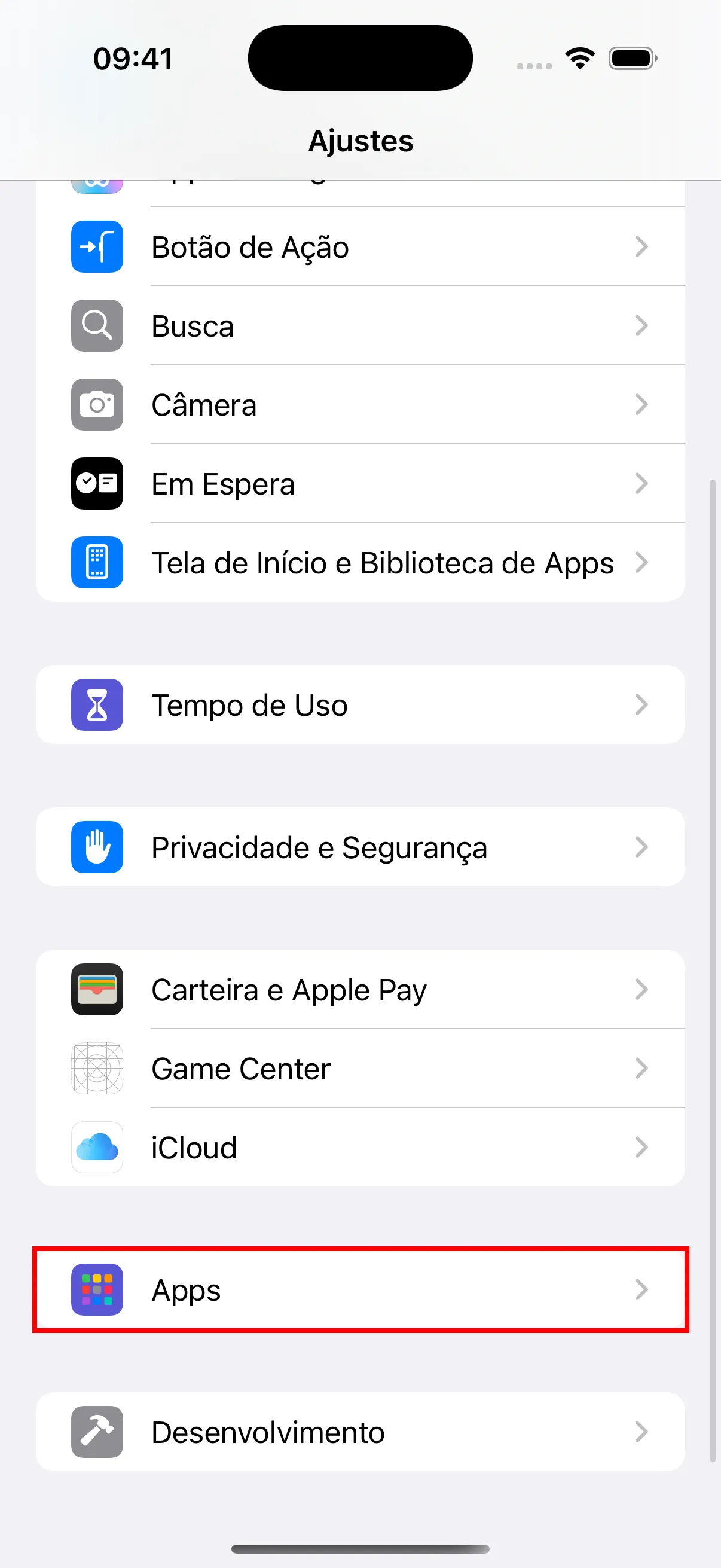
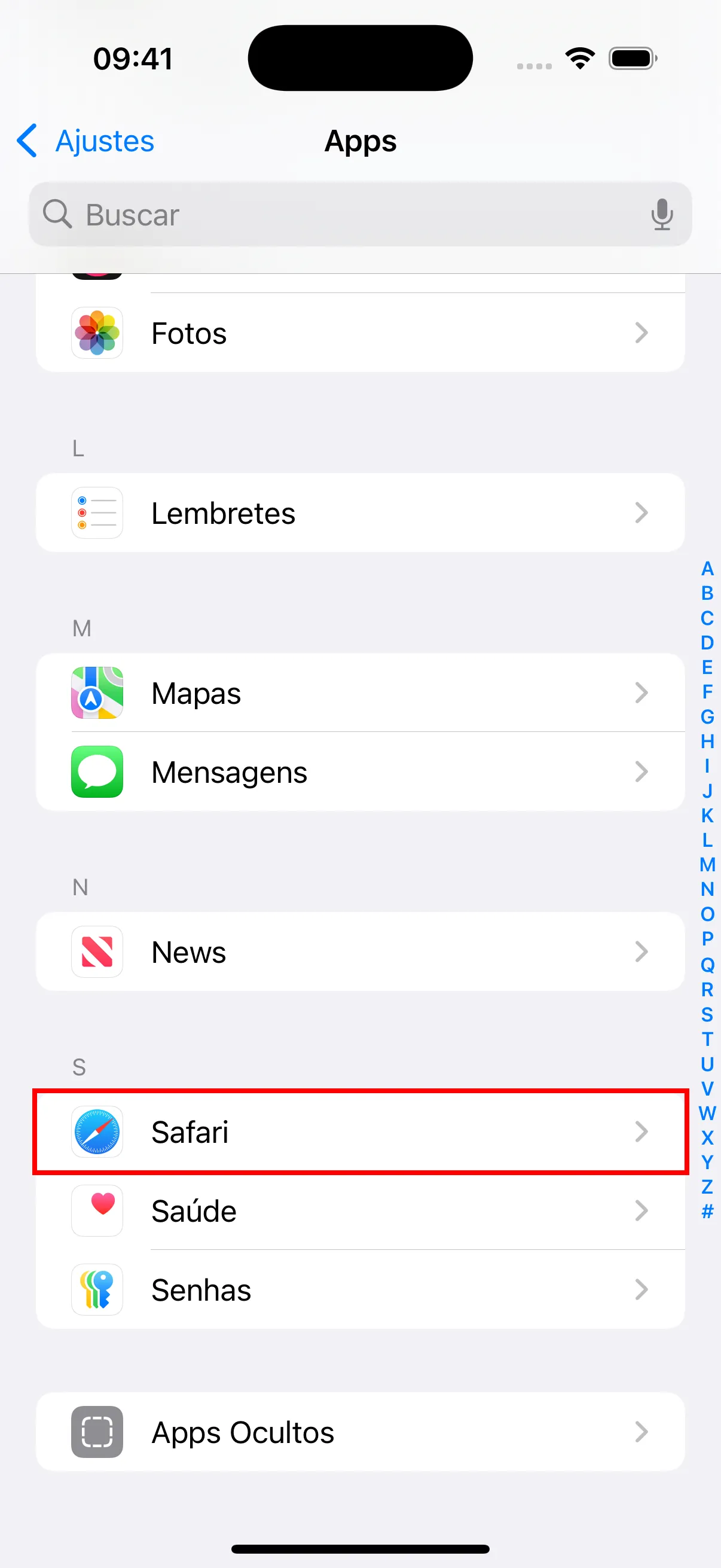
- Encontre e toque em “Safari” na lista de aplicativos.
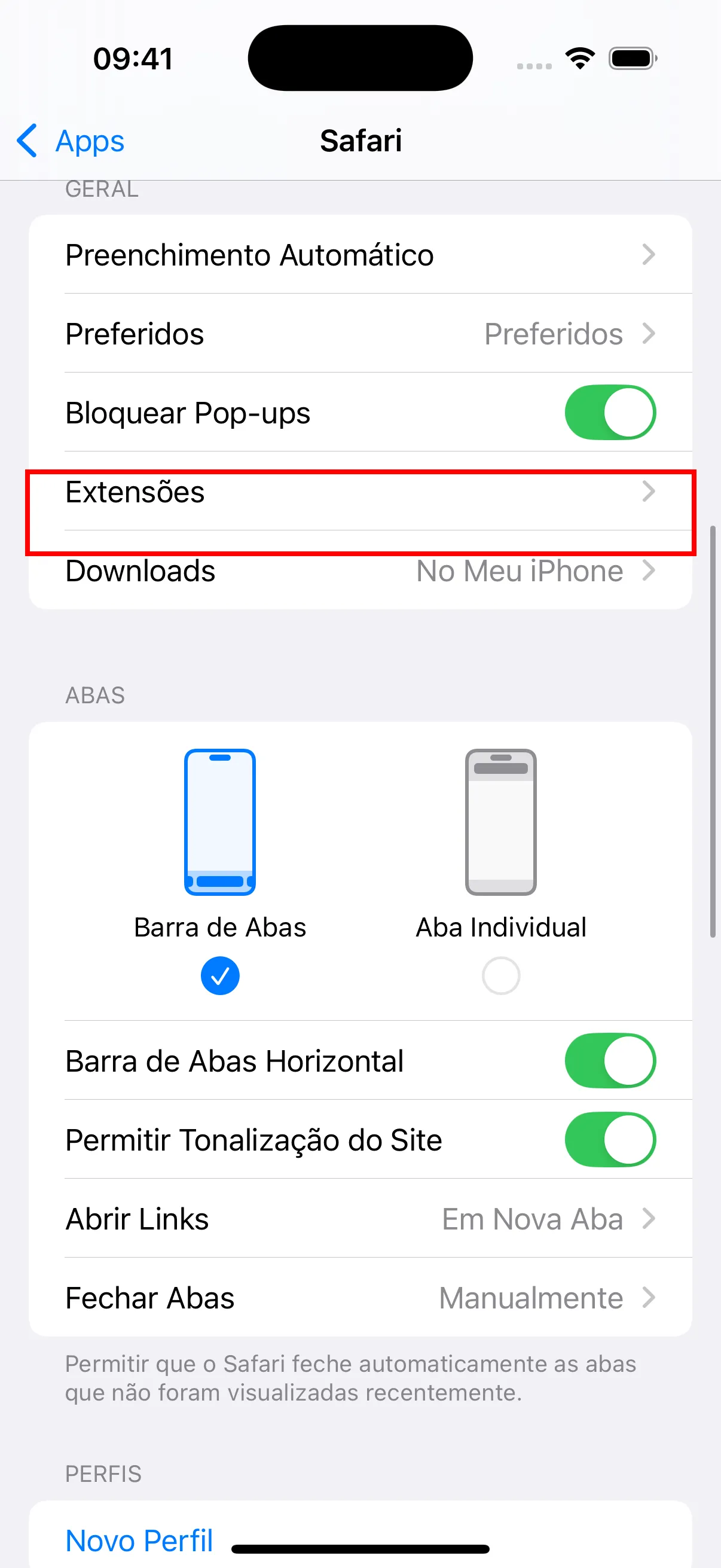
- Nas configuracoes do Safari, certifique-se de que “Bloquear pop-ups” esteja ativado. Observe tambem a opcao “Extensões” — voce precisara ativar as extensoes aqui apos instalar o plugin.
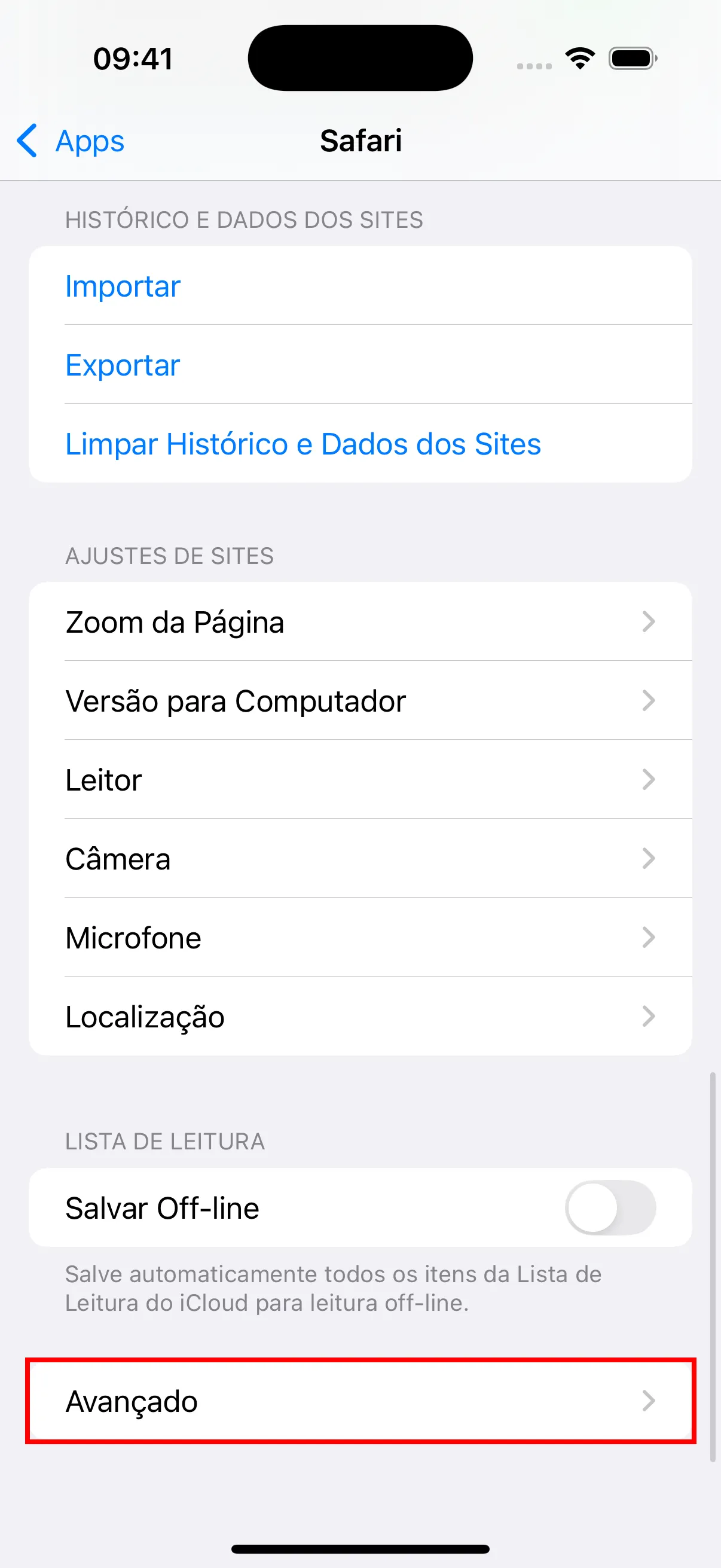
- Role ate o final e toque em “Avançado” para entrar nas configuracoes avancadas.
- Nas configuracoes Avancadas, toque em “Protecao avancada contra rastreamento e impressao digital” e defina como Desativada. Certifique-se tambem de que “Bloquear todos os cookies” esteja desativado.
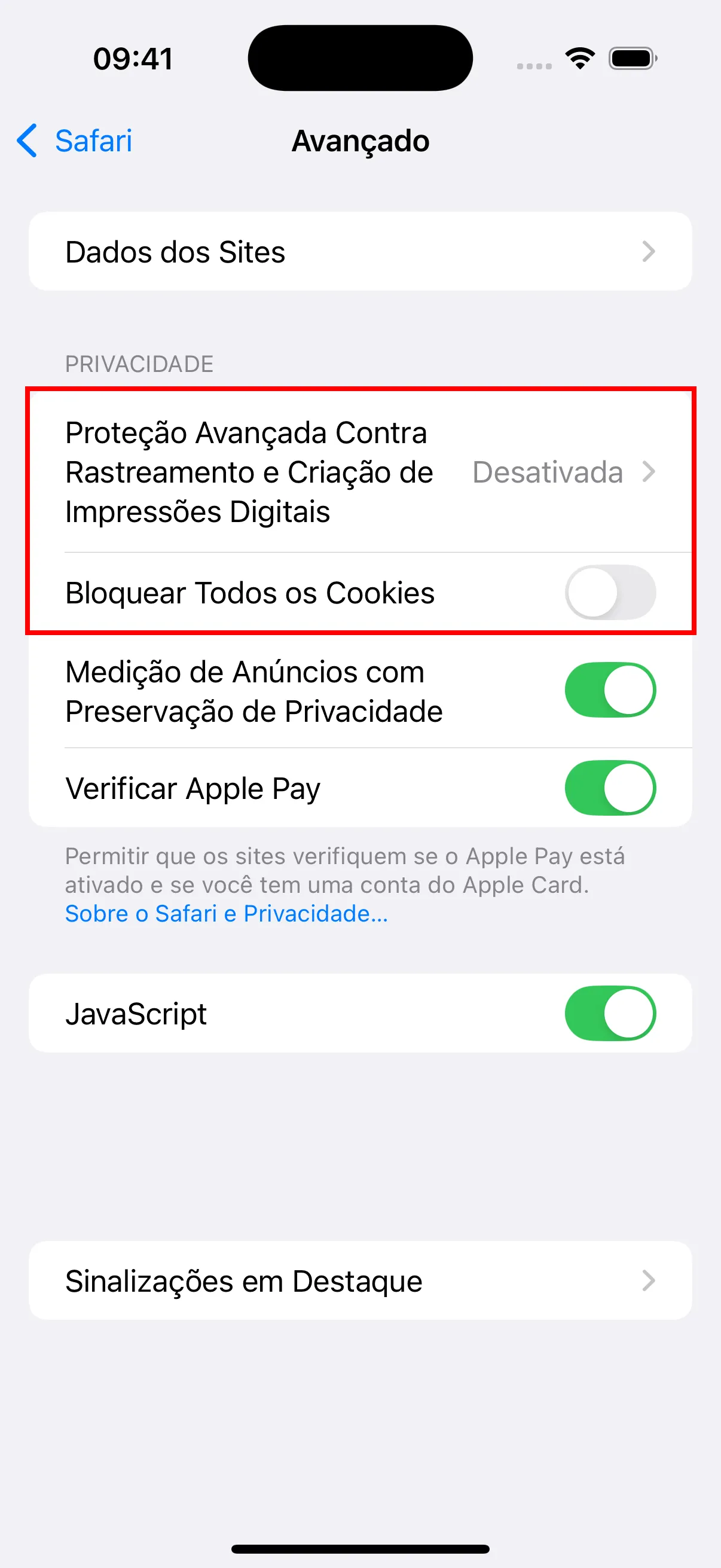
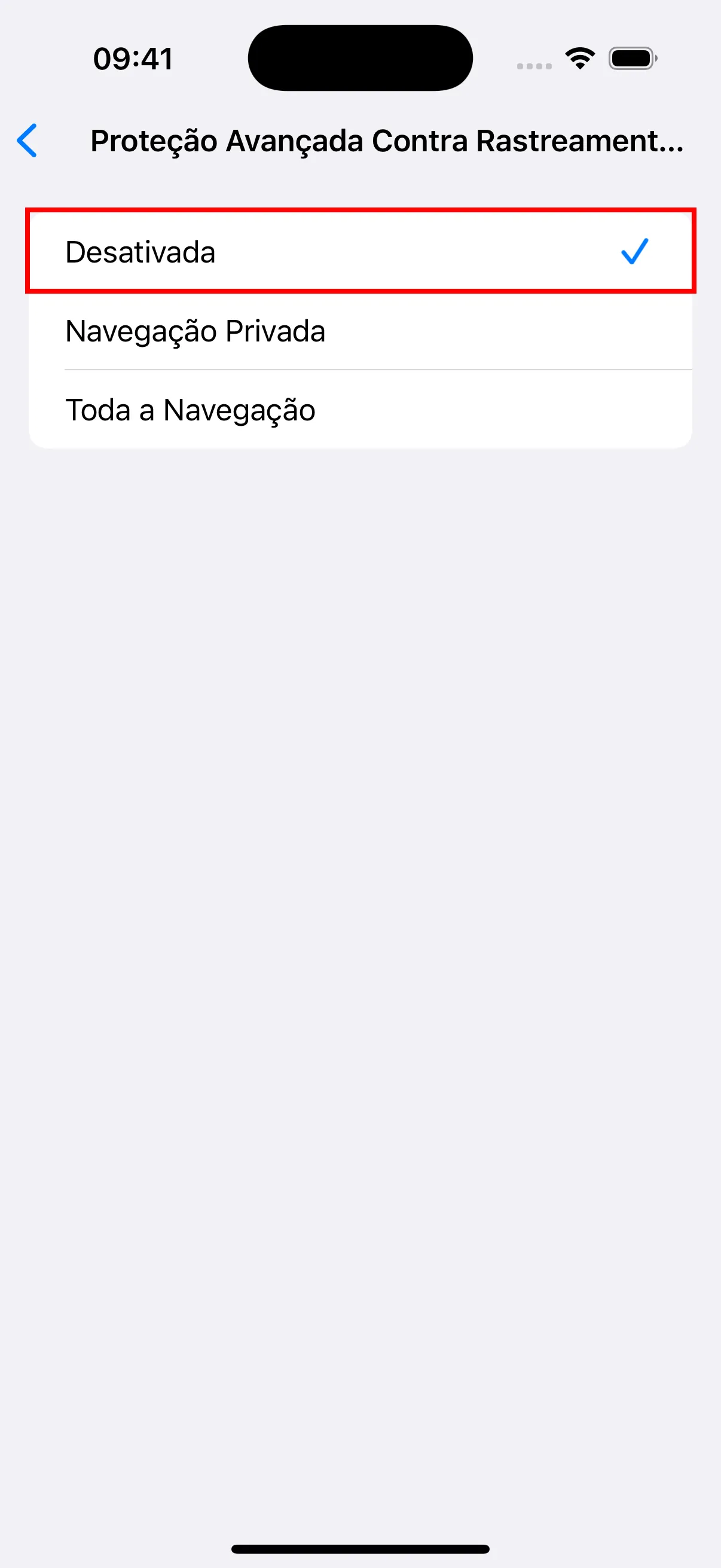
- Volte as configuracoes do Safari e toque em “Extensoes.”
- Toque em “YouTube Dubbing.”
- Ative a opcao “Permitir extensao”.
- Em “Permissoes de sites”, certifique-se de selecionar “Permitir.”
Uso
- Abra o navegador Safari.
- Localize e clique no icone do plugin.
- Clique no link de login para abrir a pagina de login e faca o login.
- Apos o login bem-sucedido, voce pode visitar o YouTube e usar o plugin para reproduzir videos.
Diferencas entre a versao iOS e a versao para PC
Para contornar as restricoes da Apple App Store sobre compras no aplicativo para plugins de extensao, ocultei todo o conteudo relacionado a servicos pagos. Para usar o modelo de traducao AI e o Azure TTS, voce precisa recarregar o saldo na versao para PC primeiro e depois usa-lo no iOS. Para nao membros, apenas tipos de voz gratuitos e Google Translate serao exibidos. Alem disso, para visualizar o tempo restante de assinatura, saldo e outras informacoes, voce precisa verificar na versao para PC, pois essas informacoes nao estao disponiveis no iOS.