Guia de início
Boas-vindas ao YouTube Dubbing
Siga este guia passo a passo. Em poucos minutos, você poderá assistir a vídeos do mundo todo no seu idioma.
Etapa 1 / 7
Comece aqui
O que a extensão faz?
O YouTube Dubbing é uma extensão para navegador. Abra um vídeo em outro idioma e clique em um botão: a extensão traduz o conteúdo e reproduz a fala no seu idioma. Assim, você não precisa ficar acompanhando as legendas o tempo todo.
- Funciona no YouTube, Udemy, Bilibili e em mais de 190 outros sites
- É compatível com 138 idiomas e oferece várias vozes de IA
- Os recursos essenciais podem ser usados gratuitamente
As etapas são rápidas. Quando terminar uma delas, clique em “Avançar”.
Fixar o ícone
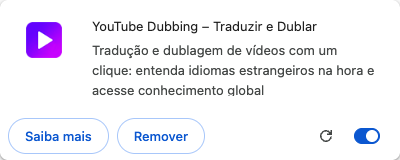
Fixe o ícone da extensão em três etapas
Siga as três capturas reais do navegador à direita para fixar o YouTube Dubbing na barra de ferramentas.
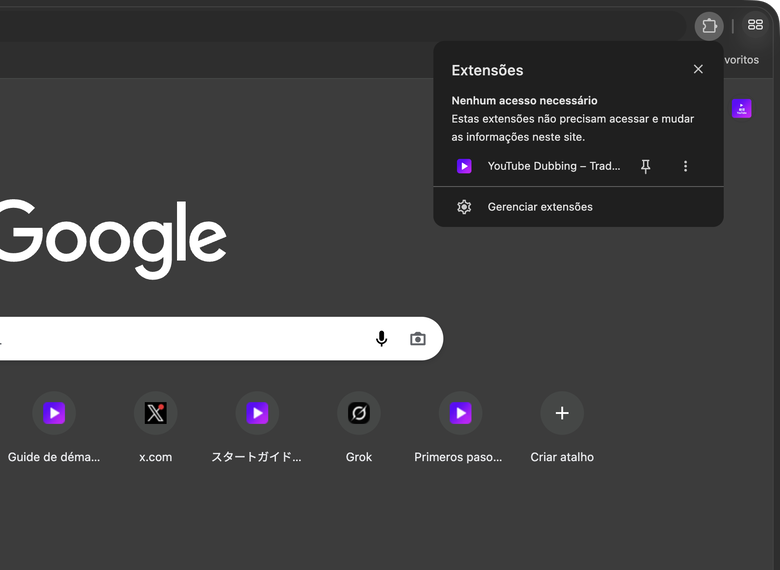
- Clique no ícone de peça de quebra-cabeça na barra de ferramentas para abrir a lista de extensões
- Encontre “YouTube Dubbing” e clique no alfinete à direita
- Quando o ícone roxo da extensão aparecer na barra de ferramentas, ela estará fixada
Depois de fixado, o ícone ficará sempre visível no canto superior direito. Você vai usá-lo tanto para abrir as configurações quanto para iniciar a dublagem.


Configurações básicas
Abra as configurações principais da extensão
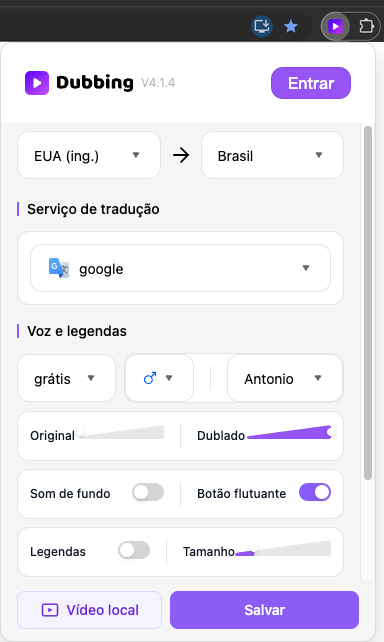
Clique no ícone que você acabou de fixar para abrir o painel. Este é o acesso central às configurações da extensão e reúne os recursos mais usados durante a reprodução de vídeos.
- Você pode trocar o perfil de “Voz” e o modelo de IA, ativar ou desativar as legendas e ajustar opções comuns como “Idioma alvo”, volume e áudio de fundo.
Ajuste tudo de acordo com a sua forma de assistir e, ao terminar, clique em “Salvar” na parte inferior. Você pode voltar e alterar essas opções quando quiser.
Sua conta
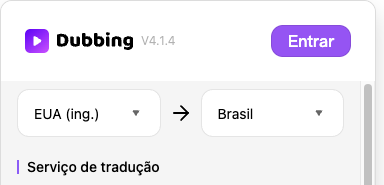
Entre na sua conta
No painel, clique em “Entrar”. A página da conta será aberta para você se cadastrar com seu e-mail ou acessar uma conta existente.
- Depois de entrar, você pode assistir gratuitamente a 5 vídeos por dia
Começar a dublagem
Abra um vídeo e inicie a dublagem
No YouTube, abra um vídeo e localize o botão “D” da extensão no player. Clique nele para iniciar a tradução e a dublagem.
- Botão verde: as legendas foram otimizadas por IA e oferecem a melhor experiência
- Botão amarelo: as legendas foram enviadas pelo criador do vídeo e costumam ter boa qualidade
- Botão vermelho: usa legendas reconhecidas automaticamente pelo ASR da plataforma
- Botão com as cores do arco-íris: usa a sua versão exclusiva das legendas, editada e salva por você
Na primeira reprodução, a preparação pode levar alguns segundos. Isso é normal.

Ferramentas do vídeo
Botão flutuante: resumo e edição de legendas
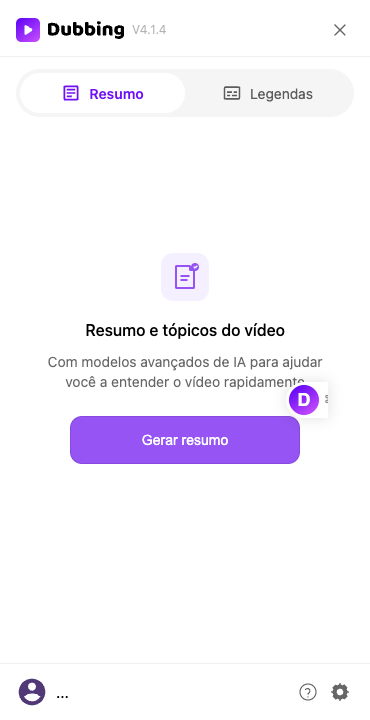
Depois de ativar “Botão flutuante”, um botão D flutuante aparece à direita da página do vídeo. Clique nele para abrir o painel lateral.
- No painel da extensão, ative “Botão flutuante”
- Na página do vídeo, clique no botão D flutuante à direita para abrir o painel lateral
- Em “Resumo”, use “Gerar resumo” em “Resumo e tópicos do vídeo”; em “Legendas”, edite e salve como “Minhas legendas” para tradução e dublagem


Mais configurações
Quer ajustar mais opções?
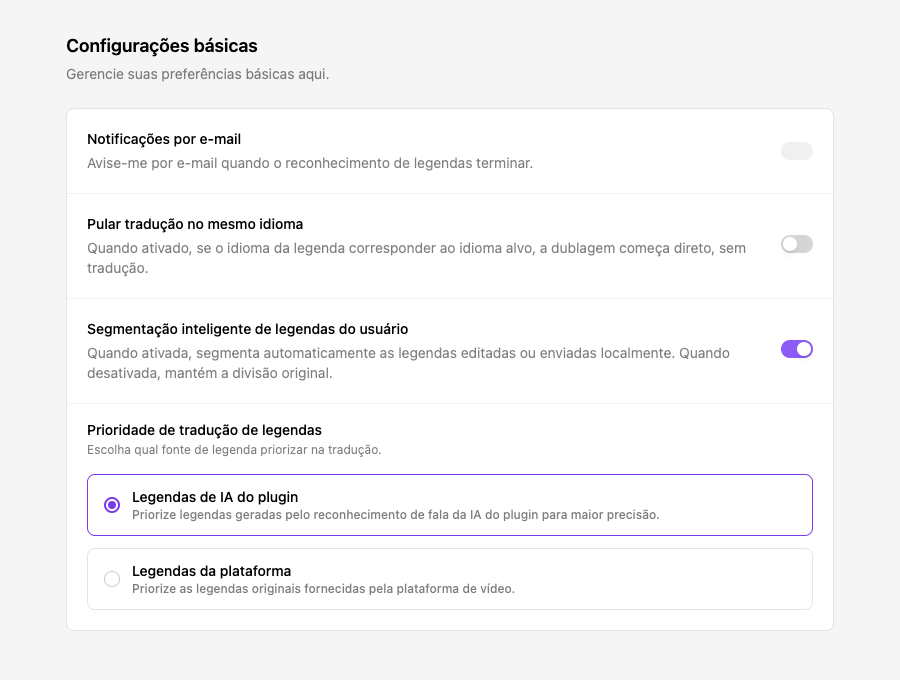
Clique na pequena engrenagem na parte superior do painel para abrir a página de opções. Em “Configurações básicas”, você pode gerenciar as configurações básicas mostradas na captura.
- Configure notificações, o comportamento quando os idiomas são iguais e a prioridade das legendas
- Em “Glossário”, defina traduções fixas para nomes e termos importantes
- Em “Configurações de pronúncia”, personalize como o texto traduzido deve ser pronunciado
Pronto! Agora você já conhece tudo o que precisa para começar.
Tudo pronto!
Agora abra um vídeo e experimente a dublagem com um clique.