Instalação e uso da extensão no iOS
Instalação
Pesquise “VidTransDub” na App Store da Apple e instale o aplicativo.
Configuração
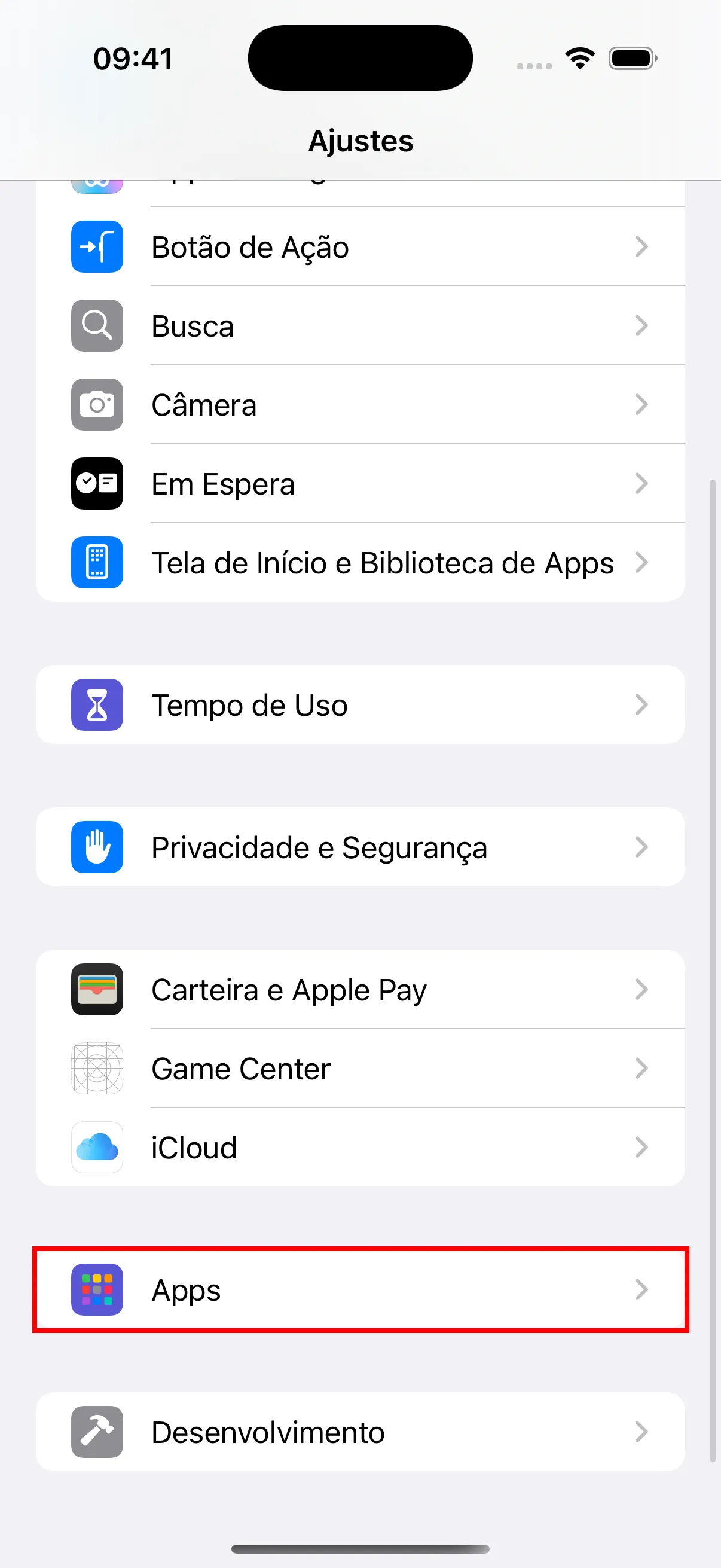
- Abra o app “Ajustes” no iPhone, role para baixo até encontrar “Apps” e toque para entrar.
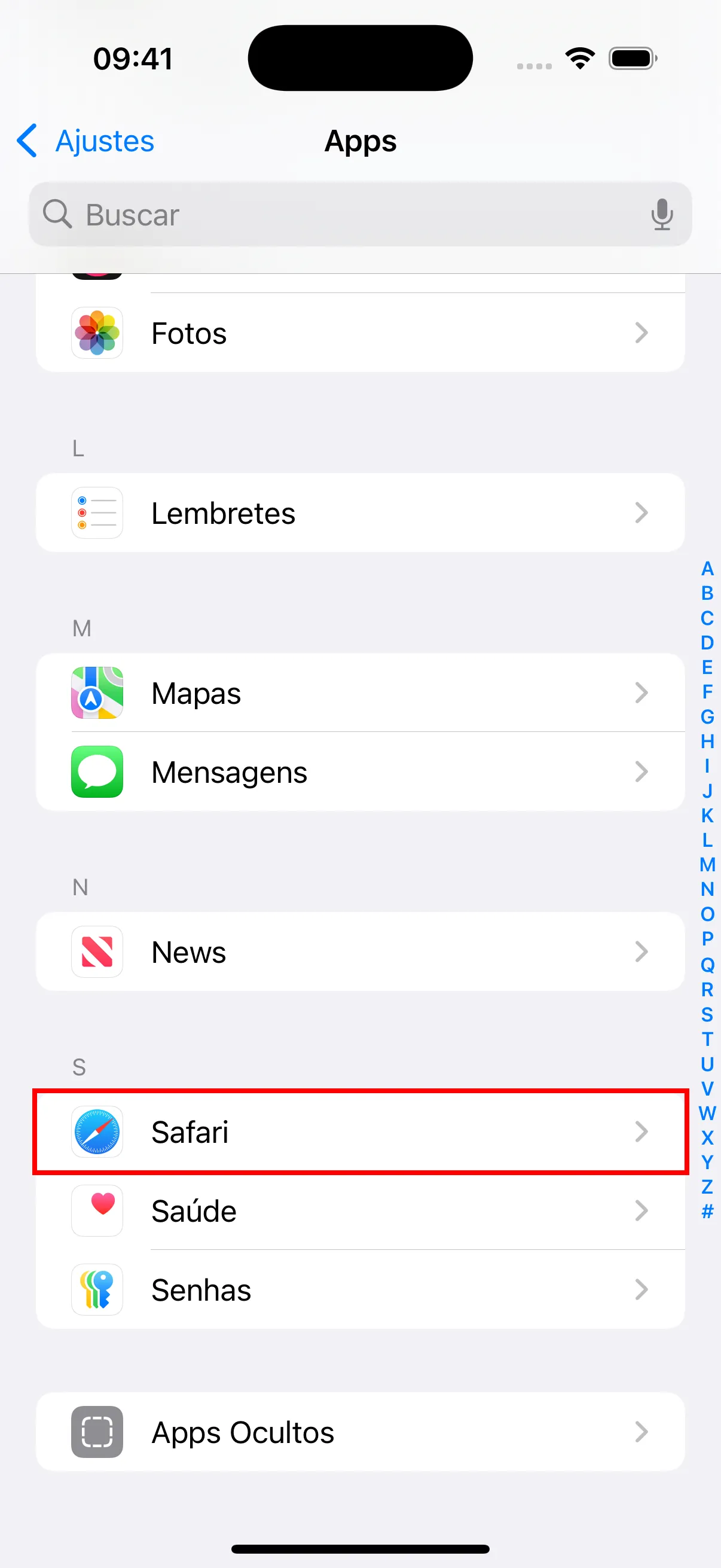
- Encontre e toque em “Safari” na lista de aplicativos.
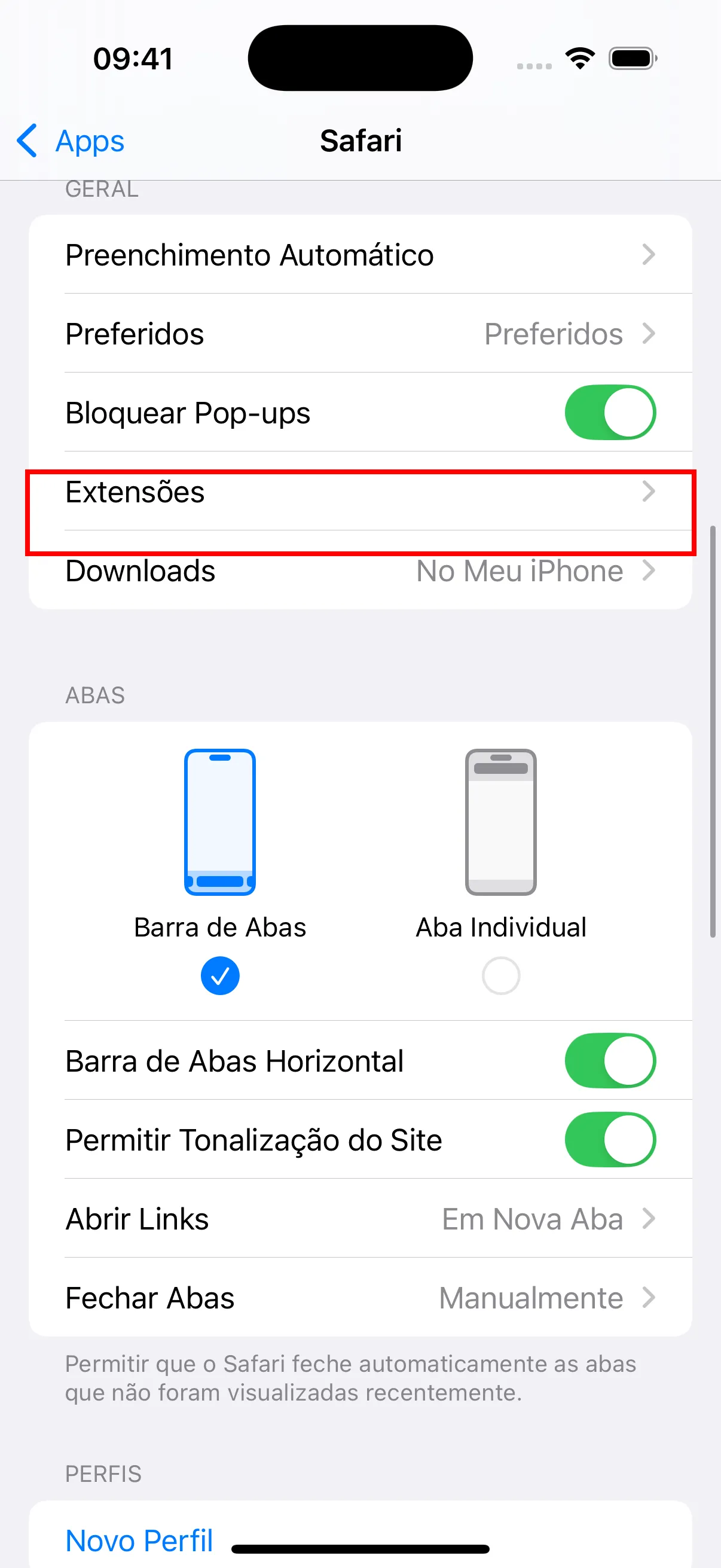
- Nas configurações do Safari, confirme que “Bloquear pop-ups” está ativado. Observe também a opção “Extensões”; você precisará ativar a extensão aqui depois da instalação.
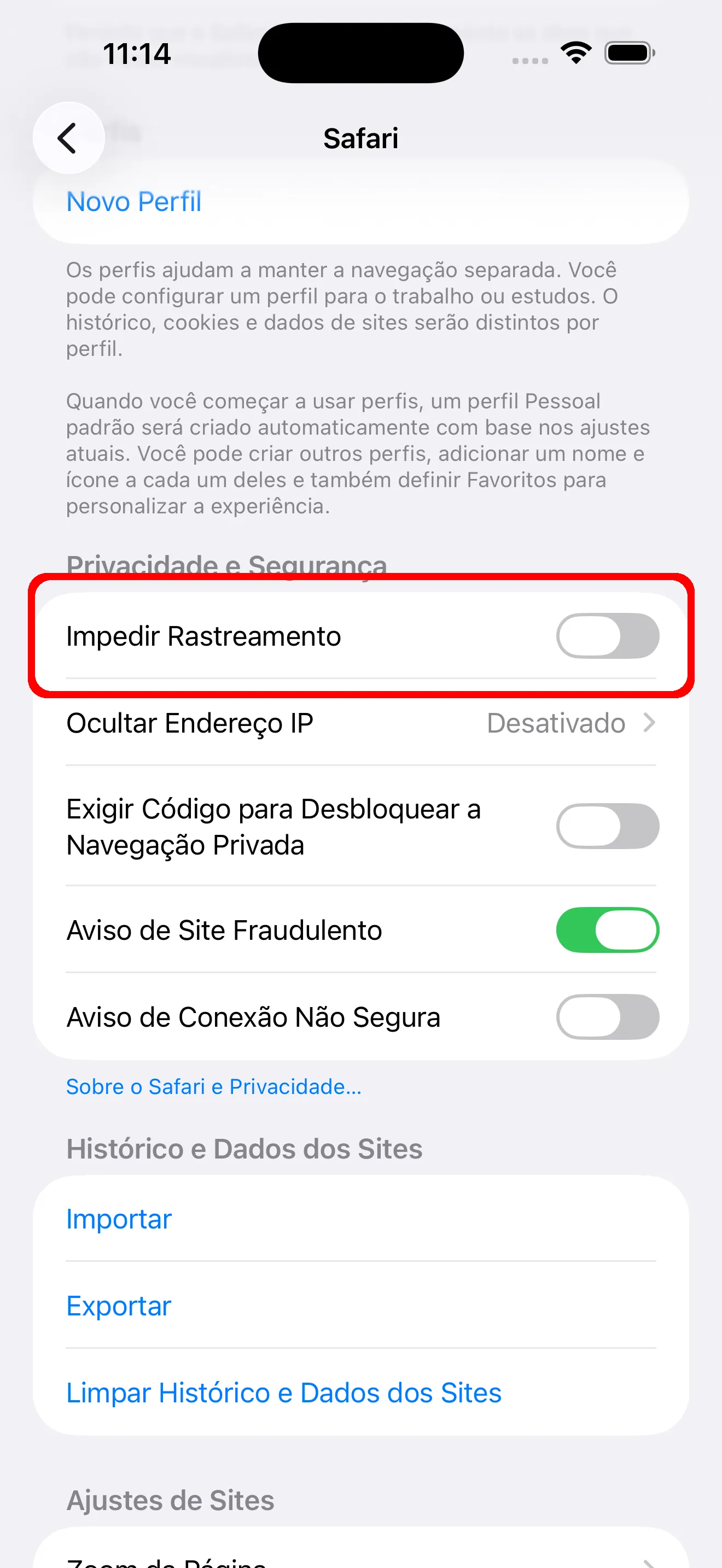
- Nas configurações do Safari, role até “Privacidade e Segurança” e desative “Impedir Rastreamento entre Sites”.
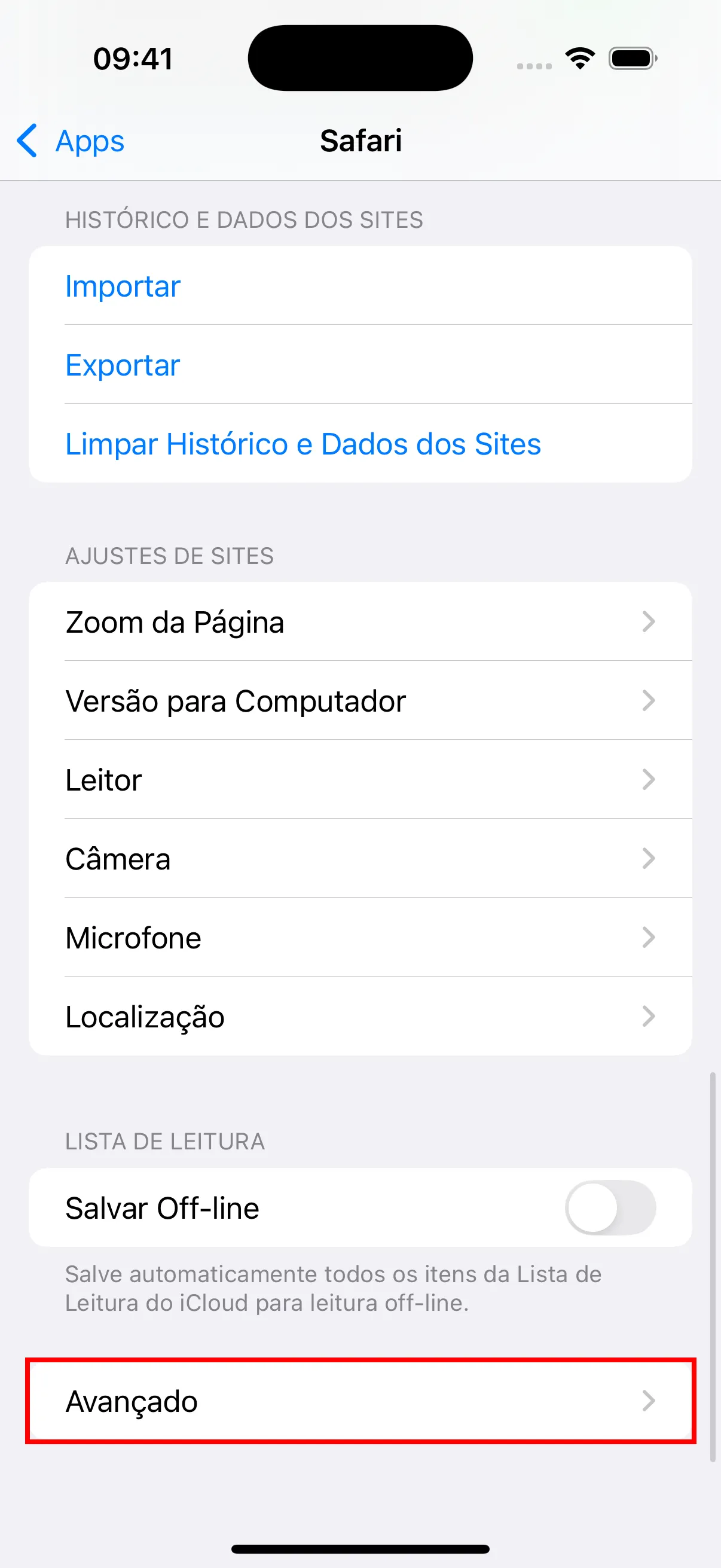
- Role até o final e toque em “Avançado” para abrir as configurações avançadas.
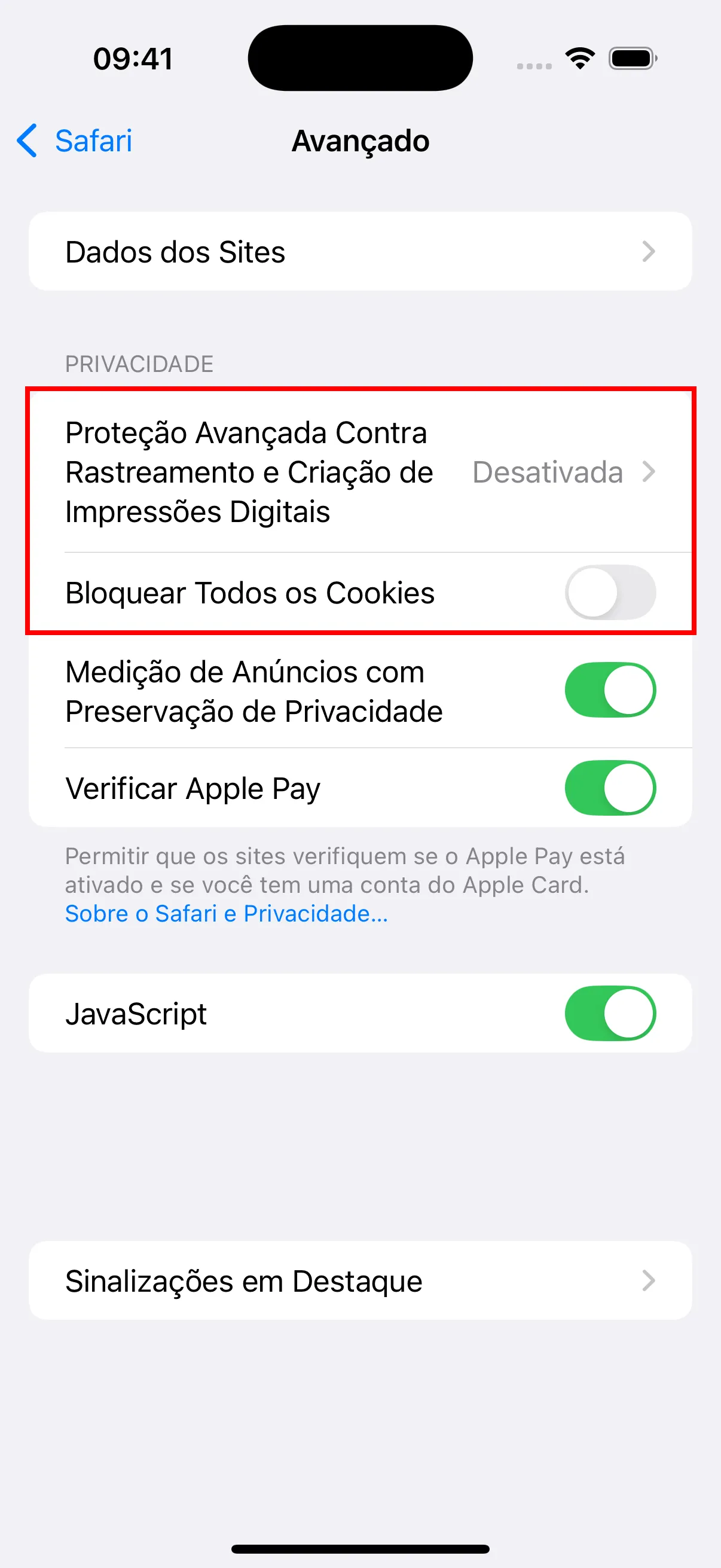
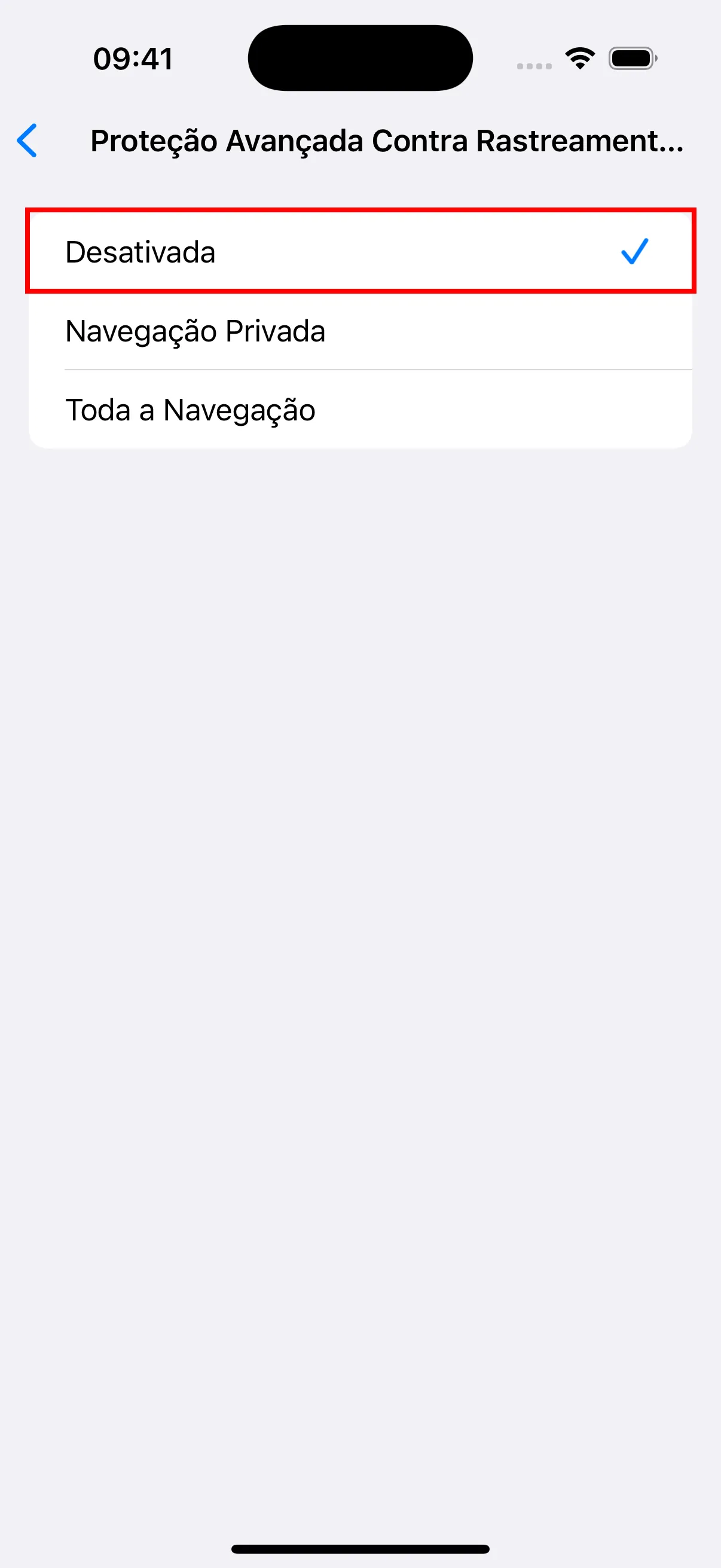
- Nas configurações avançadas, toque em “Proteção Avançada contra Rastreamento e Impressão Digital” e defina como Desativada. Confirme também que “Bloquear todos os cookies” está desativado.
- Volte às configurações do Safari e toque em “Extensões”.
- Toque em “YouTube Dubbing”.
- Ative “Permitir extensão”.
- Em “Permissões de sites”, selecione “Permitir”.
Uso
- Abra o navegador Safari.
- Encontre e toque no ícone da extensão.
- Toque no link de entrada para abrir a página de login e acessar sua conta.
- Depois de entrar na conta, acesse o YouTube e use a extensão para reproduzir vídeos.
Diferenças entre a versão iOS e a versão para PC
Para contornar as restrições da App Store da Apple sobre compras dentro de apps para extensões, ocultamos todo o conteúdo relacionado a serviços pagos. Para usar modelos de tradução com IA e Azure TTS, primeiro adicione créditos ao saldo na versão para PC e depois use no iOS. Para não assinantes, apenas vozes gratuitas e Google Translate serão exibidos.
Além disso, para ver tempo restante de assinatura, saldo e outras informações, use a versão para PC, pois essas informações não estão disponíveis no iOS.