Pierwsze kroki
Witamy w YouTube Dubbing
Wykonaj po kolei te krótkie kroki. Po kilku minutach będziesz oglądać filmy w języku, który rozumiesz.
Krok 1 / 7
Wprowadzenie
Co potrafi YouTube Dubbing?
YouTube Dubbing to rozszerzenie przeglądarki, które tłumaczy filmy i odtwarza dubbing w Twoim języku. Otwórz film w języku obcym i uruchom dubbing jednym kliknięciem, zamiast przez cały czas śledzić napisy.
- Działa w YouTube, Udemy, Bilibili i ponad 190 innych serwisach
- Obsługuje 138 języków i wiele głosów AI
- Podstawowe funkcje są dostępne bezpłatnie
Każdy krok tego przewodnika jest krótki. Wykonaj go, a potem wybierz „Dalej”.
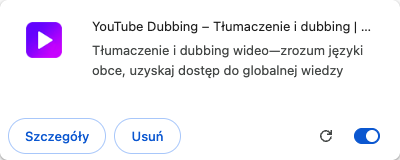
Przypinanie ikony
Przypnij ikonę rozszerzenia w trzech krokach
Skorzystaj z trzech prawdziwych zrzutów ekranu przeglądarki widocznych po prawej stronie, aby przypiąć YouTube Dubbing do paska narzędzi.
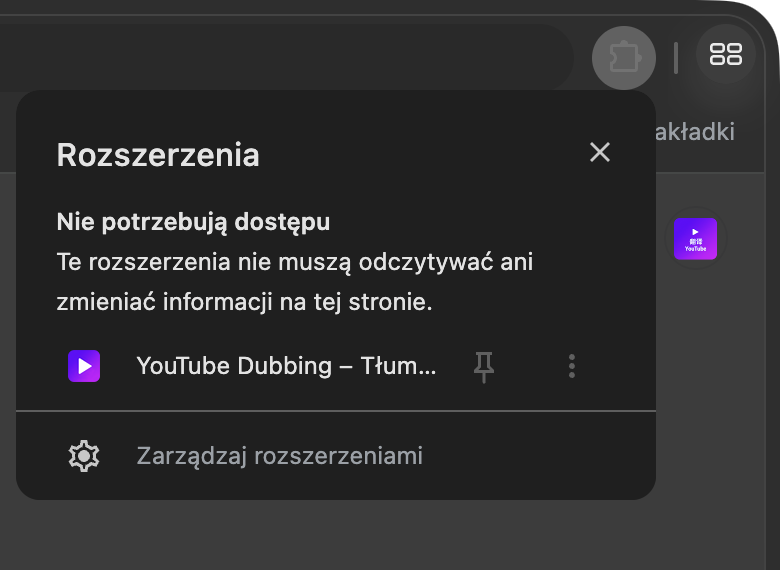
- Kliknij ikonę puzzla na pasku narzędzi, aby otworzyć listę „Rozszerzenia”
- Znajdź „YouTube Dubbing” i kliknij pinezkę po prawej stronie
- Gdy na pasku narzędzi pojawi się fioletowa ikona rozszerzenia, oznacza to, że została przypięta
Po przypięciu ikona rozszerzenia będzie zawsze widoczna w prawym górnym rogu przeglądarki. Użyjesz jej później do otwierania ustawień i uruchamiania dubbingu.


Podstawowe ustawienia
Otwórz główne ustawienia rozszerzenia
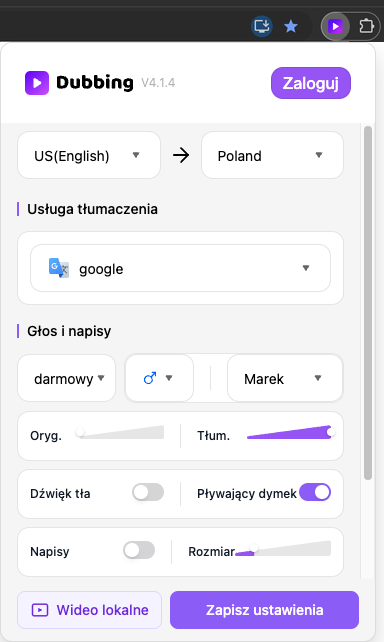
Kliknij przypiętą przed chwilą ikonę rozszerzenia, aby otworzyć panel. To główne miejsce ustawień, w którym znajdziesz funkcje najczęściej używane podczas oglądania filmów.
- Możesz zmienić głos w sekcji „Głos” i model AI, włączyć lub wyłączyć napisy, a także dostosować „Język docelowy”, głośność, dźwięk w tle i inne często używane opcje.
Dostosuj opcje do swoich preferencji oglądania, a następnie kliknij „Zapisz ustawienia” u dołu. W każdej chwili możesz wrócić i je zmienić.
Logowanie
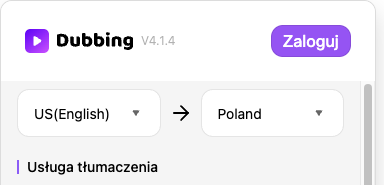
Zaloguj się na swoje konto
Kliknij „Zaloguj” w panelu ustawień. Otworzy się strona logowania, na której możesz utworzyć konto za pomocą adresu e-mail lub zalogować się na istniejące konto.
- Po zalogowaniu możesz codziennie bezpłatnie obejrzeć 5 filmów
Uruchamianie dubbingu
Otwórz film i uruchom dubbing
Otwórz film w YouTube i znajdź na odtwarzaczu przycisk „D” rozszerzenia. Kliknij go, aby rozpocząć tłumaczenie i dubbing.
- Zielony przycisk: napisy zoptymalizowane przez AI, zapewniające najlepszą jakość
- Żółty przycisk: napisy przesłane przez autora, zazwyczaj dobrej jakości
- Czerwony przycisk: napisy automatycznie rozpoznane przez system ASR platformy
- Tęczowy przycisk: Twoja własna wersja napisów, zmodyfikowana i zapisana w edytorze napisów
Przy pierwszym odtworzeniu przygotowanie może potrwać kilka sekund. To normalne.

Podsumowanie i napisy
Pływający dymek: podsumowanie i edycja napisów
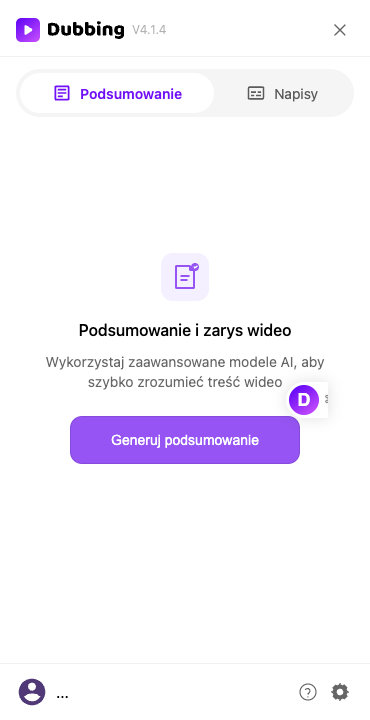
Po włączeniu „Pływający dymek” po prawej stronie strony filmu pojawia się pływający przycisk D. Kliknij go, aby otworzyć panel boczny.
- W panelu rozszerzenia włącz „Pływający dymek”
- Na stronie filmu kliknij pływający przycisk D po prawej, aby otworzyć panel boczny
- Na karcie „Podsumowanie” użyj „Generuj podsumowanie” w „Podsumowanie i zarys wideo”; na „Napisy” edytuj i zapisz napisy jako „Moje napisy”


Więcej ustawień
Poznaj dodatkowe ustawienia
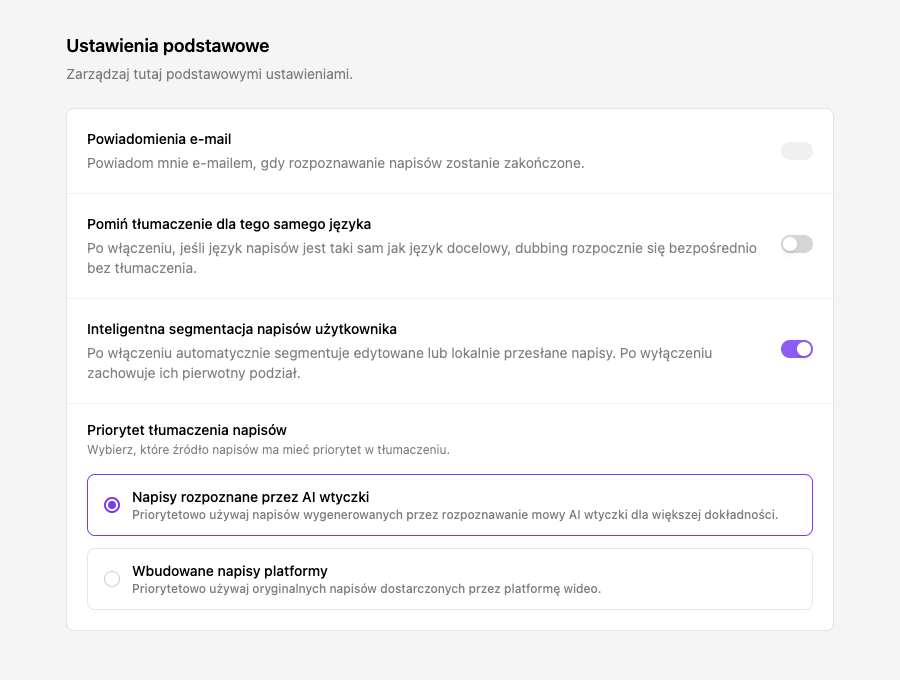
Kliknij małe koło zębate w prawym dolnym rogu panelu bocznego, aby otworzyć stronę ustawień. Strona otworzy się w sekcji „Ustawienia podstawowe”, widocznej na ilustracji.
- „Ustawienia podstawowe”: skonfiguruj ogólne preferencje rozszerzenia i napisów
- „Glosariusz”: określ preferowane tłumaczenia nazw własnych i specjalistycznych terminów
- „Ustawienia wymowy”: ustaw sposób wymawiania wybranych słów i nazw
Gotowe! Znasz już wszystko, czego potrzebujesz na początek.
Wszystko gotowe!
Otwórz film i wypróbuj dubbing uruchamiany jednym kliknięciem.