Instalacja i uzytkowanie wtyczki na iOS
Instalacja
Wyszukaj “VidTransDub” w Apple App Store i zainstaluj aplikacje.
Konfiguracja
- Otworz aplikacje “Ustawienia” na iPhonie, przewin w dol, aby znalezc “Aplikacje” i stuknij, aby wejsc.
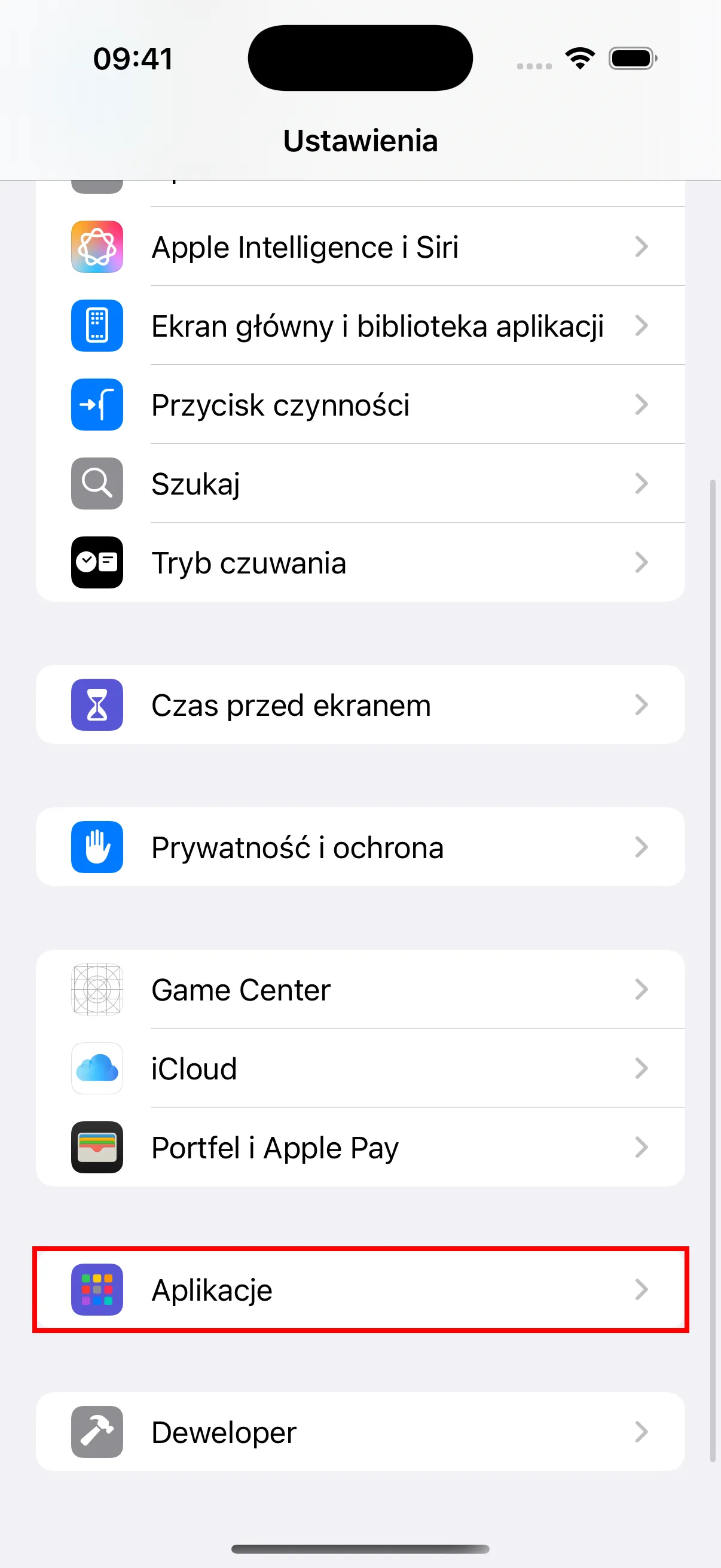
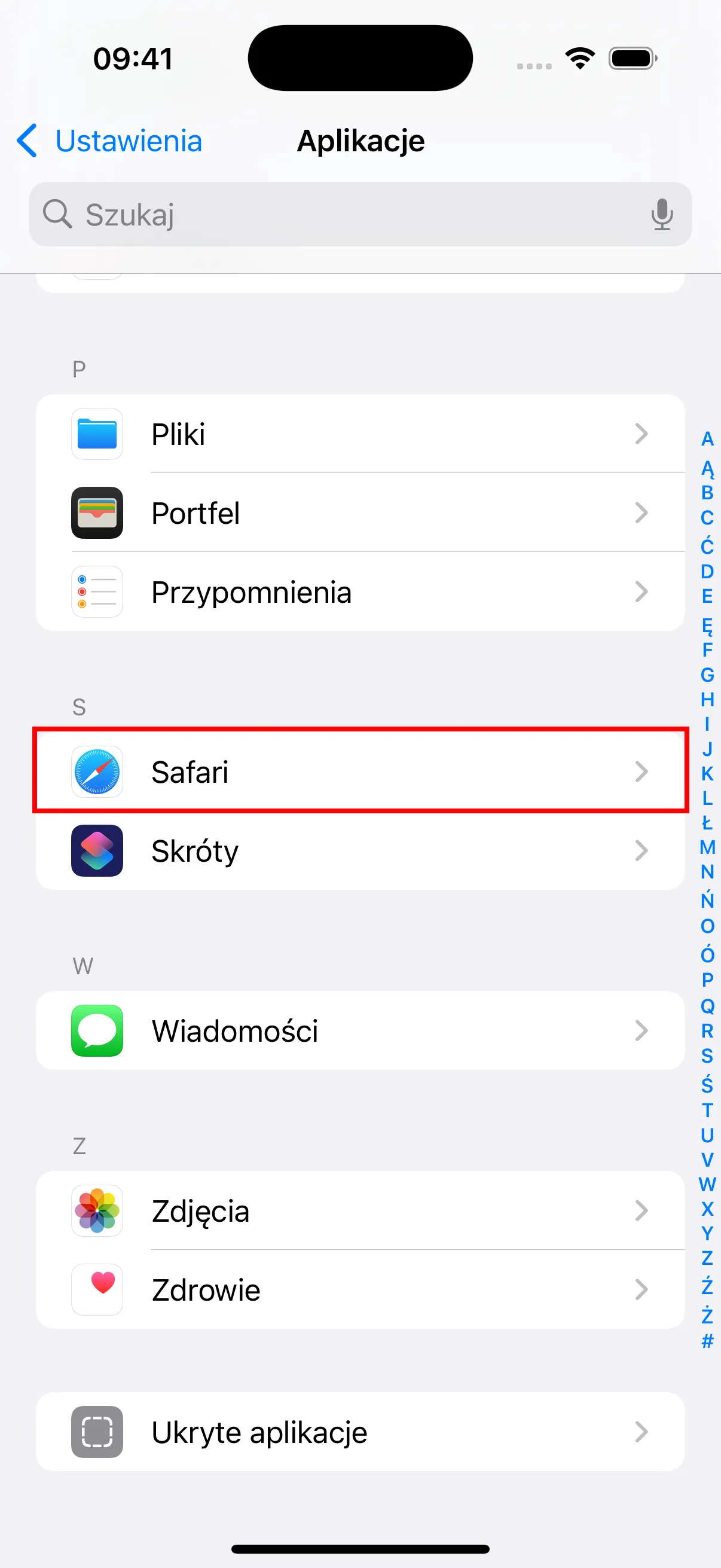
- Znajdz i stuknij “Safari” na liscie aplikacji.
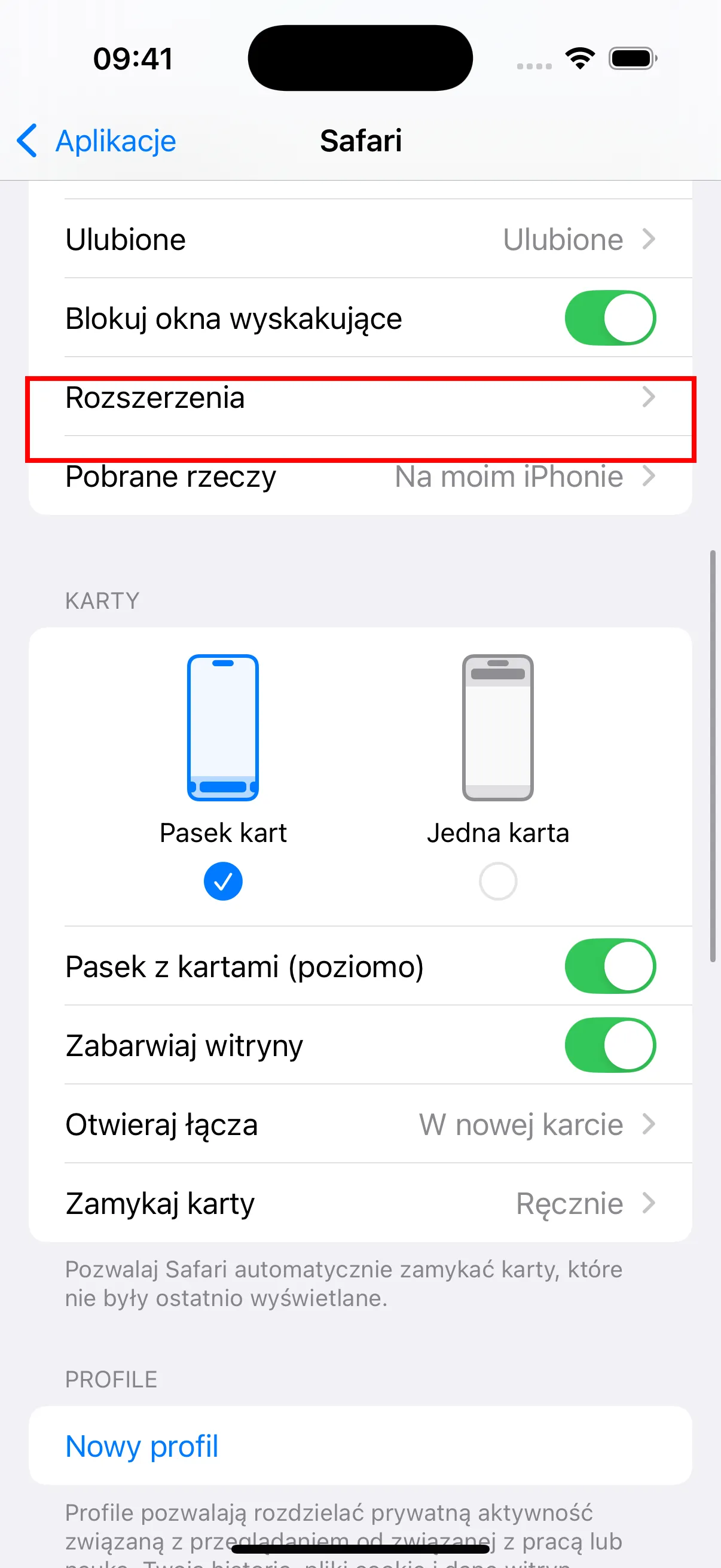
- W ustawieniach Safari upewnij sie, ze “Blokuj wyskakujace okna” jest wlaczone. Zwroc rowniez uwage na opcje “Rozszerzenia” — musisz wlaczyc rozszerzenia tutaj po zainstalowaniu wtyczki.
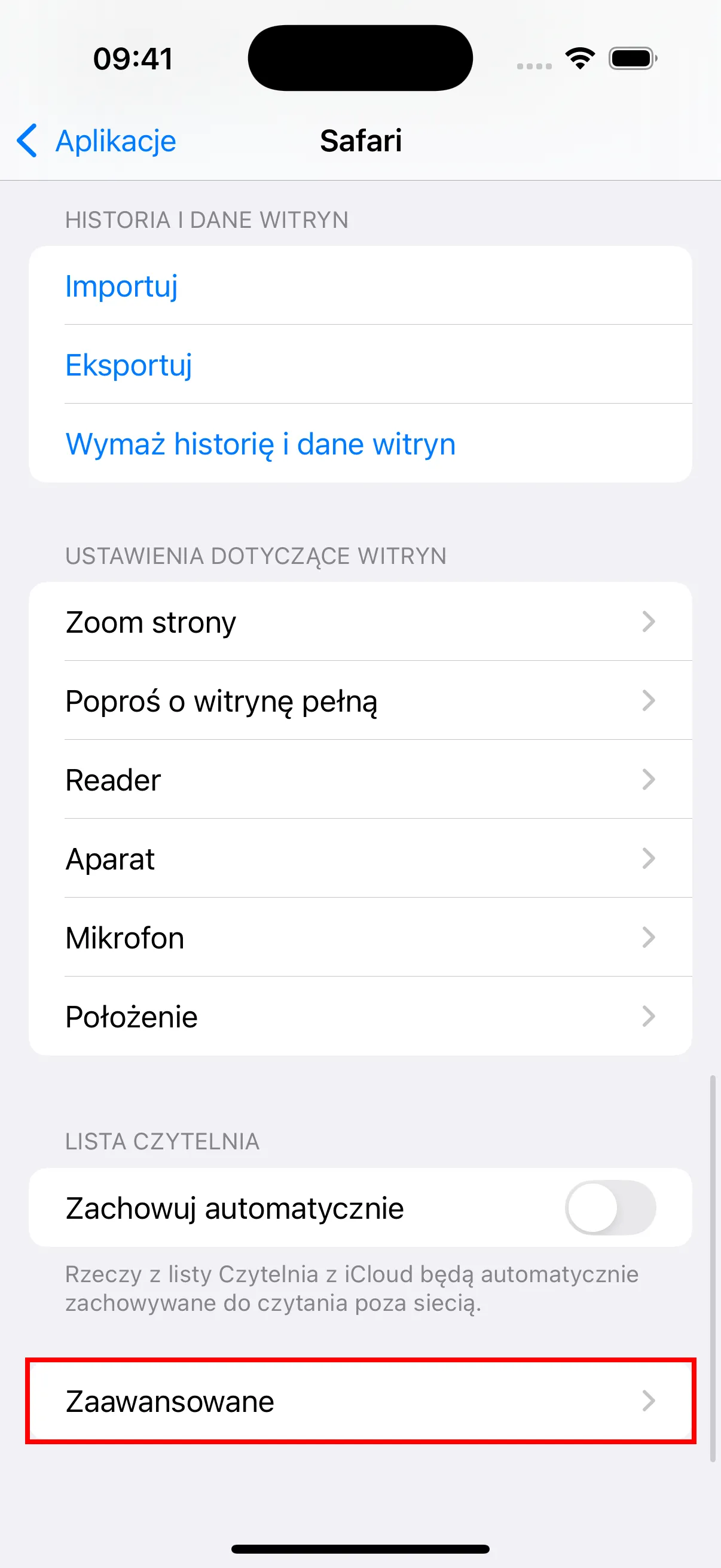
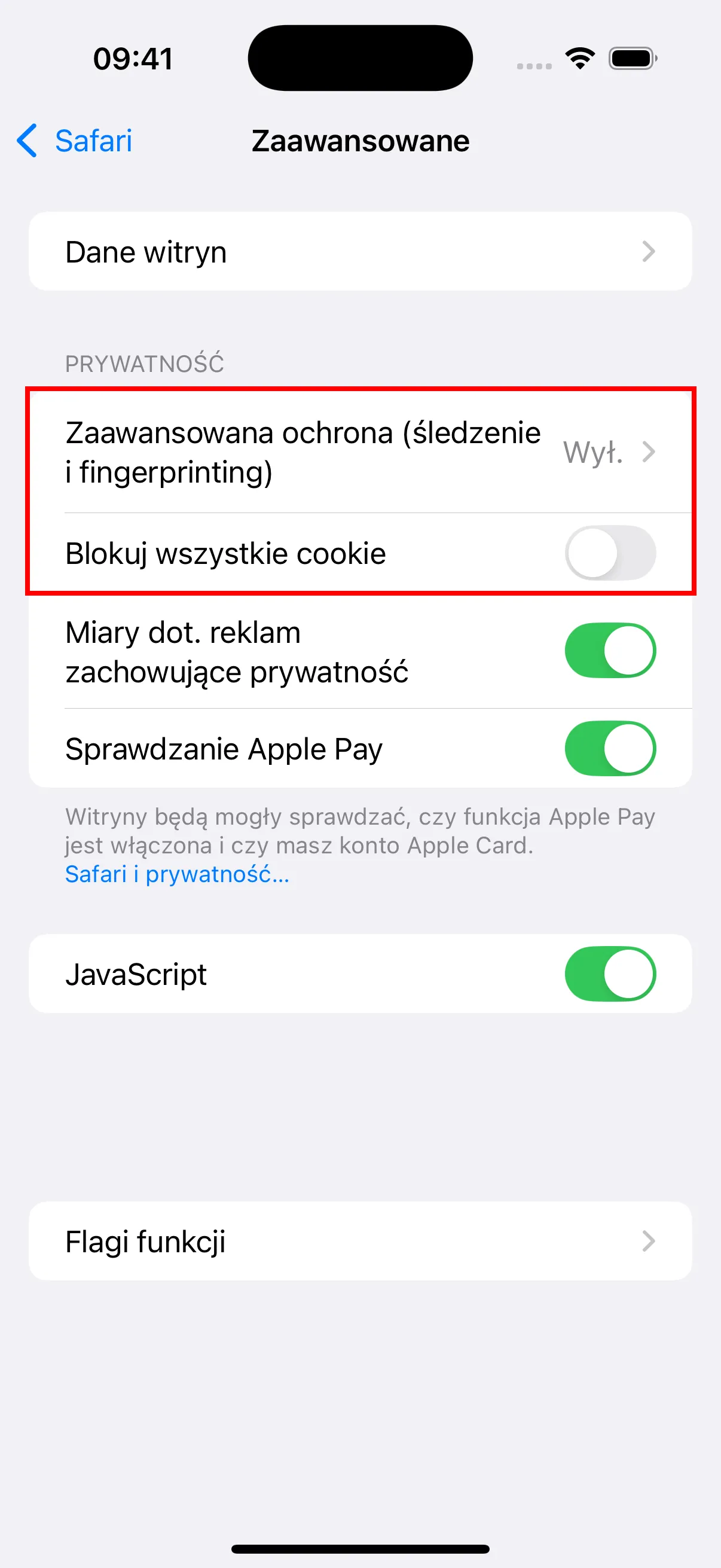
- Przewin na dol i stuknij “Zaawansowane”, aby wejsc do ustawien zaawansowanych.
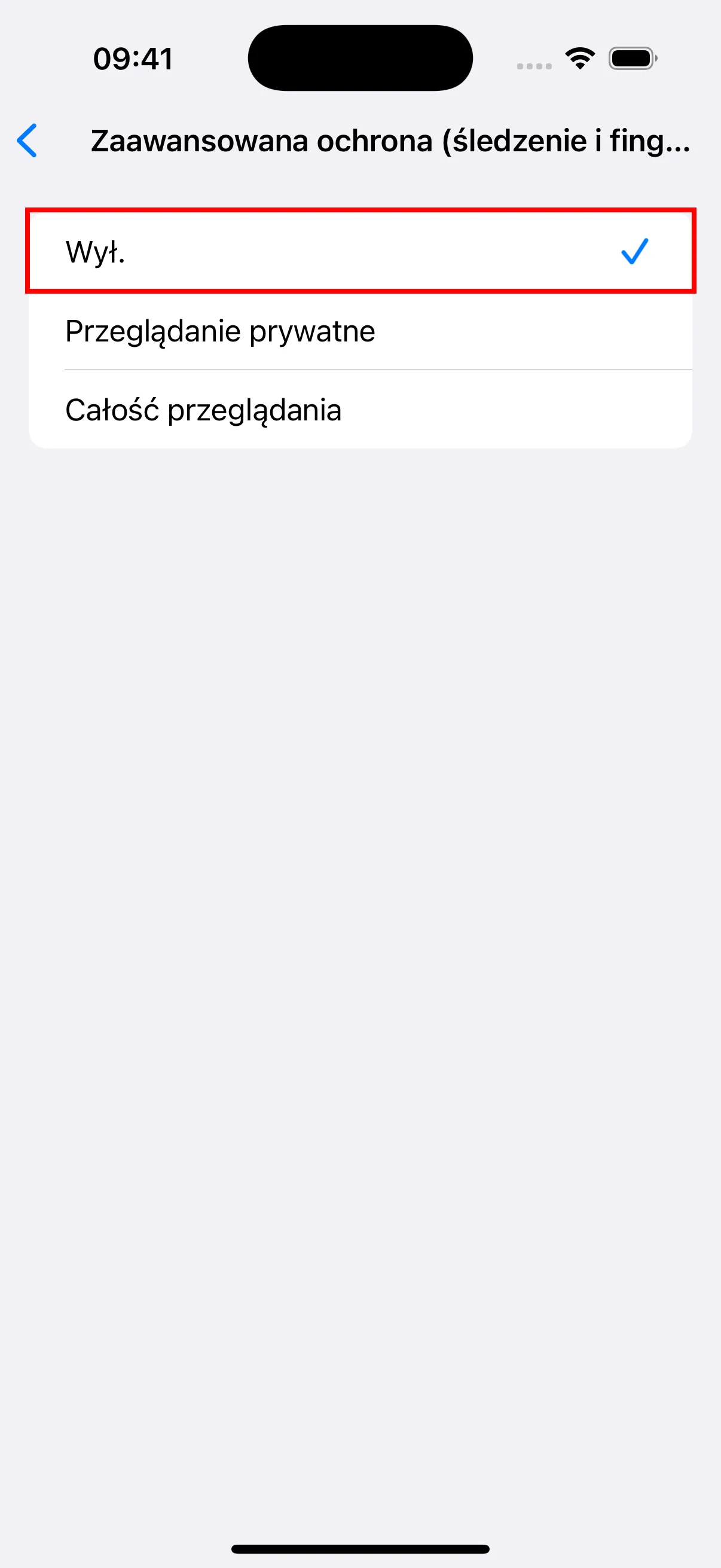
- W ustawieniach zaawansowanych stuknij “Zaawansowana ochrona (śledzenie i fingerprinting)” i ustaw na Wył.. Upewnij sie rowniez, ze “Blokuj wszystkie cookie” jest wylaczone.
- Wroc do ustawien Safari i stuknij “Rozszerzenia.”
- Stuknij “YouTube Dubbing.”
- Wlacz opcje “Zezwol na rozszerzenie”.
- W sekcji “Uprawnienia witryn” upewnij sie, ze wybrano “Zezwol.”
Uzytkowanie
- Otworz przegladarke Safari.
- Znajdz i kliknij ikone wtyczki.
- Kliknij link logowania, aby otworzyc strone logowania i zalogowac sie.
- Po pomyslnym zalogowaniu mozesz odwiedzic YouTube i uzyc wtyczki do odtwarzania filmow.
Roznice miedzy wersja na iOS a wersja na PC
Aby ominac ograniczenia Apple App Store dotyczace zakupow w aplikacji dla wtyczek rozszerzen, ukrylem cala tresc zwiazana z platnymo uslugami. Aby korzystac z modelu tlumaczenia AI i Azure TTS, musisz najpierw doladowac saldo w wersji na PC, a nastepnie korzystac z tego na iOS. Dla nie-czlonkow wyswietlane sa tylko darmowe typy glosow i Google Translate. Ponadto, aby sprawdzic pozostaly czas czlonkostwa, saldo i inne informacje, musisz to sprawdzic w wersji na PC, poniewaz te informacje nie sa dostepne na iOS.