Aan de slag
Welkom bij YouTube Dubbing
Volg deze korte handleiding stap voor stap. Binnen enkele minuten kun je video’s beluisteren in een taal die je begrijpt.
Stap 1 / 7
Welkom
Wat doet YouTube Dubbing?
YouTube Dubbing is een browserextensie die video’s vertaalt en de vertaling in jouw taal voorleest. Open een video in een vreemde taal en start de nasynchronisatie met één klik, zonder voortdurend ondertitels te hoeven lezen.
- Werkt op YouTube, Udemy, Bilibili en meer dan 190 andere websites
- Ondersteunt 138 talen en verschillende AI-stemmen
- De belangrijkste functies zijn gratis te gebruiken
Elke stap in deze handleiding is kort. Rond de stap af en klik daarna op ‘Volgende’.
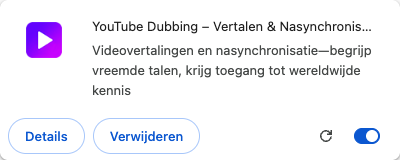
Pictogram vastmaken
Zet het extensiepictogram vast in drie stappen
Volg de drie echte browserschermafbeeldingen rechts om YouTube Dubbing aan de browserwerkbalk vast te maken.
- Klik op het puzzelstukpictogram in de werkbalk om de lijst ‘Extensies’ te openen
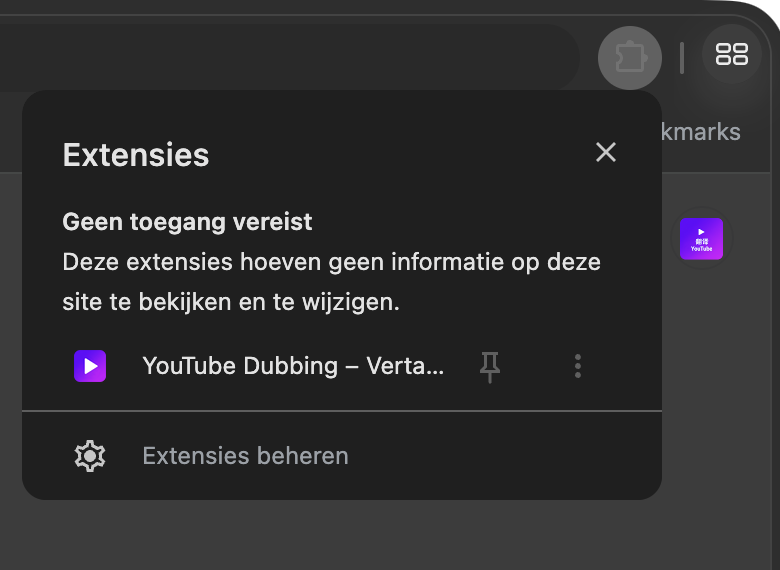
- Zoek ‘YouTube Dubbing’ en klik rechts op de punaise
- Zodra het paarse extensiepictogram in de werkbalk verschijnt, is het vastmaken gelukt
Na het vastmaken blijft het extensiepictogram rechtsboven in de browser zichtbaar. Je gebruikt het straks om de instellingen te openen en de nasynchronisatie te starten.


Basisinstellingen
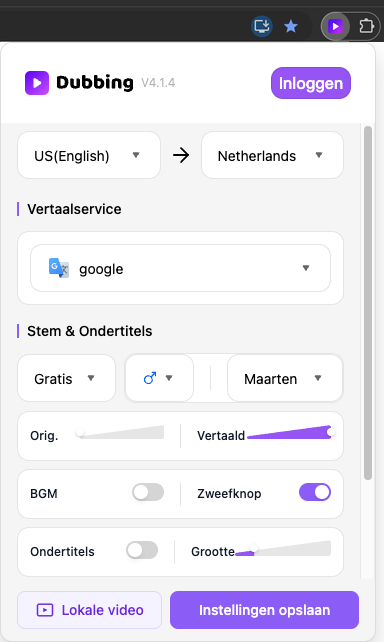
Open de belangrijkste instellingen van de extensie
Klik op het extensiepictogram dat je zojuist hebt vastgemaakt om het paneel te openen. Dit is de centrale plek voor de functies die je tijdens het kijken het meest gebruikt.
- Je kunt een andere Stem en een ander AI-model kiezen, ondertiteling in- of uitschakelen en ook Doeltaal, het volume en het achtergrondgeluid aanpassen.
Stel alles naar je eigen kijkvoorkeuren in en klik onderaan op Instellingen opslaan. Je kunt deze instellingen later op elk moment wijzigen.
Inloggen
Log in bij je account
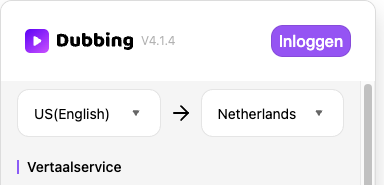
Klik bovenaan het pop-upvenster op Inloggen. De accountpagina wordt geopend, waar je je met je e-mailadres kunt registreren of bij een bestaand account kunt inloggen.
- Na het inloggen kun je elke dag 5 video’s gratis bekijken
Nasynchronisatie starten
Open een video en start de nasynchronisatie
Open bijvoorbeeld een video op YouTube en zoek de knop ‘D’ van de extensie in de videospeler. Klik erop om de vertaling en nasynchronisatie te starten.
- Groene knop: door AI geoptimaliseerde ondertitels voor de beste ervaring
- Gele knop: door de maker geüploade ondertitels, die meestal van goede kwaliteit zijn
- Rode knop: ondertitels die automatisch door de ASR van het platform zijn herkend
- Regenboogkleurige knop: jouw eigen versie van de ondertitels, die je via de ondertiteleditor hebt aangepast en opgeslagen
Het kan bij de eerste keer afspelen enkele seconden duren voordat alles gereed is. Dat is normaal.

Videohulpmiddelen
Zweefknop: overzicht en ondertitels bewerken
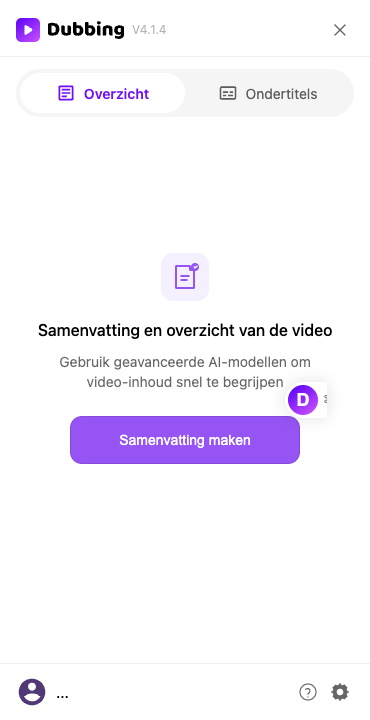
Nadat je Zweefknop inschakelt, verschijnt rechts op de videopagina een zwevende D-knop. Klik erop om het zijpaneel te openen.
- Schakel Zweefknop in het extensie-pop-upvenster in
- Klik op de videopagina rechts op de zwevende D-knop om het zijpaneel te openen
- Op het tabblad Overzicht gebruik je Samenvatting maken bij Samenvatting en overzicht van de video; op Ondertitels bewerk en bewaar je ondertitels als Mijn ondertitels


Meer instellingen
Ontdek meer instellingen
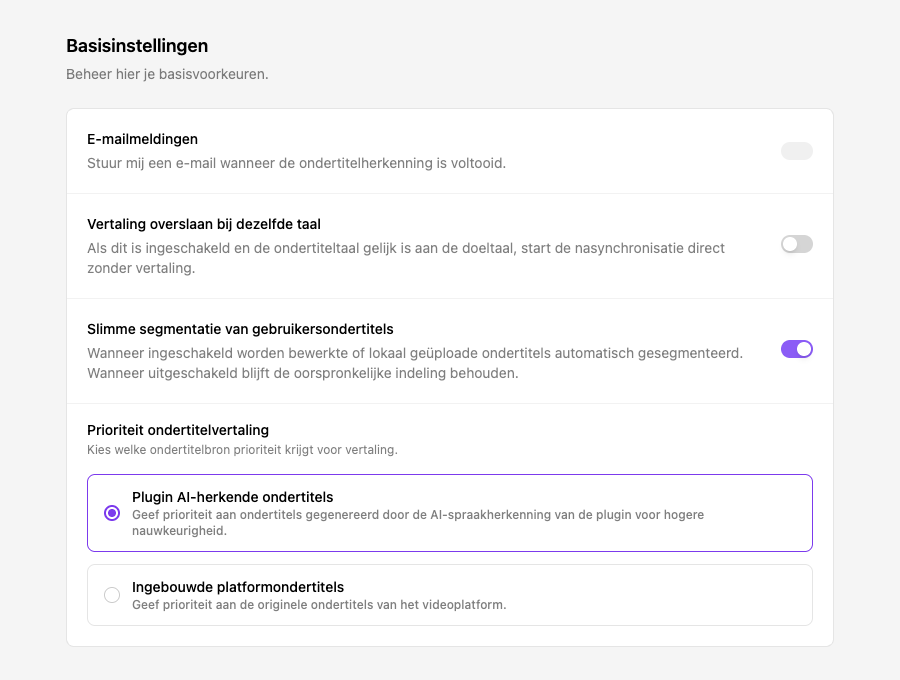
Klik rechtsonder in het zijpaneel op het kleine tandwiel om de pagina met opties te openen. Deze begint met Basisinstellingen, zoals in de afbeelding.
- Basisinstellingen: beheer het algemene gedrag van de extensie en je voorkeuren voor ondertitels
- Woordenlijst: leg voorkeursvertalingen vast voor namen en vaktermen
- Uitspraak instellingen: bepaal hoe bepaalde woorden en namen worden uitgesproken
Dat was alles. Je kent nu de belangrijkste functies om aan de slag te gaan!
Alles is ingesteld!
Open nu een video en probeer nasynchronisatie met één klik.