iOS Plugin Installatie & Gebruik
Installatie
Zoek naar “VidTransDub” in de Apple App Store en installeer de applicatie.
Instellingen
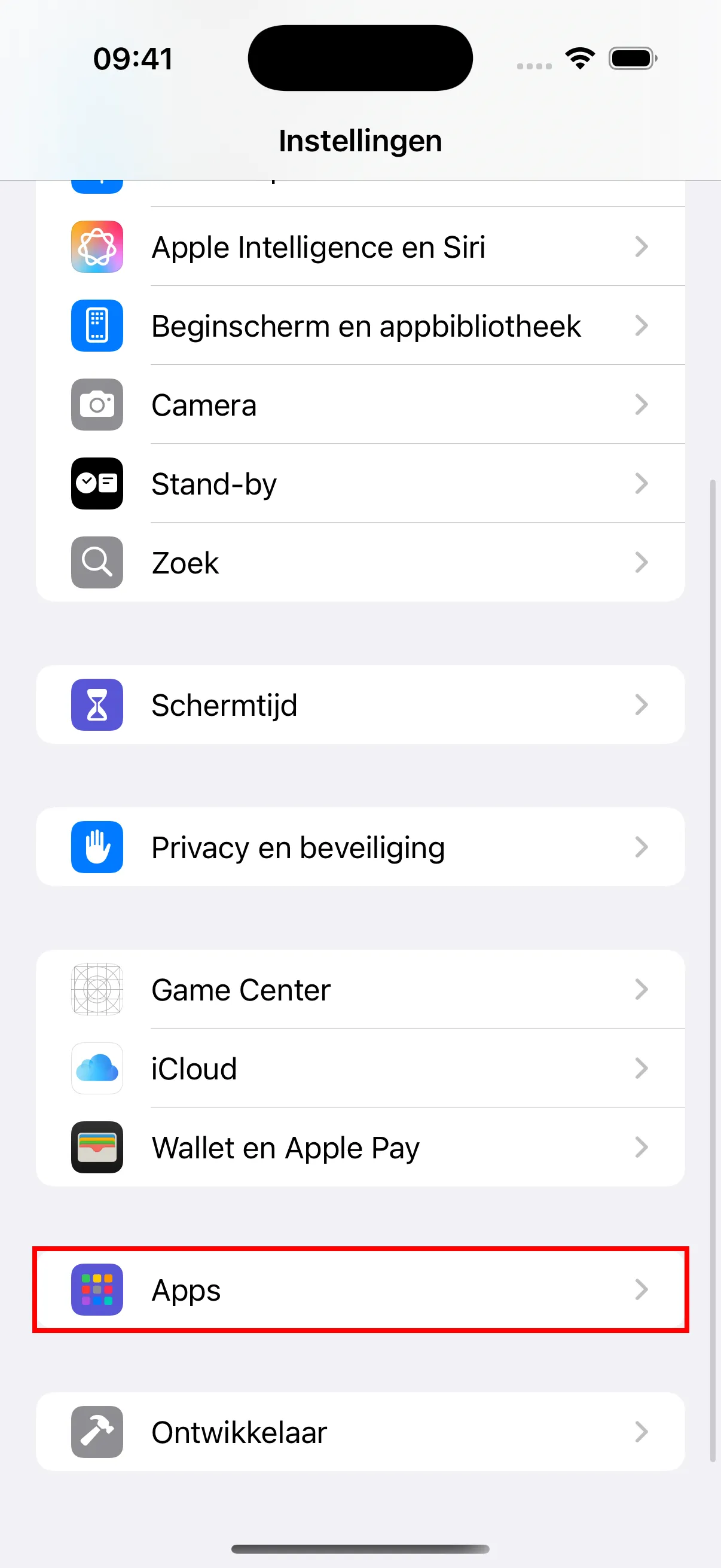
- Open de “Instellingen”-app op uw iPhone, scroll naar beneden om “Apps” te vinden en tik erop.
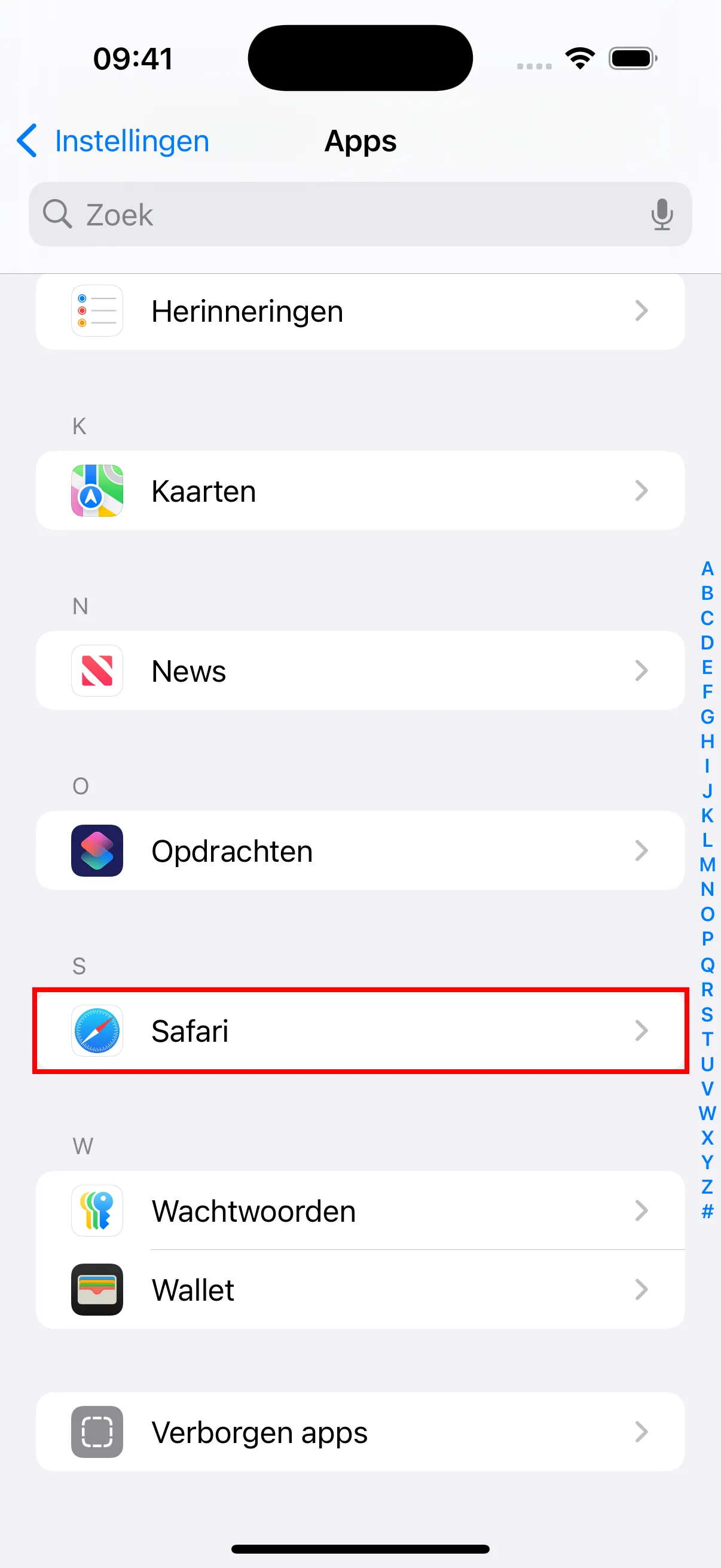
- Zoek en tik op “Safari” in de lijst met apps.
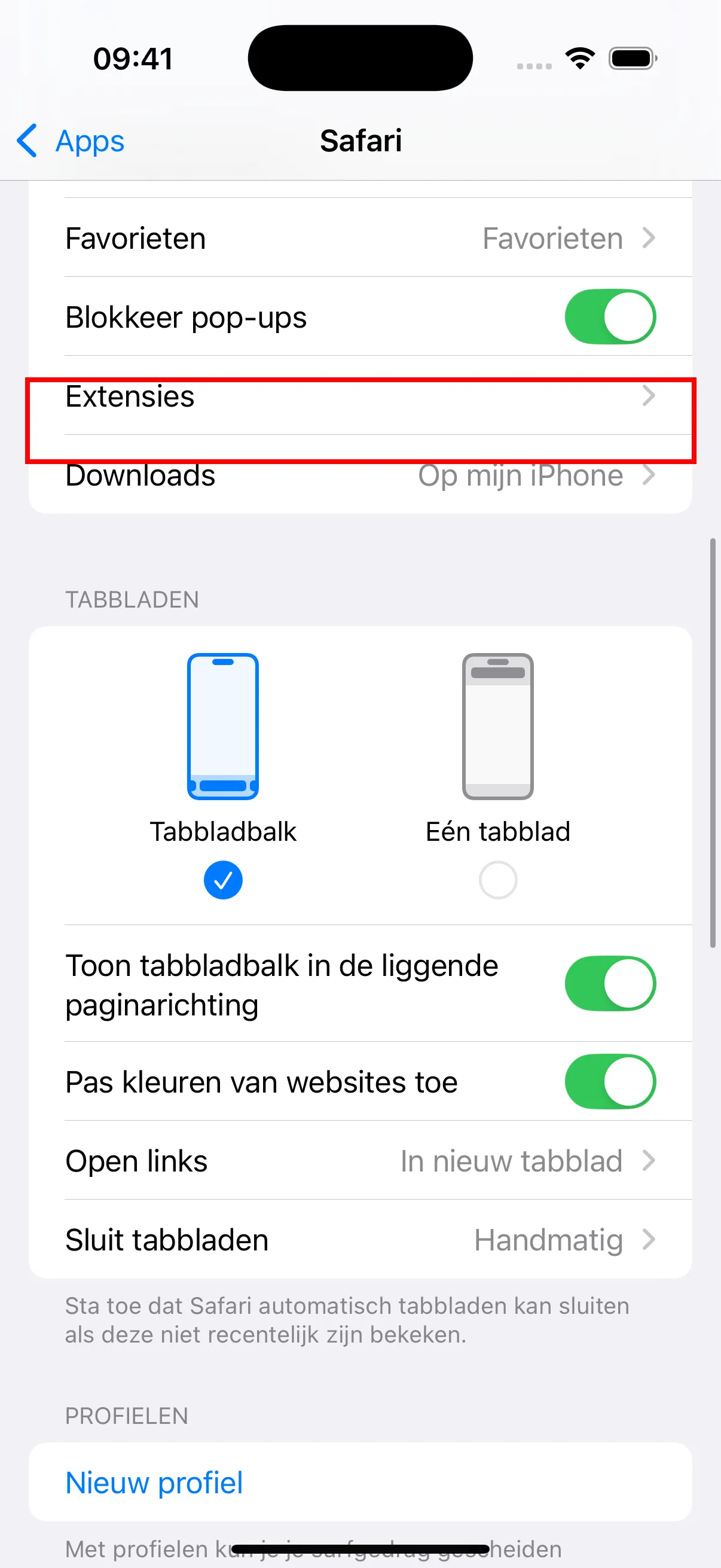
- Zorg er in de Safari-instellingen voor dat “Blokkeer pop-ups” is ingeschakeld. Let ook op de optie “Extensies” — u moet hier extensies inschakelen nadat u de plugin heeft geinstalleerd.
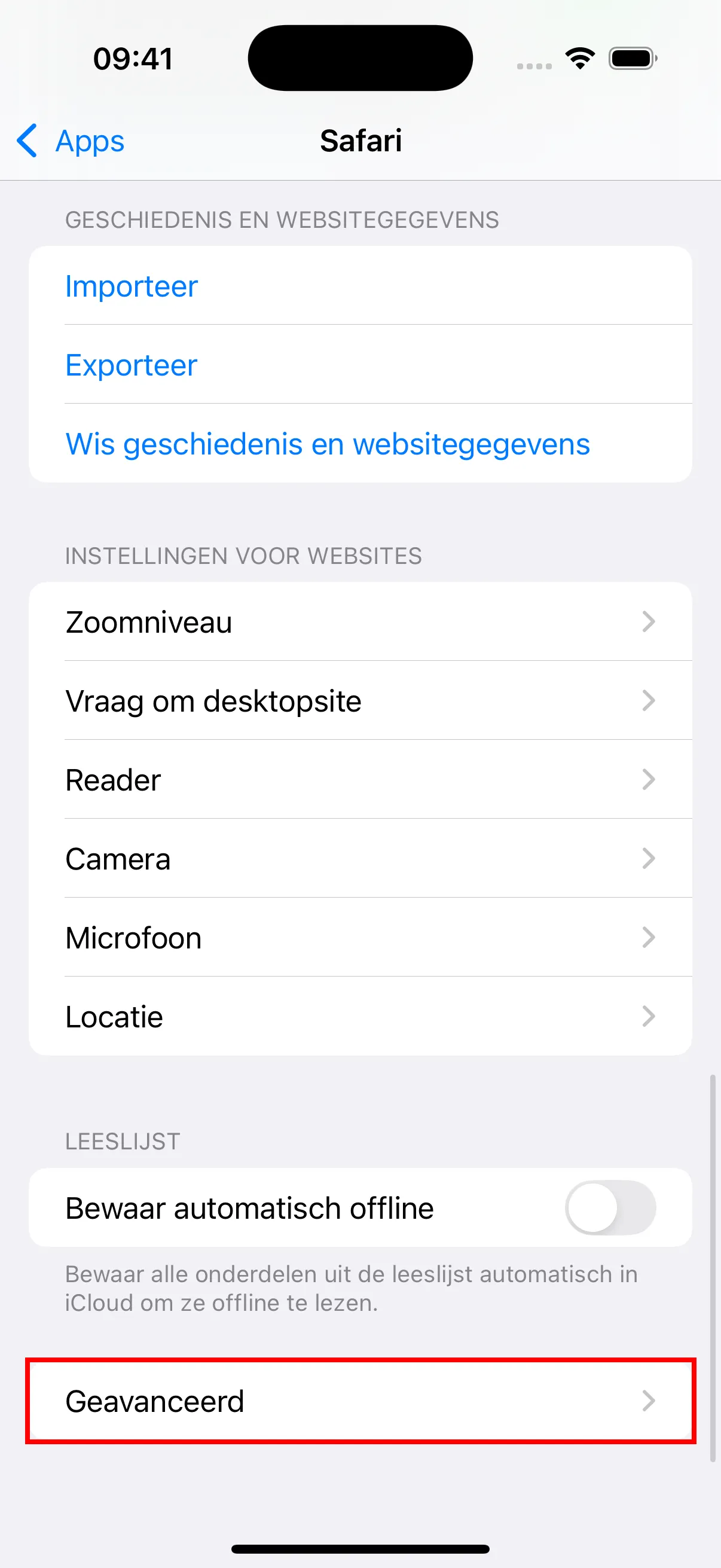
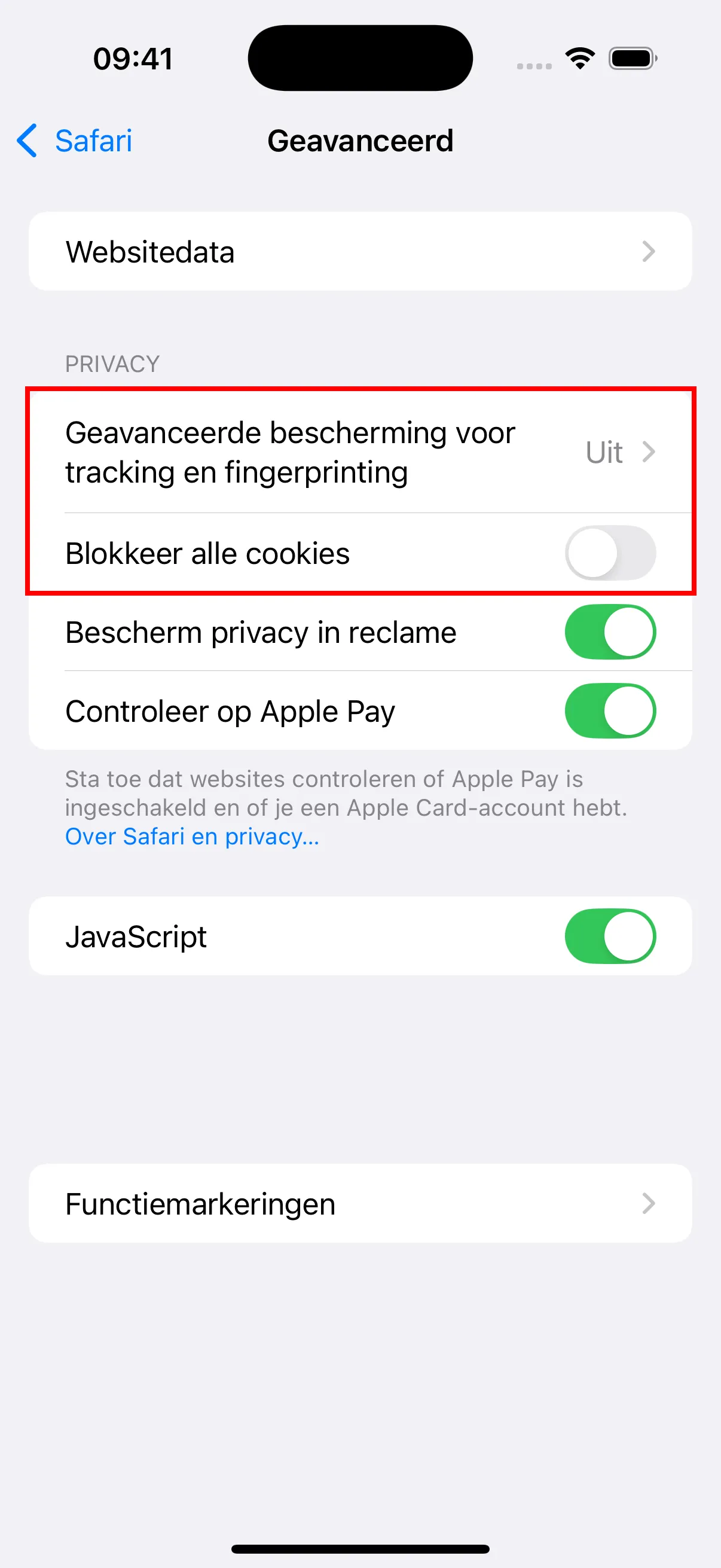
- Scroll naar beneden en tik op “Geavanceerd” om de geavanceerde instellingen te openen.
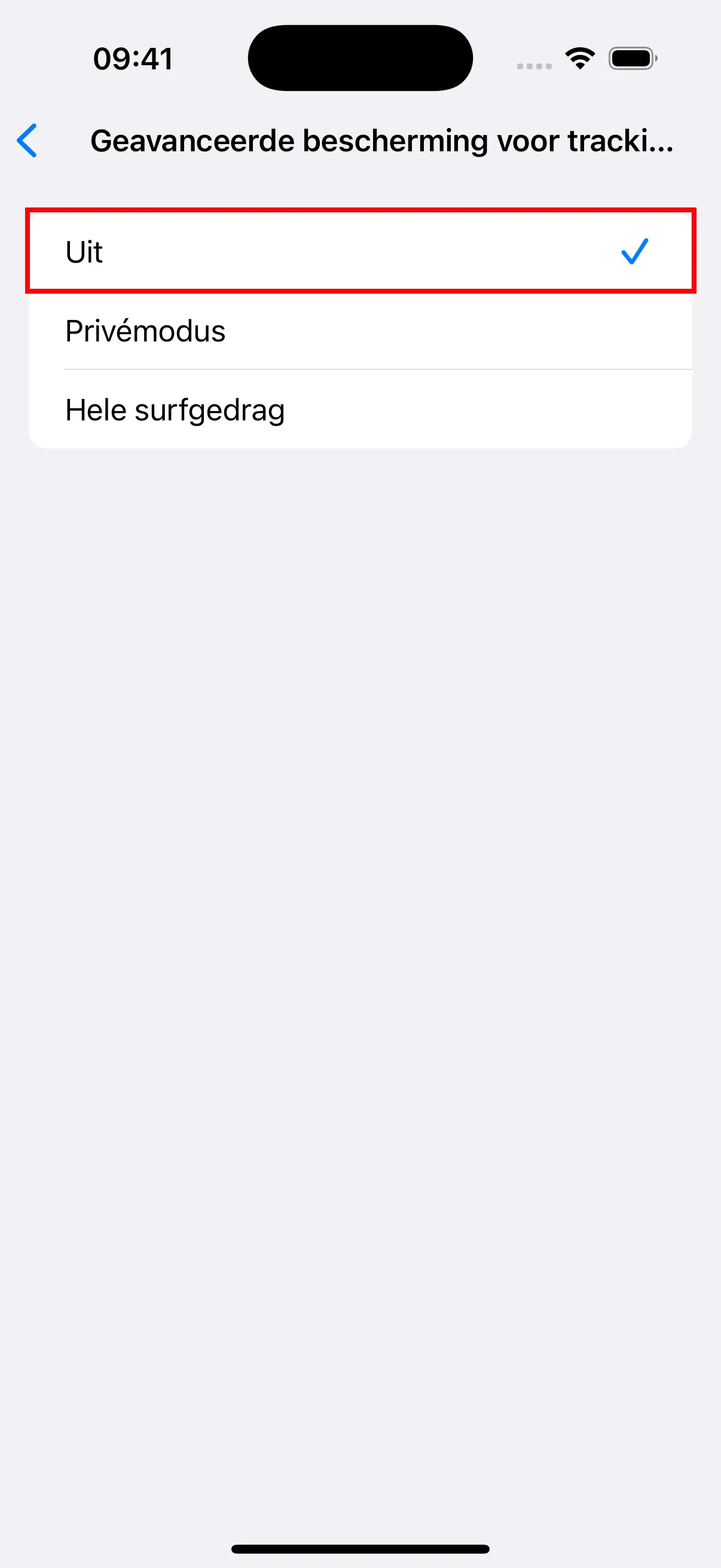
- Tik in de Geavanceerde instellingen op “Geavanceerde bescherming voor tracking en fingerprinting” en stel deze in op Uit. Zorg er ook voor dat “Blokkeer alle cookies” is uitgeschakeld.
- Ga terug naar de Safari-instellingen en tik op “Extensies.”
- Tik op “YouTube Dubbing.”
- Schakel de optie “Sta extensie toe” in.
- Zorg er onder “Websitemachtigingen” voor dat u “Toestaan” selecteert.
Gebruik
- Open de Safari-browser.
- Zoek en klik op het plugin-pictogram.
- Klik op de inloglink om de inlogpagina te openen en in te loggen.
- Zodra u succesvol bent ingelogd, kunt u YouTube bezoeken en de plugin gebruiken om video’s af te spelen.
Verschillen tussen de iOS-versie en de PC-versie
Om de beperkingen van de Apple App Store op in-app aankopen voor extensie-plugins te omzeilen, heb ik alle inhoud met betrekking tot betaalde diensten verborgen. Om het AI-vertaalmodel en Azure TTS te gebruiken, moet u eerst saldo opladen via de PC-versie en het vervolgens op iOS gebruiken. Voor niet-leden worden alleen gratis stemtypen en Google Translate weergegeven. Daarnaast moet u, om de resterende lidmaatschapstijd, saldo en andere informatie te bekijken, dit controleren via de PC-versie, aangezien deze informatie niet beschikbaar is op iOS.