Kom i gang
Velkommen til YouTube Dubbing
Følg denne korte veiledningen trinn for trinn. Etter noen få minutter er du klar til å se videoer på et språk du forstår.
Trinn 1 / 7
Velkommen
Hva gjør YouTube Dubbing?
YouTube Dubbing er en nettleserutvidelse som oversetter videoer og leser oversettelsen høyt på språket ditt. Åpne en video på et fremmed språk og start dubbing med ett klikk, uten å måtte følge med på hver eneste undertekst.
- Fungerer på YouTube, Udemy, Bilibili og mer enn 190 andre nettsteder
- Støtter 138 språk og en rekke AI-stemmer
- Kjernefunksjonene er gratis å bruke
Hvert trinn i veiledningen er raskt å fullføre. Klikk på «Neste» når du er ferdig.
Fest ikonet
Fest utvidelsesikonet i tre trinn
Følg de tre ekte skjermbildene til høyre for å feste YouTube Dubbing til verktøylinjen i nettleseren.
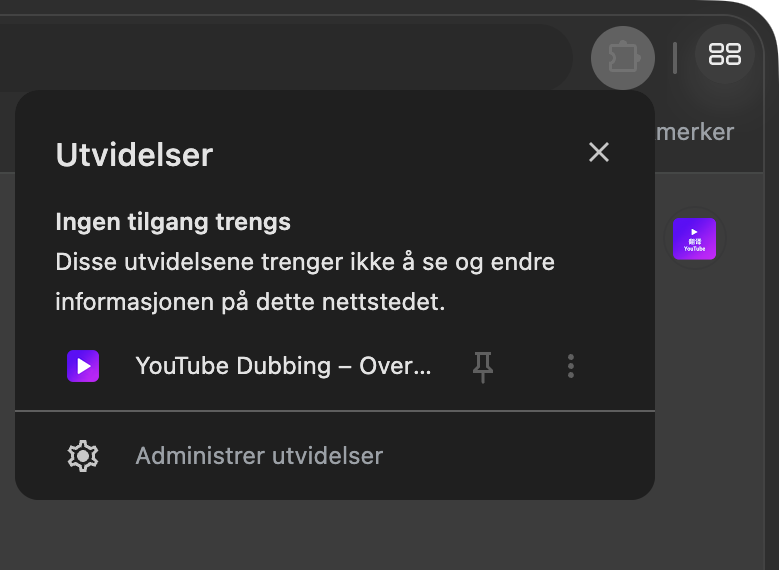
- Klikk på puslespillikonet på verktøylinjen for å åpne listen «Utvidelser»
- Finn «YouTube Dubbing», og klikk på nålen til høyre
- Når det lilla utvidelsesikonet vises på verktøylinjen, er det festet
Når ikonet er festet, er det alltid synlig øverst til høyre i nettleseren. Du bruker det både til å åpne innstillingene og starte dubbing.


Grunninnstillinger
Åpne utvidelsens viktigste innstillinger
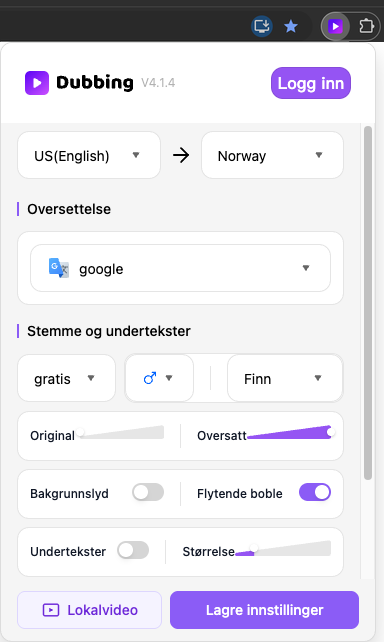
Klikk på utvidelsesikonet du nettopp festet for å åpne panelet. Dette er inngangen til utvidelsens viktigste innstillinger, der du finner funksjonene du bruker mest når du ser på videoer.
- Her kan du bytte «Stemme» og AI-modell, slå undertekster av eller på og justere vanlige valg som «Målspråk», volum og bakgrunnslyd.
Tilpass innstillingene til måten du liker å se videoer på, og klikk deretter på «Lagre innstillinger» nederst. Du kan når som helst gå tilbake og endre dem.
Logg inn
Logg inn på kontoen din
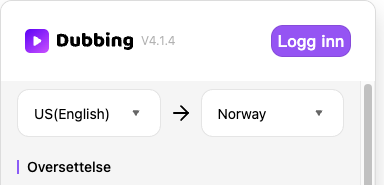
Klikk på «Logg inn» øverst i popup-panelet. Kontosiden åpnes, og der kan du opprette en konto med e-postadressen din eller logge inn på en eksisterende konto.
- Når du er logget inn, kan du se 5 videoer gratis hver dag
Start dubbing
Åpne en video og start dubbing
Åpne en video på YouTube og finn utvidelsens «D»-knapp i spilleren. Klikk på den for å starte oversettelse og dubbing.
- Grønn knapp: AI-optimaliserte undertekster gir den beste opplevelsen
- Gul knapp: undertekster lastet opp av skaperen, som vanligvis har god kvalitet
- Rød knapp: undertekster som plattformen har gjenkjent automatisk med ASR
- Regnbuefarget knapp: din egen undertekstversjon, som du har redigert og lagret med undertekstredigering
Det kan ta noen sekunder å klargjøre den første avspillingen. Det er helt normalt.

Videoverktøy
Flytende boble: sammendrag og undertekstredigering
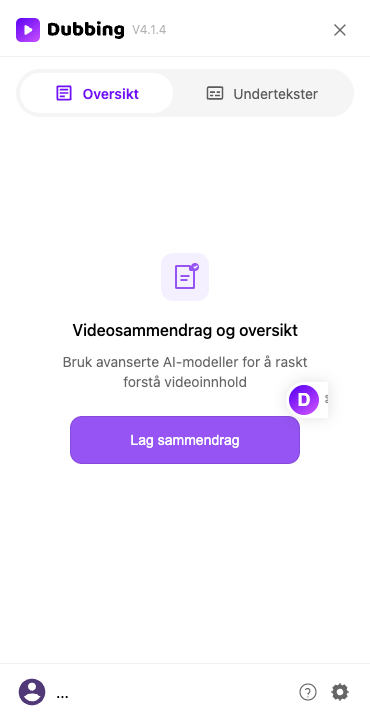
Når du aktiverer «Flytende boble», vises en flytende D-knapp på høyre side av videosiden. Klikk på den for å åpne sidepanelet.
- Slå på «Flytende boble» i utvidelsens popup
- Klikk på den flytende D-knappen til høyre på videosiden for å åpne sidepanelet
- Under «Oversikt» bruker du «Lag sammendrag» på «Videosammendrag og oversikt»; under «Undertekster» redigerer og lagrer du undertekster som «Mine undertekster»


Flere innstillinger
Utforsk flere innstillinger
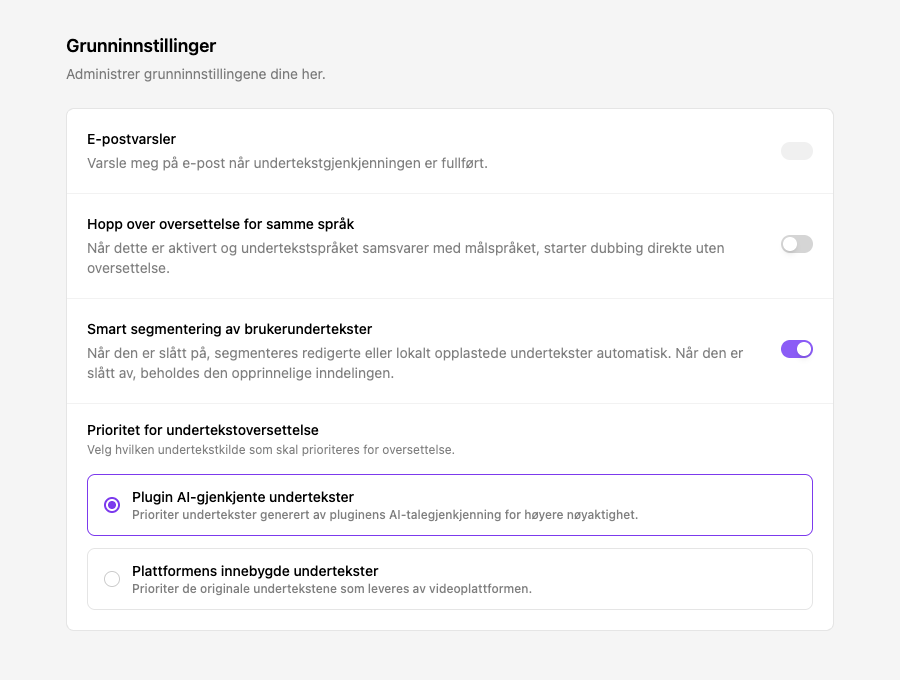
Klikk på det lille tannhjulet nederst til høyre i sidepanelet for å åpne innstillingssiden. Den åpnes på «Grunninnstillinger», slik bildet viser.
- «Grunninnstillinger»: administrer generell virkemåte for utvidelsen og innstillinger for undertekster
- «Ordliste»: angi foretrukne oversettelser av navn og faguttrykk
- «Innstillinger for uttale»: bestem hvordan utvalgte ord og navn skal uttales
Det var alt. Nå kan du det du trenger for å komme i gang!
Alt er klart!
Åpne en video og prøv dubbing med ett klikk.