Installasjon og bruk på iOS
Installasjon
Søk etter “VidTransDub” i Apple App Store og installer appen.
Oppsett
- Åpne “Innstillinger” på iPhonen din, bla ned til “Apper” og trykk for å åpne den.
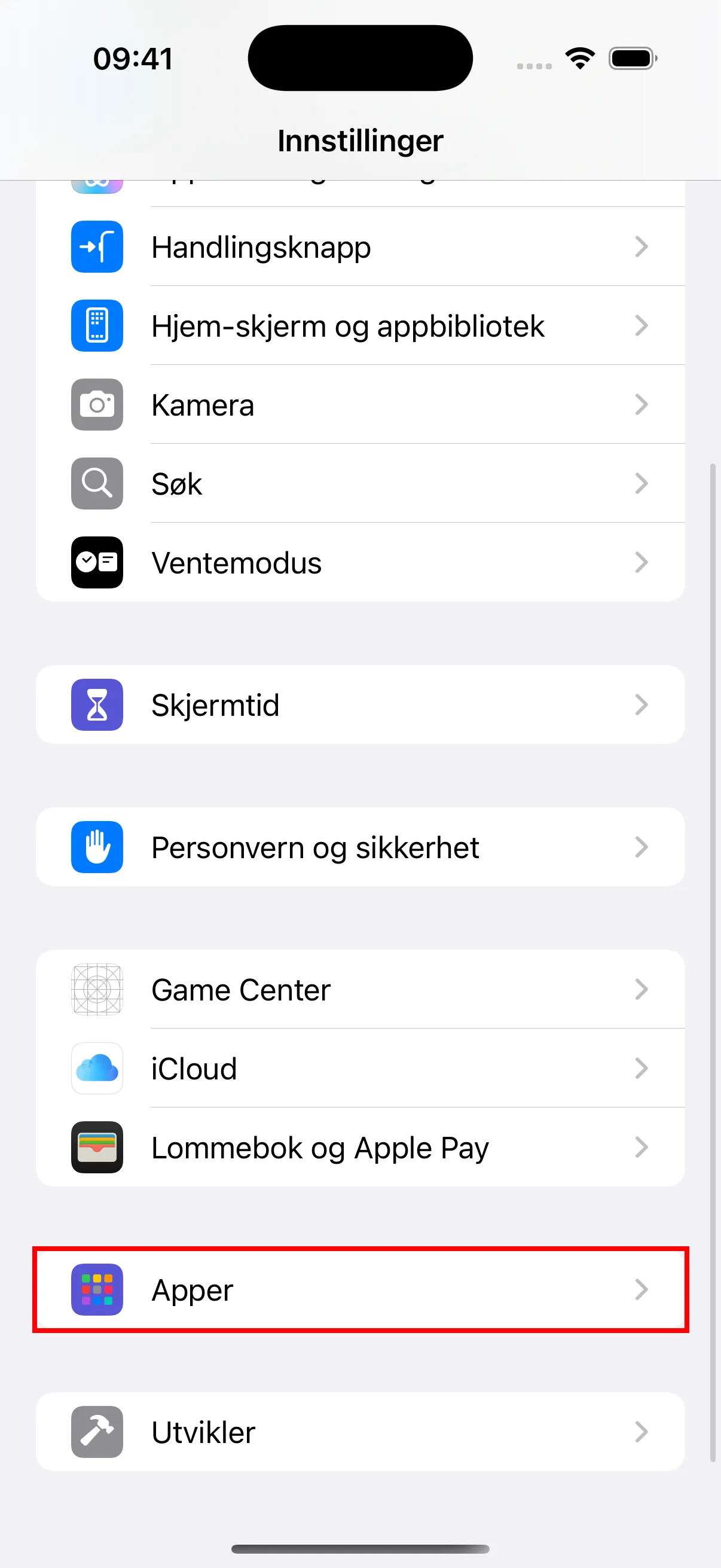
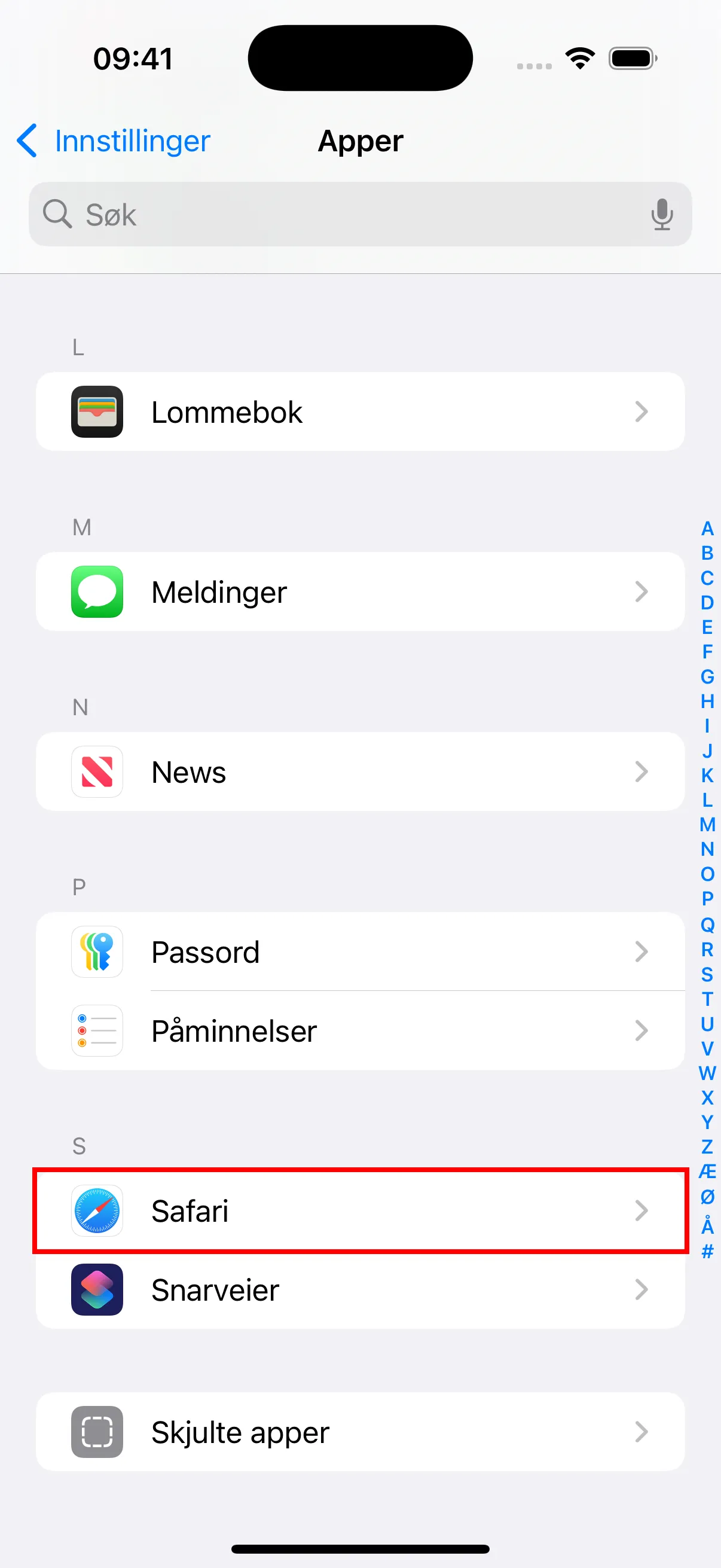
- Finn og trykk på “Safari” i app-listen.
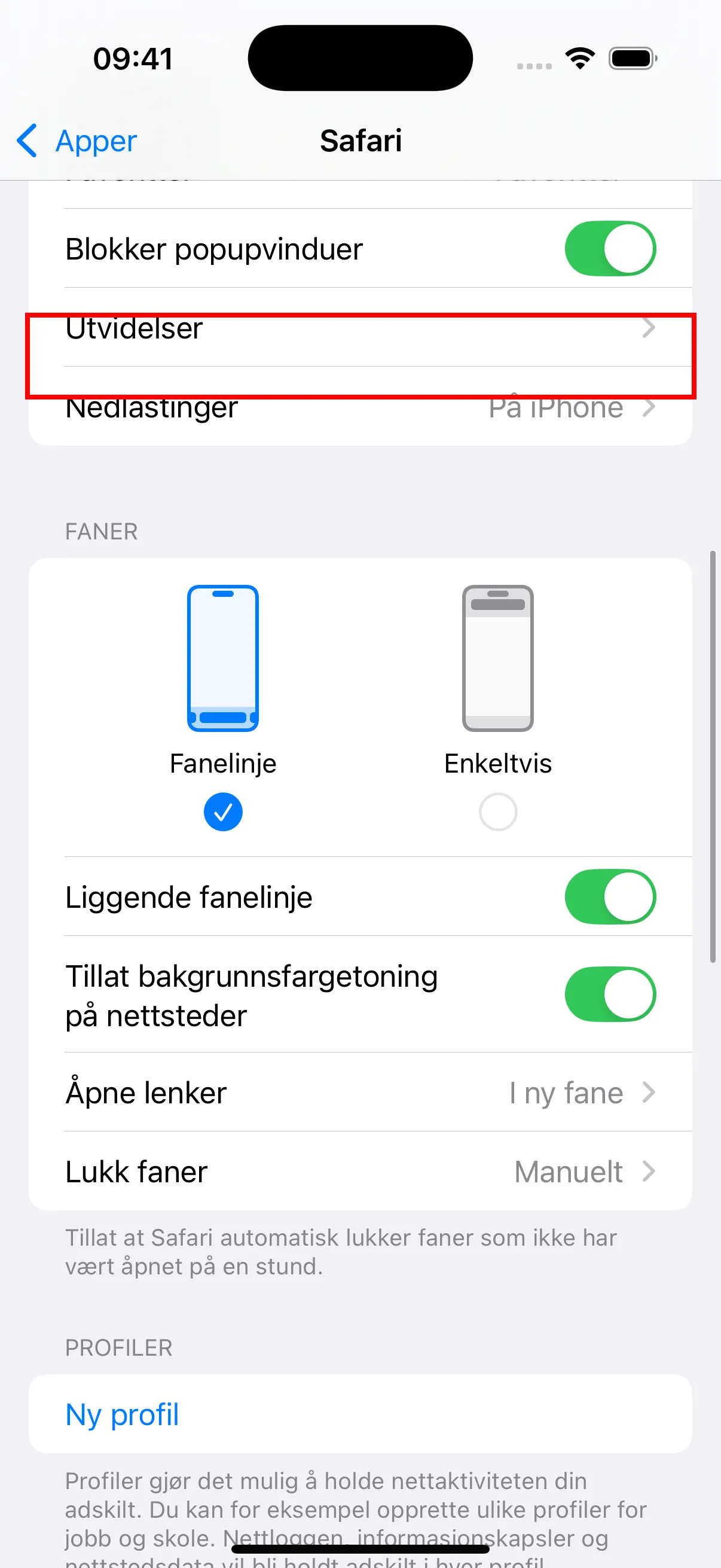
- I Safari-innstillingene må “Blokker popupvinduer” være aktivert. Legg også merke til valget “Utvidelser” - du må aktivere utvidelsen her etter at den er installert.
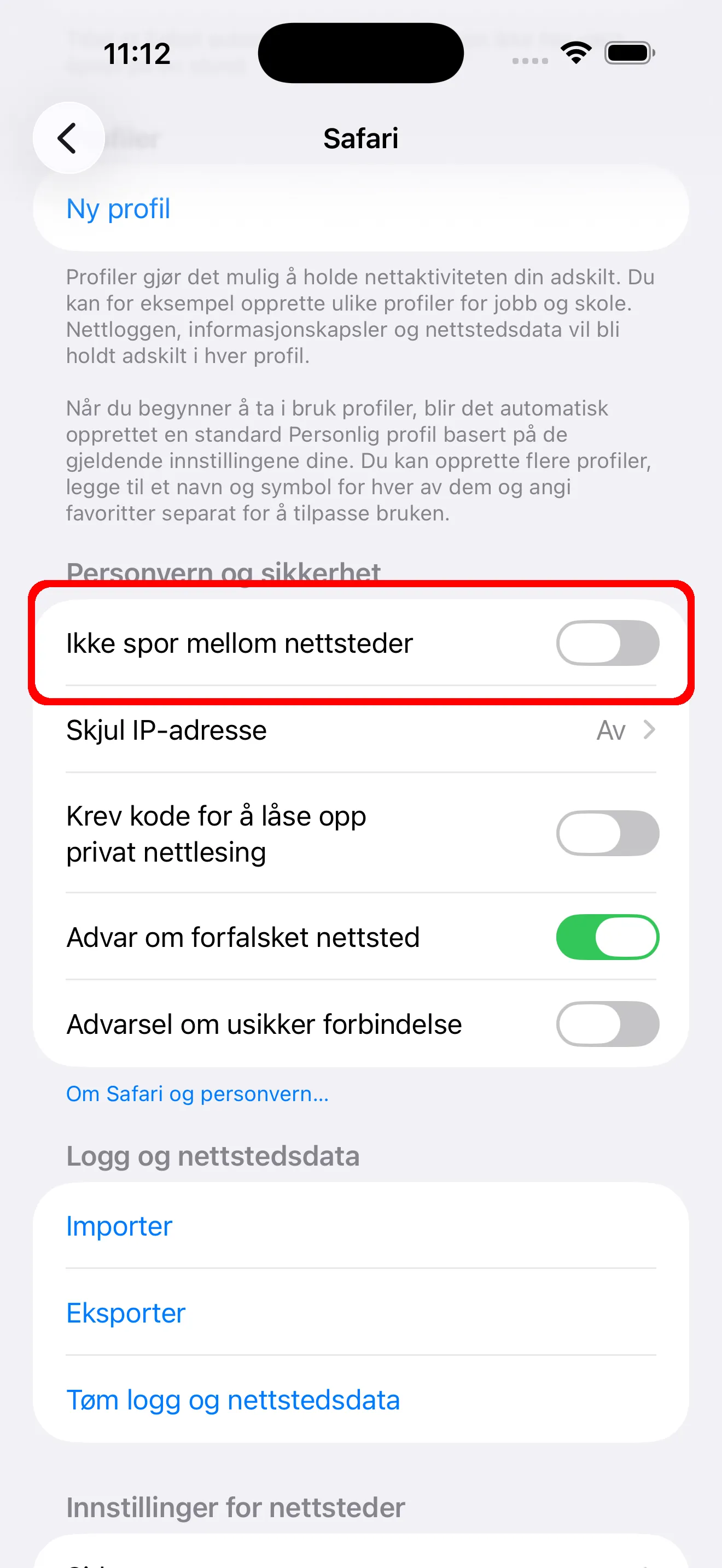
- I Safari-innstillingene blar du ned til “Personvern og sikkerhet” og slår av “Forhindre sporing mellom nettsteder.”
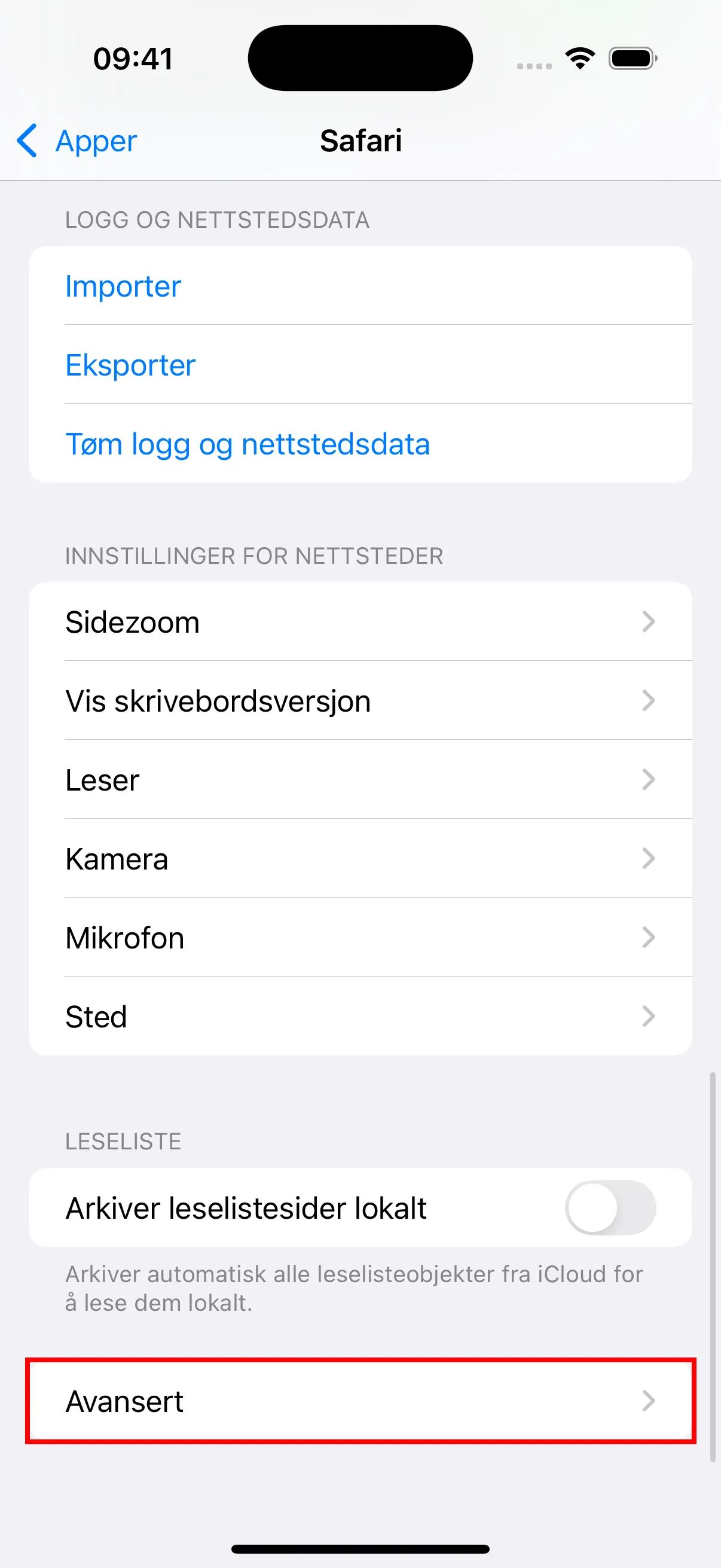
- Bla helt ned og trykk på “Avansert” for å åpne de avanserte innstillingene.
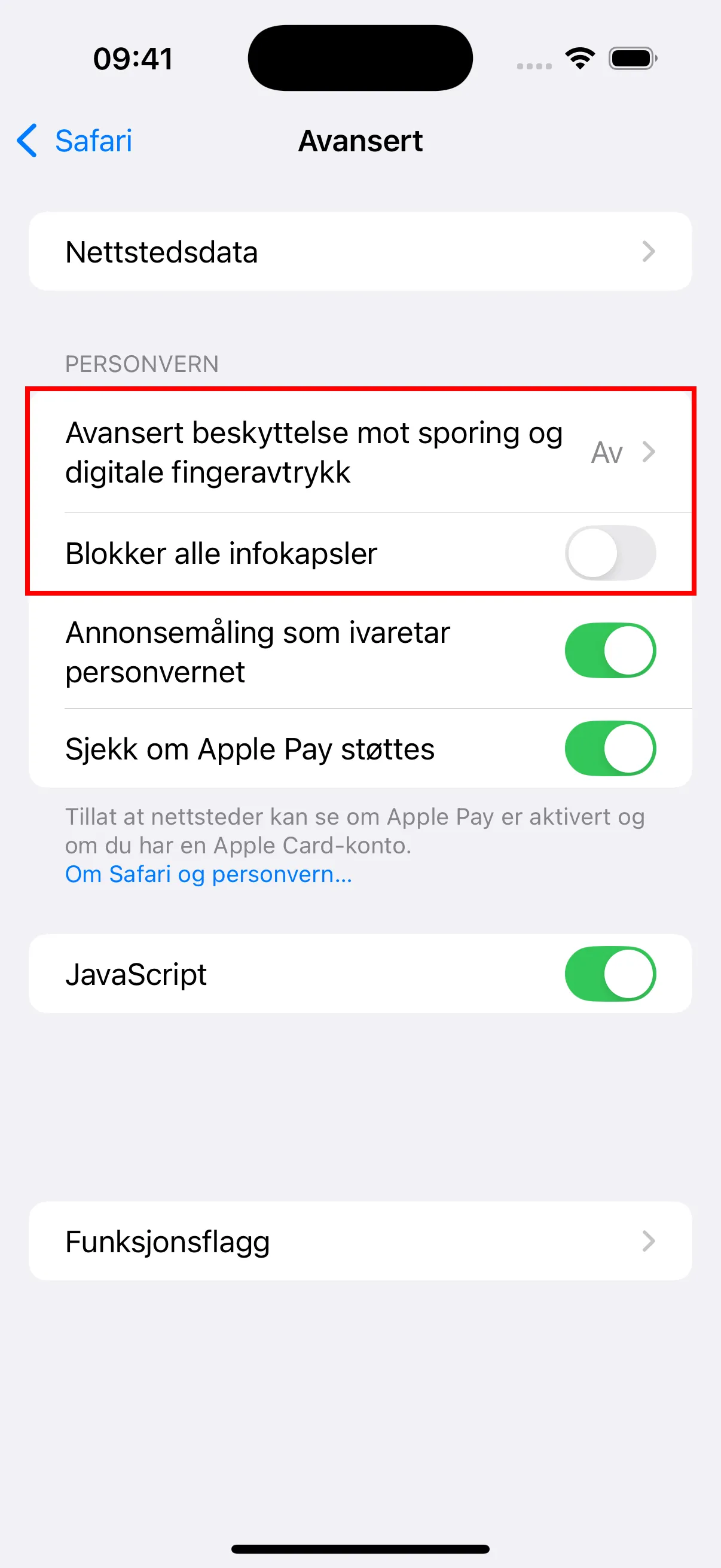
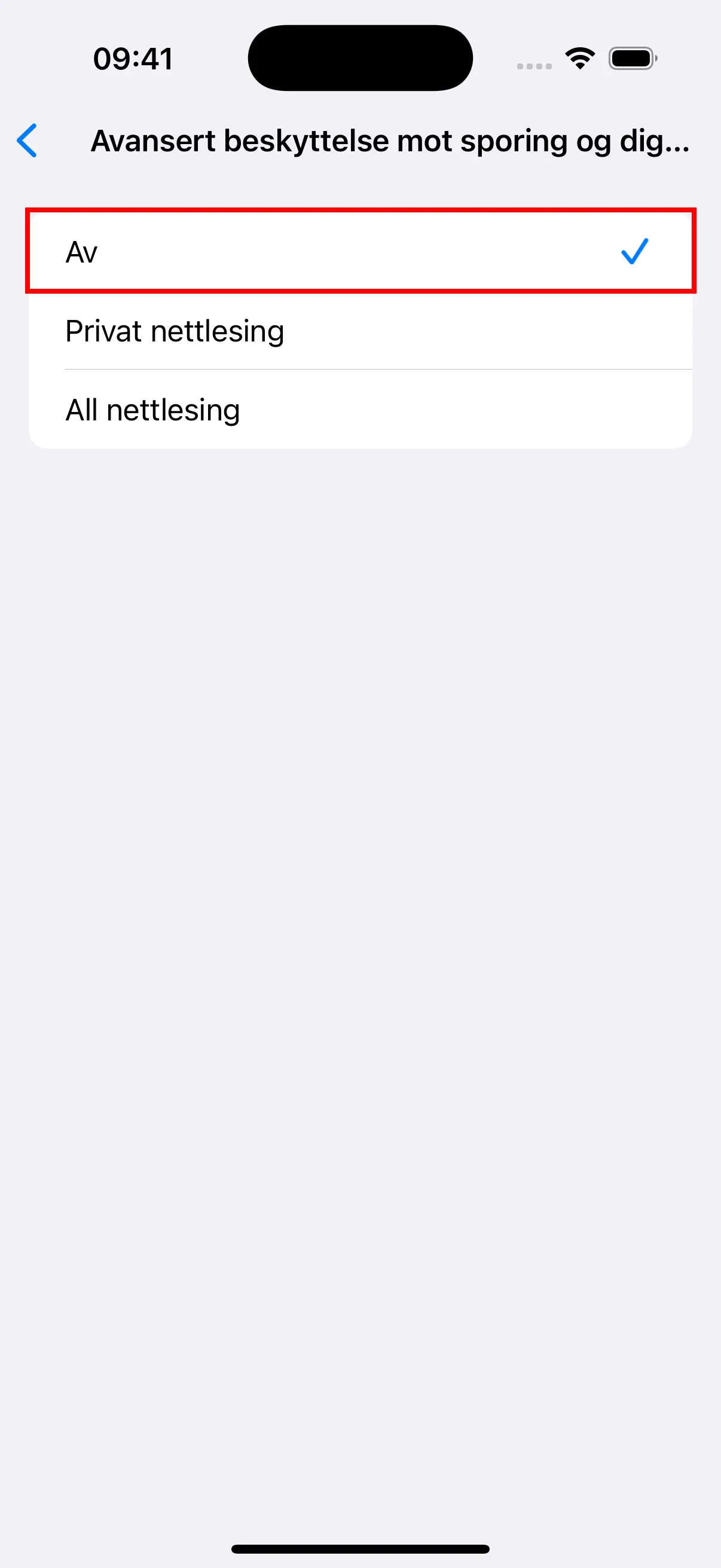
- I Avanserte innstillinger trykker du på “Avansert beskyttelse mot sporing og digitale fingeravtrykk” og setter den til Av. Sørg også for at “Blokker alle informasjonskapsler” er slått av.
- Gå tilbake til Safari-innstillingene og trykk på “Utvidelser.”
- Trykk på “YouTube Dubbing.”
- Slå på “Tillat utvidelse”-alternativet.
- Under “Nettstedstillatelser” sørger du for å velge “Tillat.”
Bruk
- Åpne Safari-nettleseren.
- Finn og klikk på utvidelsesikonet.
- Klikk på innloggingslenken for å åpne innloggingssiden og logge inn.
- Når du er logget inn, kan du gå til YouTube og bruke utvidelsen mens du spiller av videoer.
Forskjeller mellom iOS-versjonen og PC-versjonen
For å overholde Apple App Stores begrensninger for kjøp i apper har vi skjult alt innhold som gjelder betalte tjenester i iOS-versjonen. Hvis du vil bruke AI-oversettelsesmodellen eller Azure TTS, må du først fylle på saldo i PC-versjonen og deretter bruke funksjonene på iOS. For brukere uten medlemskap vises bare gratis stemmetyper og Google Translate. I tillegg må du sjekke gjenværende medlemstid, saldo og annen kontoinformasjon i PC-versjonen, siden denne informasjonen ikke er tilgjengelig på iOS.