iOS plugin-installasjon og bruk
Installasjon
Søk etter “VidTransDub” i Apple App Store og installer applikasjonen.
Oppsett
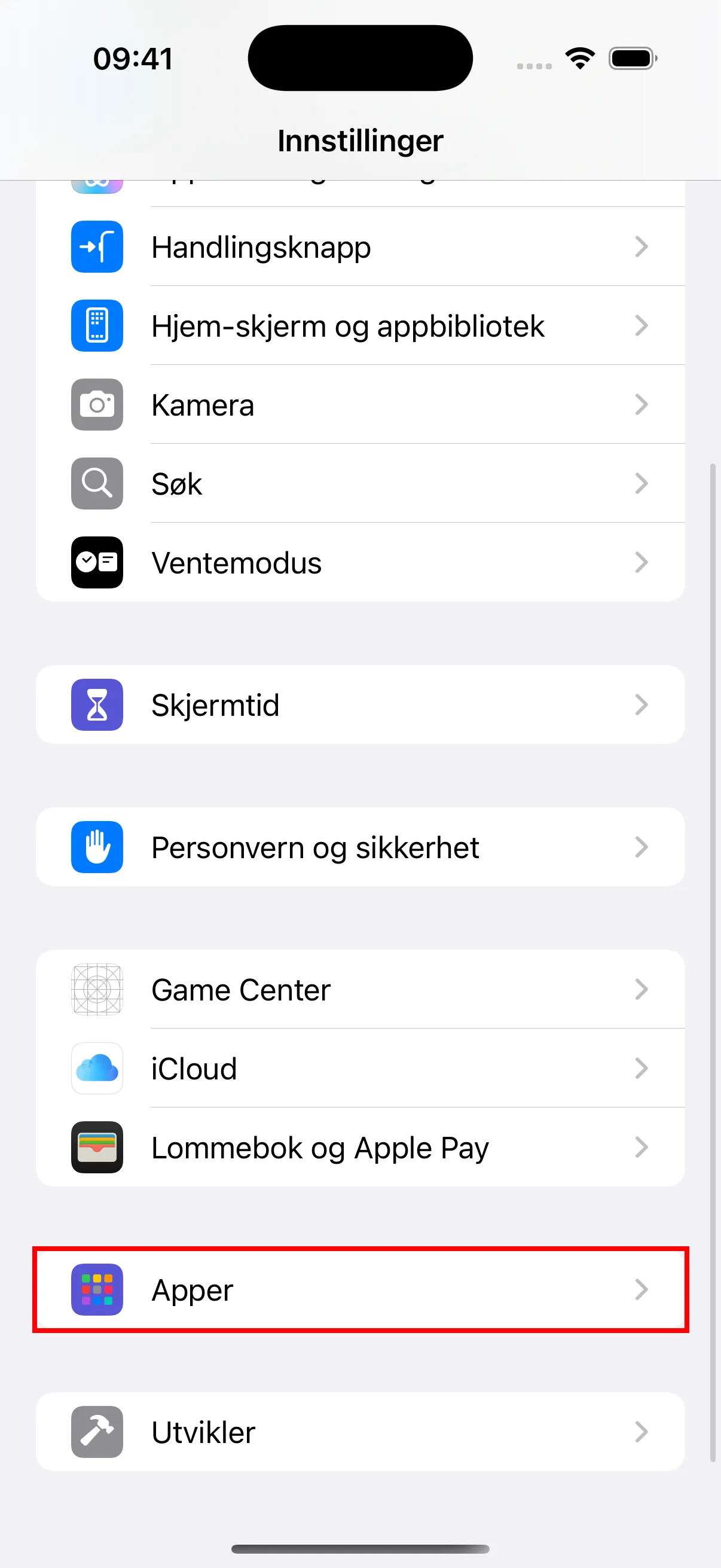
- Åpne “Innstillinger”-appen på iPhonen din, bla ned for å finne “Apper” og trykk for å gå inn.
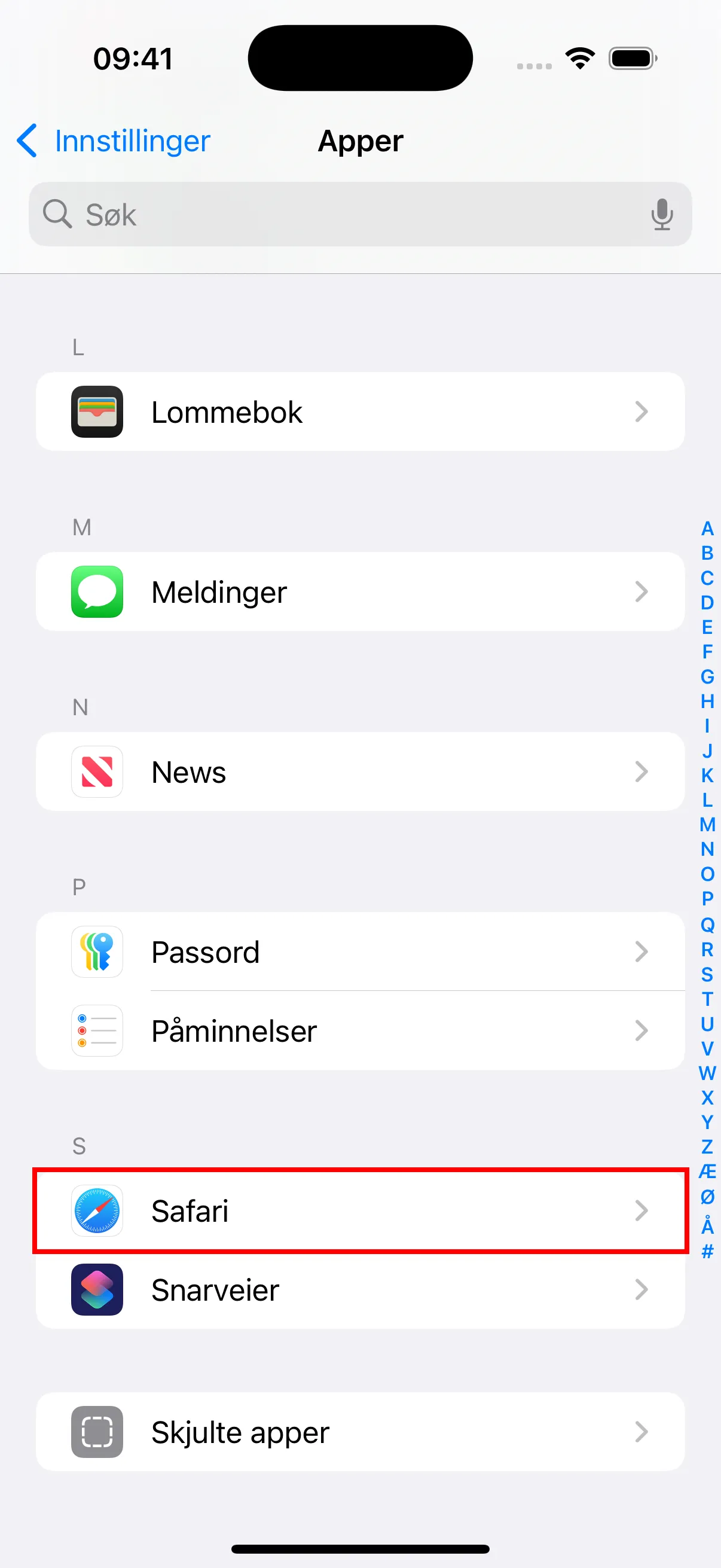
- Finn og trykk på “Safari” i app-listen.
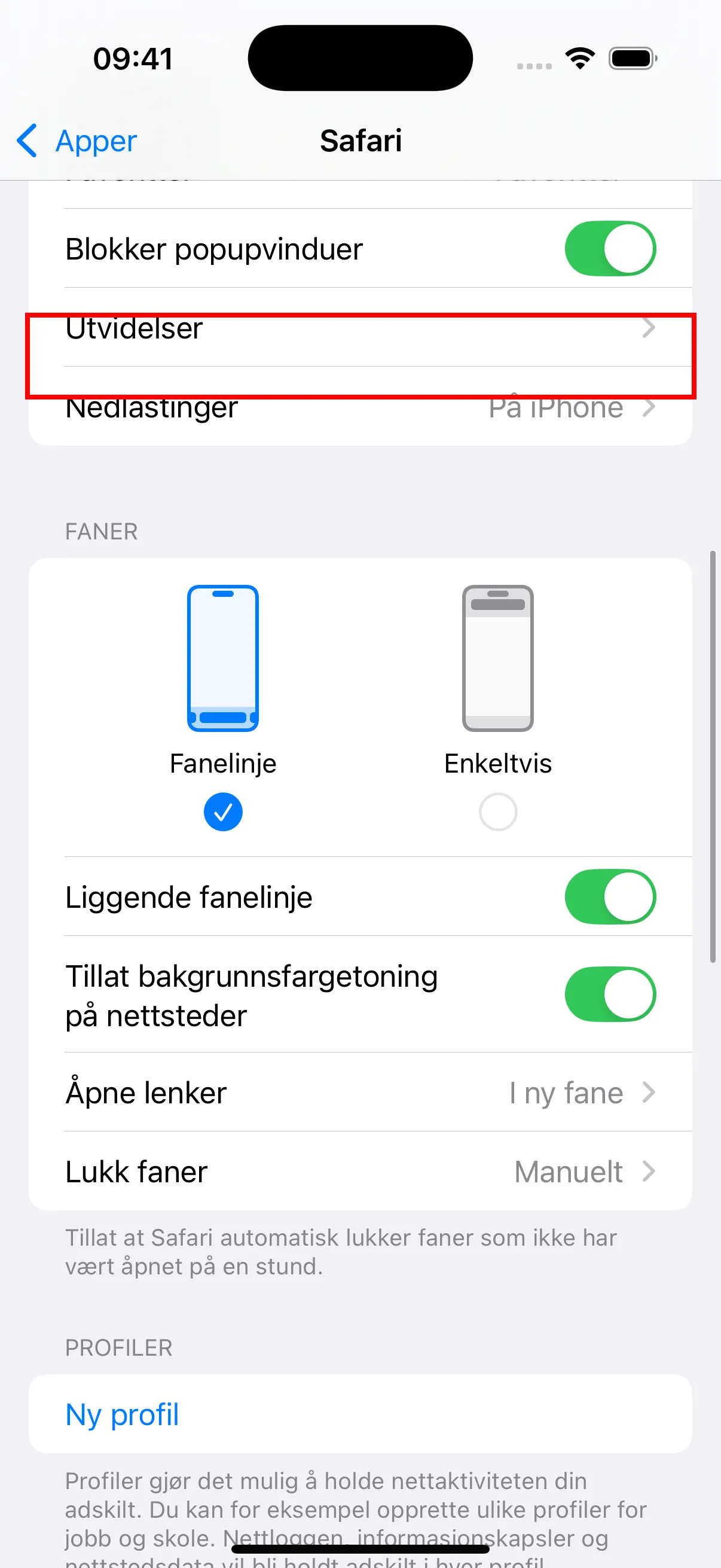
- I Safari-innstillingene sørger du for at “Blokker popupvinduer” er aktivert. Legg også merke til “Utvidelser”-alternativet — du må aktivere utvidelser her etter at du har installert pluginen.
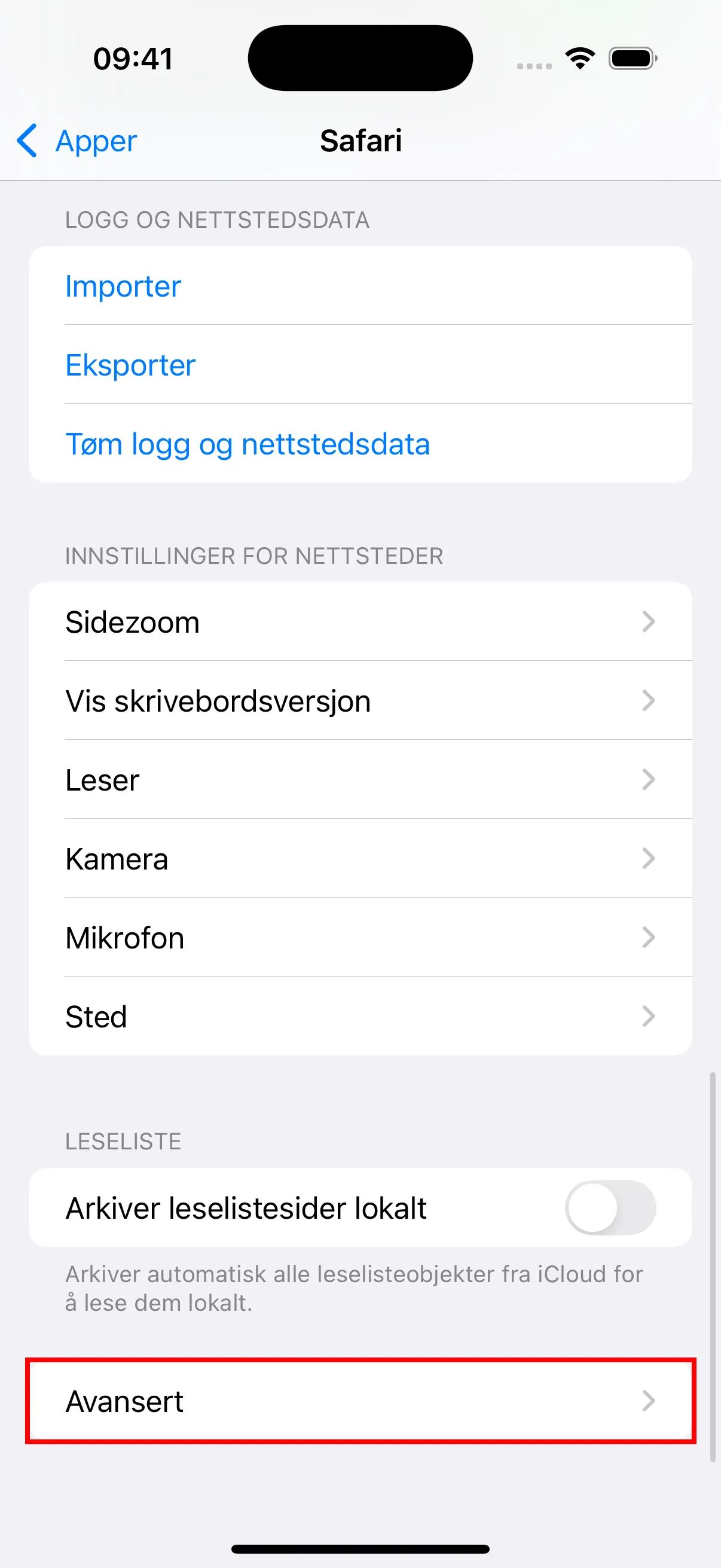
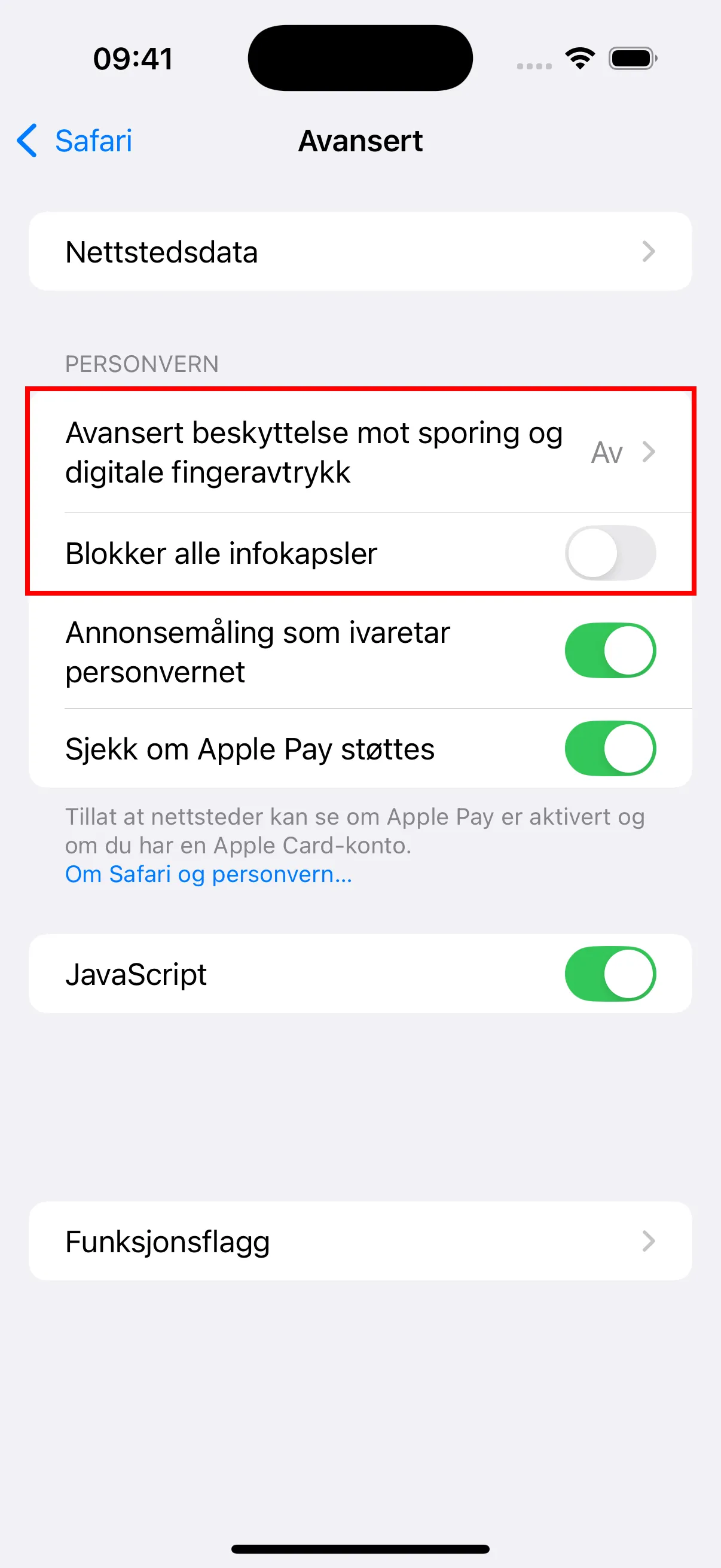
- Bla ned til bunnen og trykk på “Avansert” for å gå inn i avanserte innstillinger.
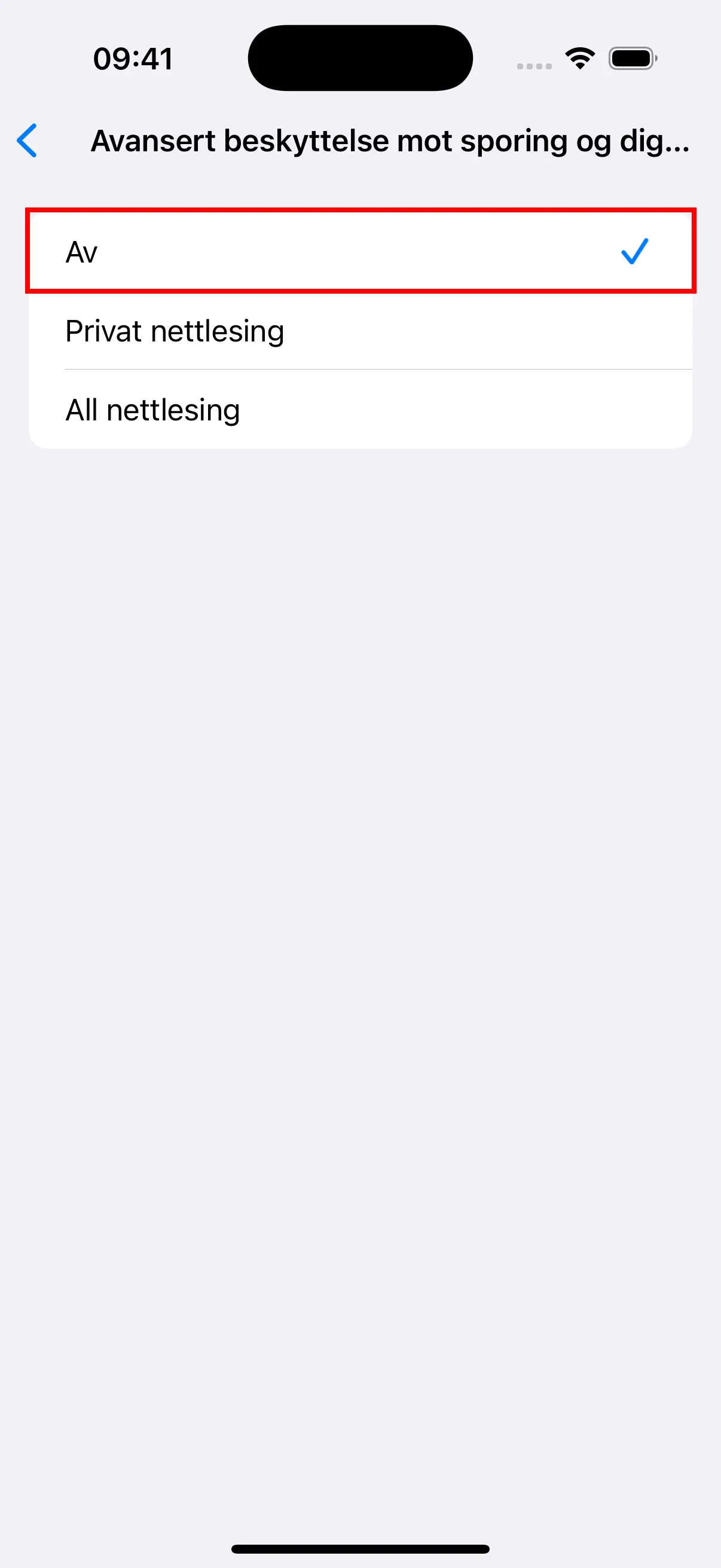
- I Avanserte innstillinger trykker du på “Avansert beskyttelse mot sporing og digitale fingeravtrykk” og setter den til Av. Sørg også for at “Blokker alle infokapsler” er slått av.
- Gå tilbake til Safari-innstillingene og trykk på “Utvidelser.”
- Trykk på “YouTube Dubbing.”
- Slå på “Tillat utvidelse”-alternativet.
- Under “Nettstedstillatelser” sørger du for å velge “Tillat.”
Bruk
- Åpne Safari-nettleseren.
- Finn og klikk på pluginikonet.
- Klikk på innloggingslenken for å åpne innloggingssiden og logge inn.
- Når du er logget inn, kan du besøke YouTube og bruke pluginen til å spille av videoer.
Forskjeller mellom iOS-versjonen og PC-versjonen
For å omgå Apple App Stores restriksjoner på kjøp i apper for utvidelses-plugins, har jeg skjult alt innhold relatert til betalte tjenester. For å bruke AI-oversettelsesmodellen og Azure TTS må du lade opp saldo på PC-versjonen først, og deretter bruke det på iOS. For ikke-medlemmer vises kun gratis stemmetyper og Google Translate. I tillegg, for å se gjenværende medlemstid, saldo og annen informasjon, må du sjekke på PC-versjonen, da denne informasjonen ikke er tilgjengelig på iOS.