Pemasangan & Penggunaan Plugin iOS
Pemasangan
Cari “VidTransDub” di Apple App Store dan pasang aplikasi tersebut.
Persediaan
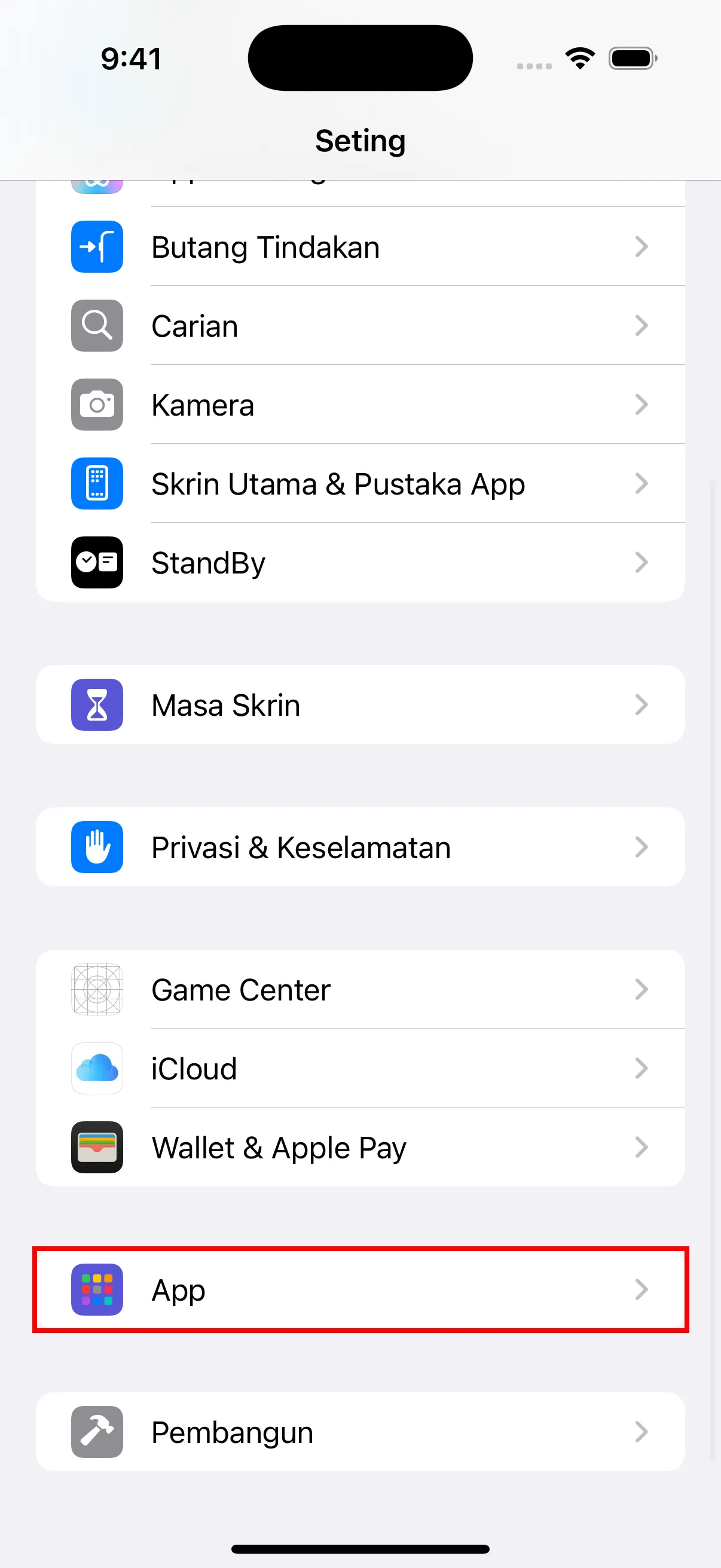
- Buka aplikasi “Settings” pada iPhone anda, tatal ke bawah untuk mencari “App” dan ketik untuk masuk.
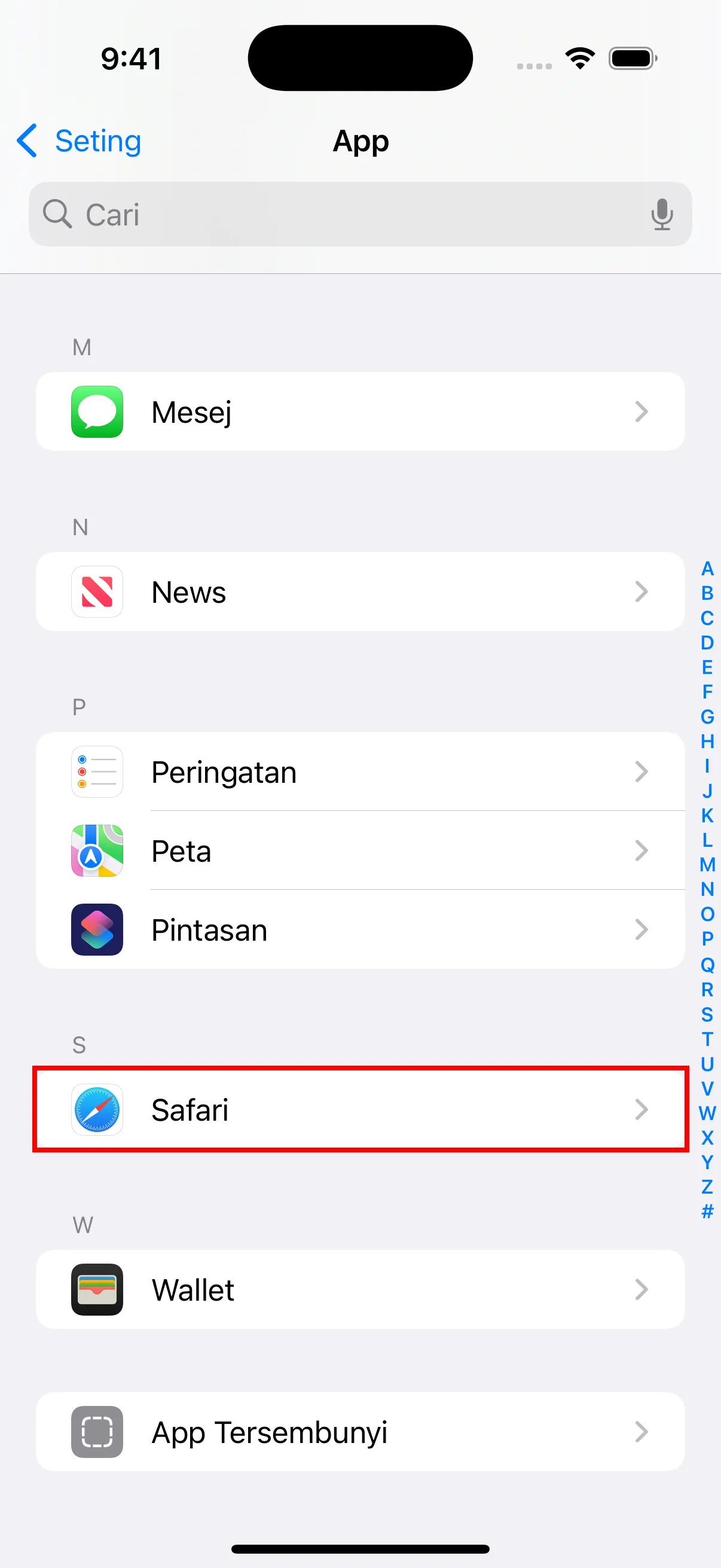
- Cari dan ketik “Safari” dalam senarai App.
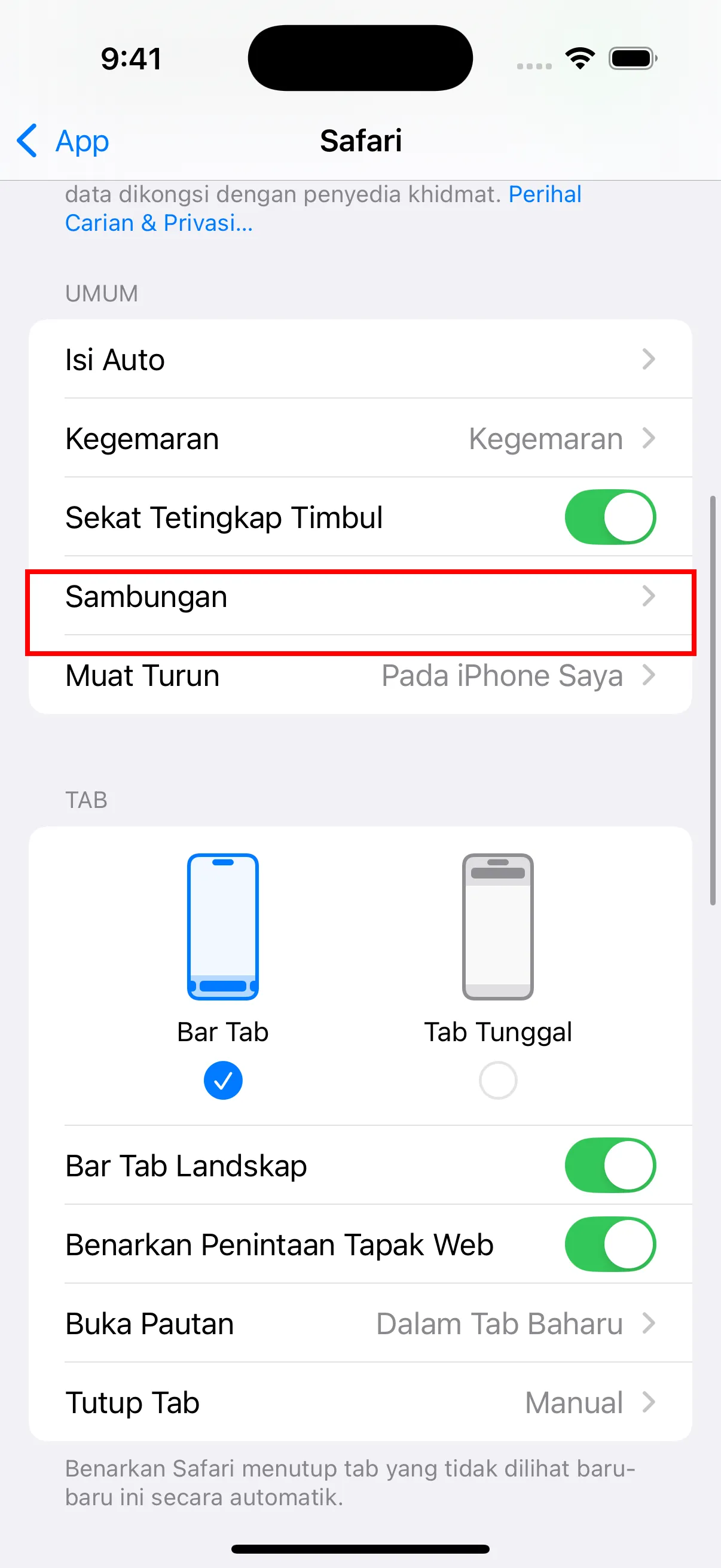
- Dalam tetapan Safari, pastikan “Block Pop-ups” diaktifkan. Juga perhatikan pilihan “Sambungan” — anda perlu mengaktifkan sambungan di sini selepas memasang plugin.
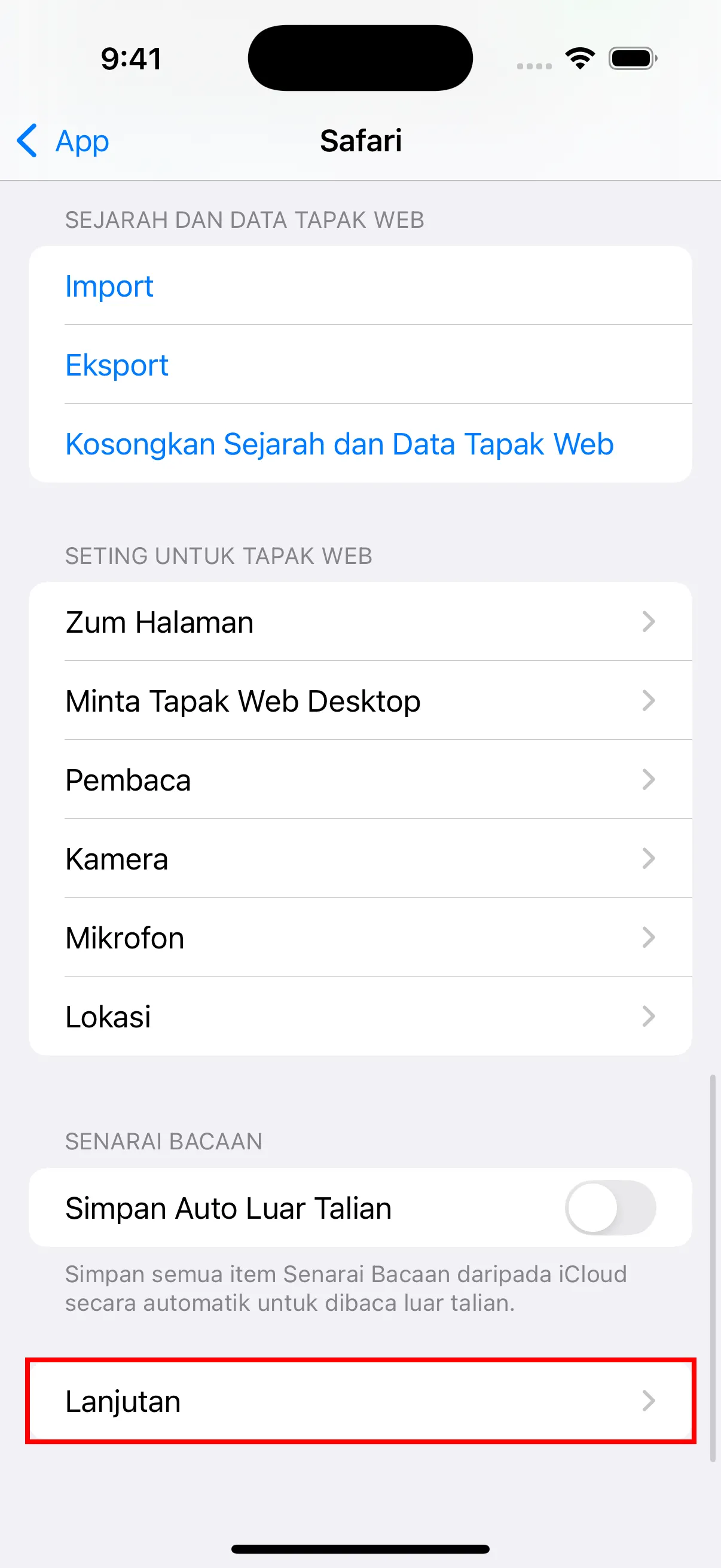
- Tatal ke bawah dan ketik “Lanjutan” untuk masuk ke tetapan lanjutan.
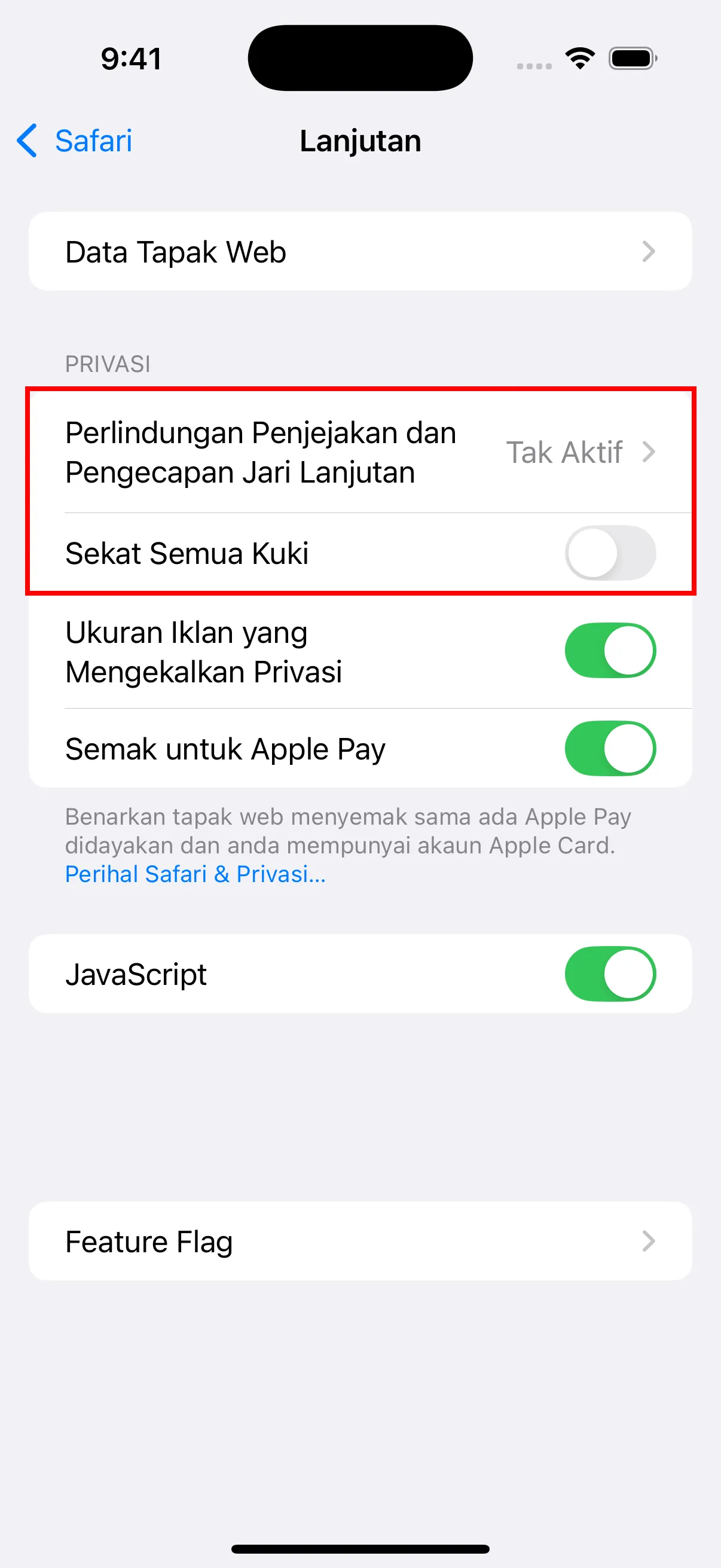
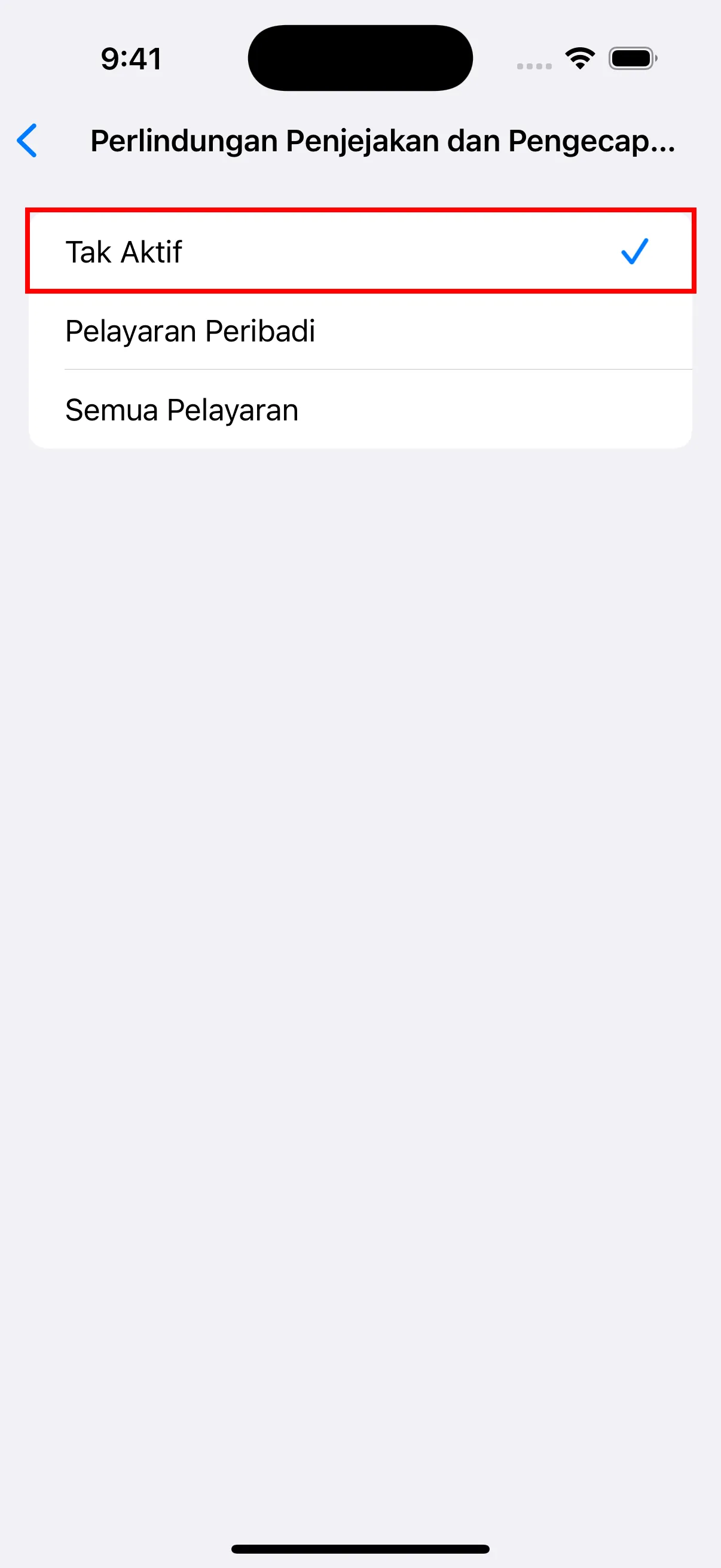
- Dalam tetapan Lanjutan, ketik “Perlindungan Penjejakan dan Pengecapan Jari Lanjutan” dan tetapkan kepada Tak Aktif. Juga pastikan “Sekat Semua Kuki” dimatikan.
- Kembali ke tetapan Safari, ketik “Extensions.”
- Ketik “YouTube Dubbing.”
- Hidupkan pilihan “Allow Extension”.
- Di bawah “Website Permissions,” pastikan untuk memilih “Allow.”
Penggunaan
- Buka pelayar Safari.
- Cari dan klik pada ikon plugin.
- Klik pautan log masuk untuk membuka halaman log masuk dan log masuk.
- Setelah berjaya log masuk, anda boleh melawat YouTube dan menggunakan plugin untuk memainkan video.
Perbezaan Antara Versi iOS dan Versi PC
Untuk memintas sekatan Apple App Store terhadap pembelian dalam aplikasi untuk plugin sambungan, saya telah menyembunyikan semua kandungan berkaitan perkhidmatan berbayar. Untuk menggunakan model terjemahan AI dan Azure TTS, anda perlu mengisi semula pada versi PC terlebih dahulu, kemudian gunakannya pada iOS. Bagi bukan ahli, hanya jenis suara percuma dan Google Translate akan dipaparkan. Selain itu, untuk melihat baki masa keahlian, baki dan maklumat lain, anda perlu menyemak pada versi PC, kerana maklumat ini tidak tersedia pada iOS.