सुरुवात करा
YouTube Dubbing मध्ये तुमचे स्वागत आहे
या छोट्या मार्गदर्शकातील पायऱ्या क्रमाने पूर्ण करा. काही मिनिटांतच तुम्हाला समजणाऱ्या भाषेत व्हिडिओ पाहण्यासाठी तुम्ही तयार व्हाल.
पायरी 1 / 7
स्वागत
YouTube Dubbing काय करते?
YouTube Dubbing हा ब्राउझर विस्तार व्हिडिओचे भाषांतर करतो आणि ते तुमच्या भाषेत ऐकवतो. परकीय भाषेतील व्हिडिओ उघडल्यानंतर प्रत्येक उपशीर्षक वाचत बसण्याऐवजी एका क्लिकमध्ये डबिंग सुरू करा.
- YouTube, Udemy, Bilibili आणि इतर 190 पेक्षा जास्त साइट्सवर काम करते
- 138 भाषा आणि विविध AI आवाजांना समर्थन देते
- मुख्य वैशिष्ट्ये मोफत वापरता येतात
या मार्गदर्शकातील प्रत्येक पायरी पटकन पूर्ण होते. पायरी पूर्ण झाल्यावर “पुढे” निवडा.
चिन्ह पिन करा
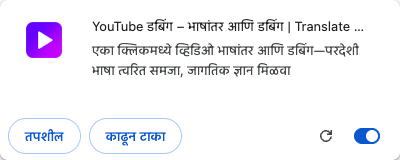
तीन पायऱ्यांत विस्ताराचे चिन्ह पिन करा
उजवीकडील तीन वास्तविक ब्राउझर स्क्रीनशॉट पाहून YouTube Dubbing ब्राउझरच्या साधनपट्टीवर पिन करा.
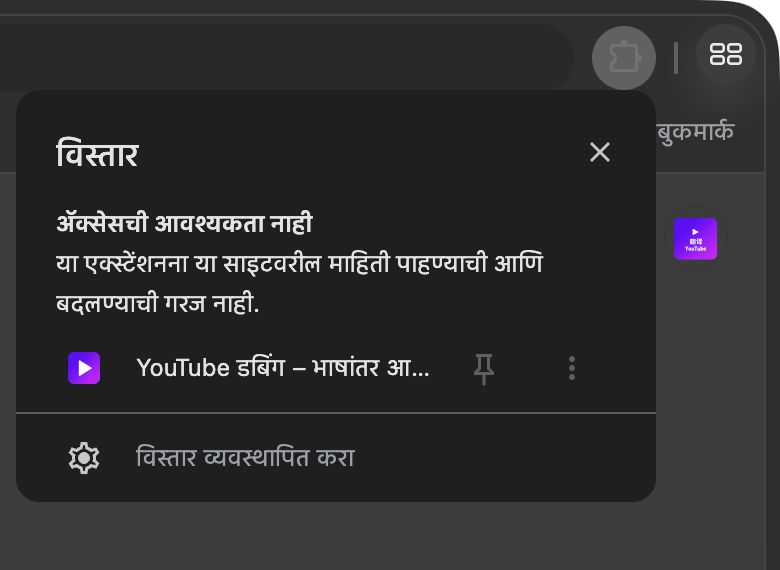
- साधनपट्टीवरील कोड्याच्या तुकड्याचे चिन्ह निवडून “विस्तार” यादी उघडा
- यादीत “YouTube Dubbing” शोधा आणि त्याच्या उजवीकडील पिन चिन्ह निवडा
- साधनपट्टीवर जांभळे विस्तार चिन्ह दिसले की ते यशस्वीपणे पिन झाले आहे
पिन केल्यानंतर विस्ताराचे चिन्ह ब्राउझरच्या वरच्या उजव्या कोपऱ्यात कायम दिसेल. सेटिंग्ज उघडण्यासाठी आणि डबिंग सुरू करण्यासाठी तुम्ही ते वापराल.


मूलभूत सेटिंग्ज
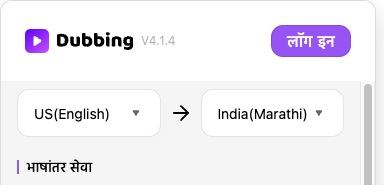
विस्ताराची मुख्य सेटिंग्ज उघडा
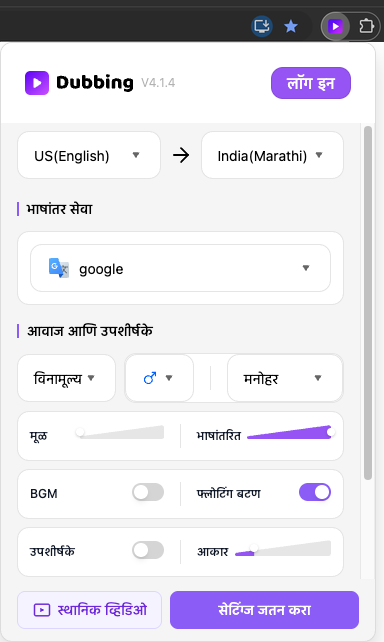
आत्ताच पिन केलेले विस्ताराचे चिन्ह निवडून पॅनेल उघडा. व्हिडिओ पाहताना सर्वाधिक वापरल्या जाणाऱ्या सुविधा या मुख्य सेटिंग्जमध्ये एकाच ठिकाणी उपलब्ध आहेत.
- येथे तुम्ही “आवाज” बदलू शकता, AI मॉडेल निवडू शकता, उपशीर्षके सुरू किंवा बंद करू शकता तसेच “लक्ष्य भाषा”, आवाजाची पातळी आणि पार्श्वध्वनी यांसारखे नेहमीचे पर्याय समायोजित करू शकता.
तुमच्या पाहण्याच्या सवयीनुसार पर्याय समायोजित करा आणि पूर्ण झाल्यावर तळाशी “सेटिंग्ज जतन करा” निवडा. हे पर्याय तुम्ही नंतर कधीही बदलू शकता.
लॉग इन
तुमच्या खात्यात लॉग इन करा
सेटिंग्ज पॅनेलमध्ये “लॉग इन” निवडा. त्यानंतर लॉगिन पृष्ठ उघडेल; तेथे तुम्ही ईमेलद्वारे नोंदणी करू शकता किंवा थेट तुमच्या खात्यात लॉग इन करू शकता.
- लॉग इन केल्यानंतर तुम्ही दररोज 5 व्हिडिओ मोफत पाहू शकता
डबिंग सुरू करा
व्हिडिओ उघडा आणि डबिंग सुरू करा
YouTube वर एखादा व्हिडिओ उघडा आणि प्लेअरवरील विस्ताराचे “D” बटण शोधा. भाषांतर आणि डबिंग सुरू करण्यासाठी ते निवडा.
- हिरवे बटण: सर्वोत्तम अनुभवासाठी AI ने सुधारलेली उपशीर्षके
- पिवळे बटण: निर्मात्याने अपलोड केलेली, सहसा चांगल्या दर्जाची उपशीर्षके
- लाल बटण: प्लॅटफॉर्मच्या ASR द्वारे आपोआप ओळखलेली उपशीर्षके
- इंद्रधनुषी बटण: उपशीर्षक संपादकात बदल करून जतन केलेली तुमची स्वतःची खास उपशीर्षक आवृत्ती
पहिल्यांदा व्हिडिओ चालवताना तयारीसाठी काही सेकंद लागू शकतात. हे सामान्य आहे.

व्हिडिओ साधने
फ्लोटिंग बटण: सारांश आणि उपशीर्षक संपादन
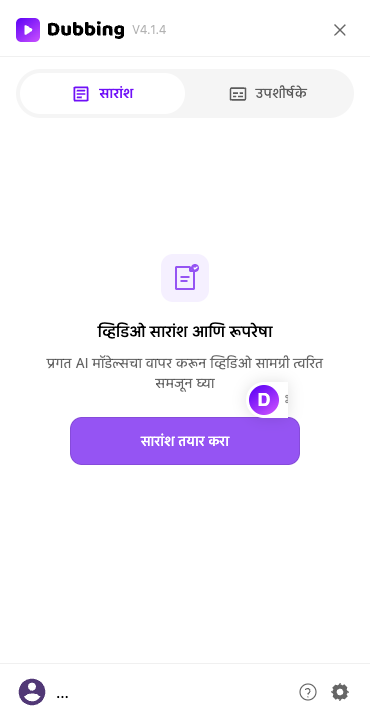
फ्लोटिंग बटण सुरू केल्यानंतर व्हिडिओ पृष्ठाच्या उजव्या बाजूला फ्लोटिंग D बटण दिसते. साइड पॅनेल उघडण्यासाठी ते निवडा.
- एक्स्टेंशन पॉपअपमध्ये फ्लोटिंग बटण सुरू करा
- व्हिडिओ पृष्ठावर उजवीकडील फ्लोटिंग D बटणावर क्लिक करून साइड पॅनेल उघडा
- सारांश मध्ये व्हिडिओ सारांश आणि रूपरेषा स्क्रीनवर सारांश तयार करा वापरा; उपशीर्षके मध्ये उपशीर्षके संपादित करून माझी उपशीर्षके मध्ये जतन करा


अधिक सेटिंग्ज
अधिक सेटिंग्ज पाहा
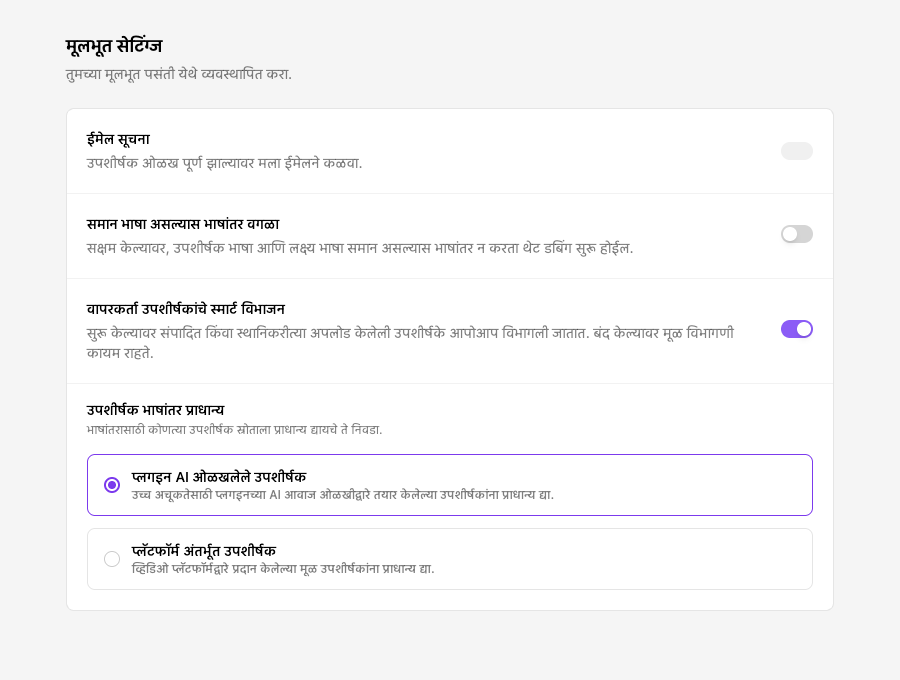
पर्याय पृष्ठ उघडण्यासाठी बाजूच्या पॅनेलच्या खालच्या उजव्या कोपऱ्यातील छोटे गिअर निवडा. येथे दाखवल्याप्रमाणे ते मूलभूत सेटिंग्ज वर उघडते.
- मूलभूत सेटिंग्ज: विस्ताराचे सर्वसाधारण वर्तन आणि उपशीर्षकांची प्राधान्ये व्यवस्थापित करा
- शब्दसूची: नावे आणि विशिष्ट संज्ञांसाठी तुम्हाला हवी असलेली भाषांतरे निश्चित करा
- उच्चार सेटिंग्ज: निवडक शब्द आणि नावे कशी उच्चारली जातील ते नियंत्रित करा
एवढेच! आता सुरुवात करण्यासाठी आवश्यक सर्व माहिती तुम्हाला मिळाली आहे.
सर्व तयारी पूर्ण झाली!
आता एखादा व्हिडिओ उघडा आणि एका क्लिकमध्ये डबिंग वापरून पाहा.