iOS प्लगइन इन्स्टॉलेशन आणि वापर
इन्स्टॉलेशन
Apple App Store मध्ये “VidTransDub” शोधा आणि अॅप्लिकेशन इन्स्टॉल करा.
सेटअप
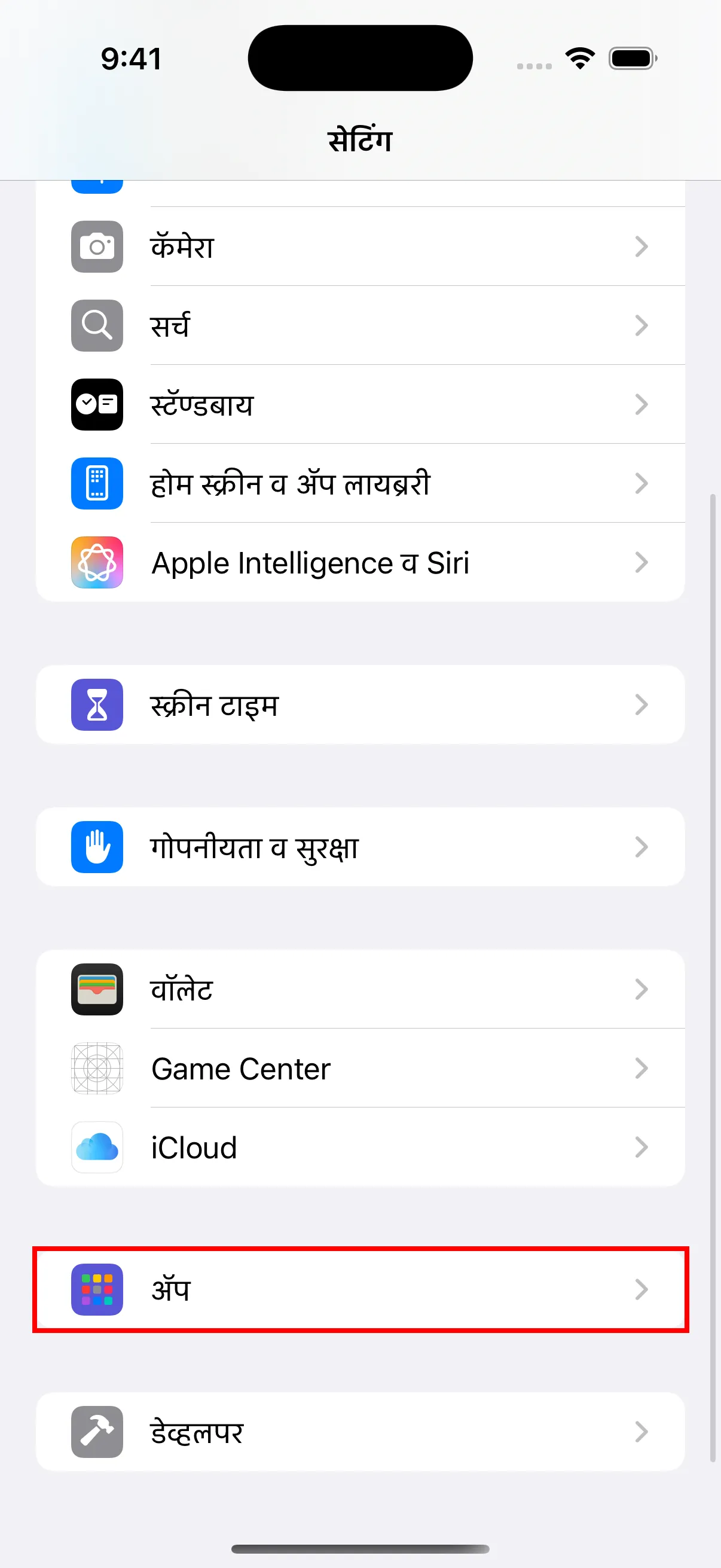
- तुमच्या iPhone वर “Settings” अॅप उघडा, खाली स्क्रोल करून “अॅप” शोधा आणि प्रवेश करण्यासाठी टॅप करा.
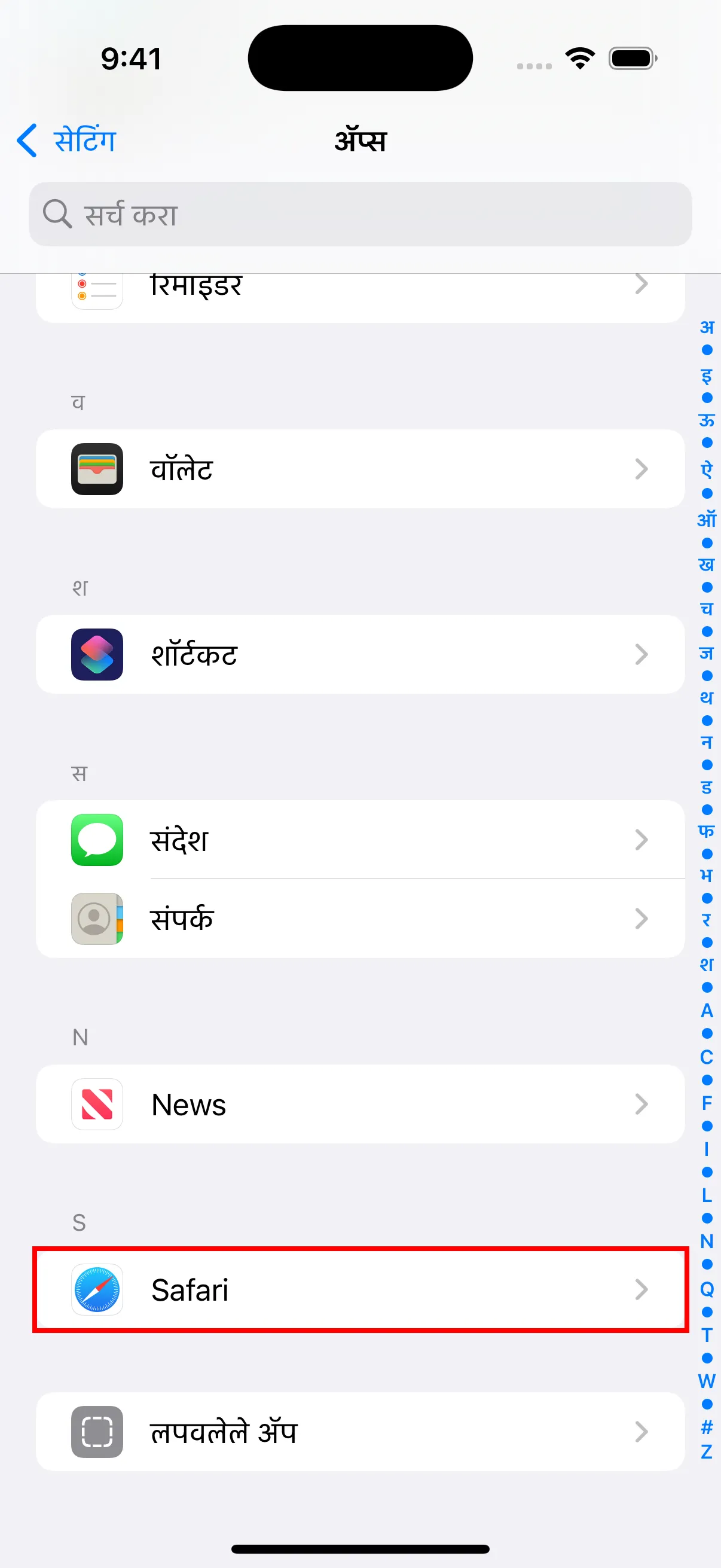
- अॅप सूचीमध्ये “Safari” शोधा आणि टॅप करा.
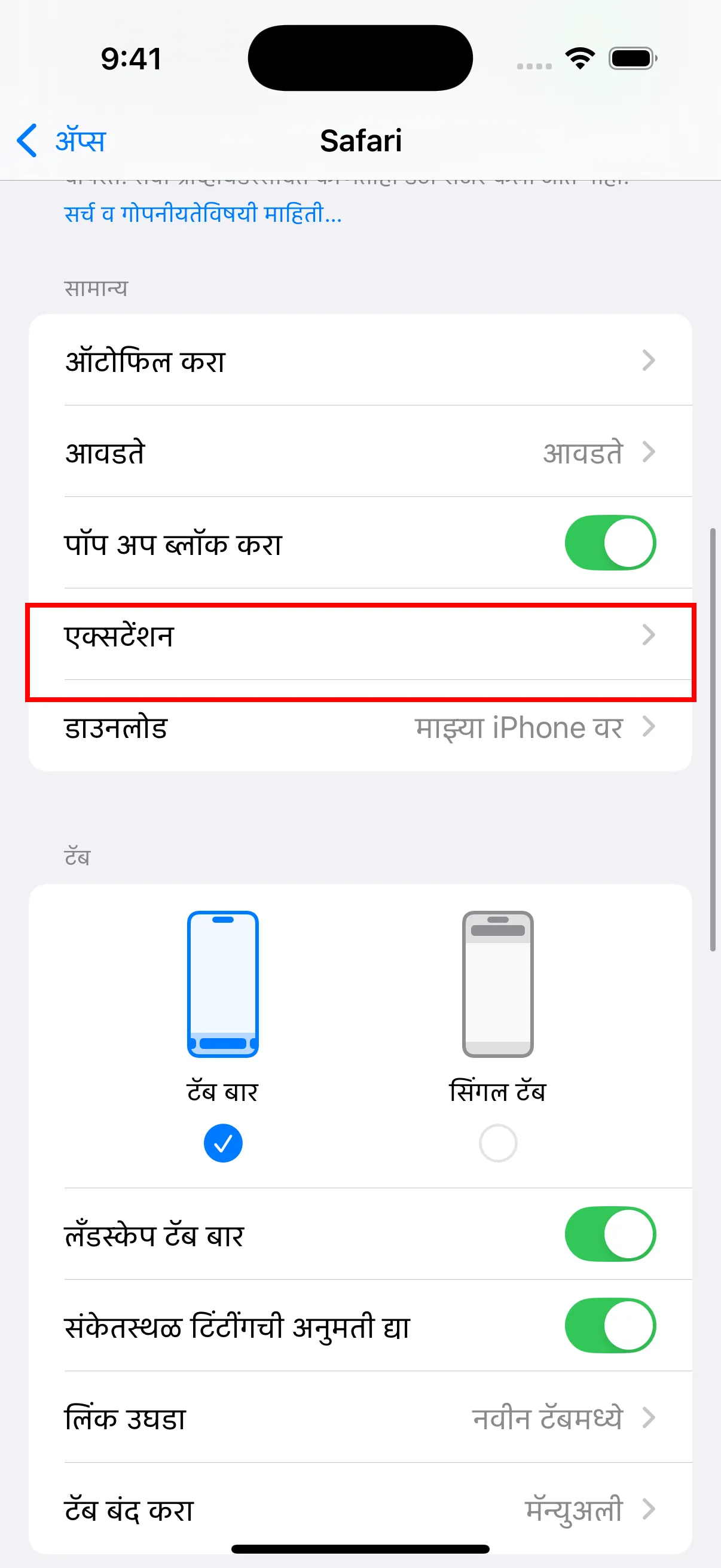
- Safari सेटिंग्समध्ये, “Block Pop-ups” सक्षम असल्याची खात्री करा. “एक्सटेंशन” पर्यायाकडेही लक्ष द्या — प्लगइन इन्स्टॉल केल्यानंतर तुम्हाला येथे एक्स्टेन्शन्स सक्षम करणे आवश्यक आहे.
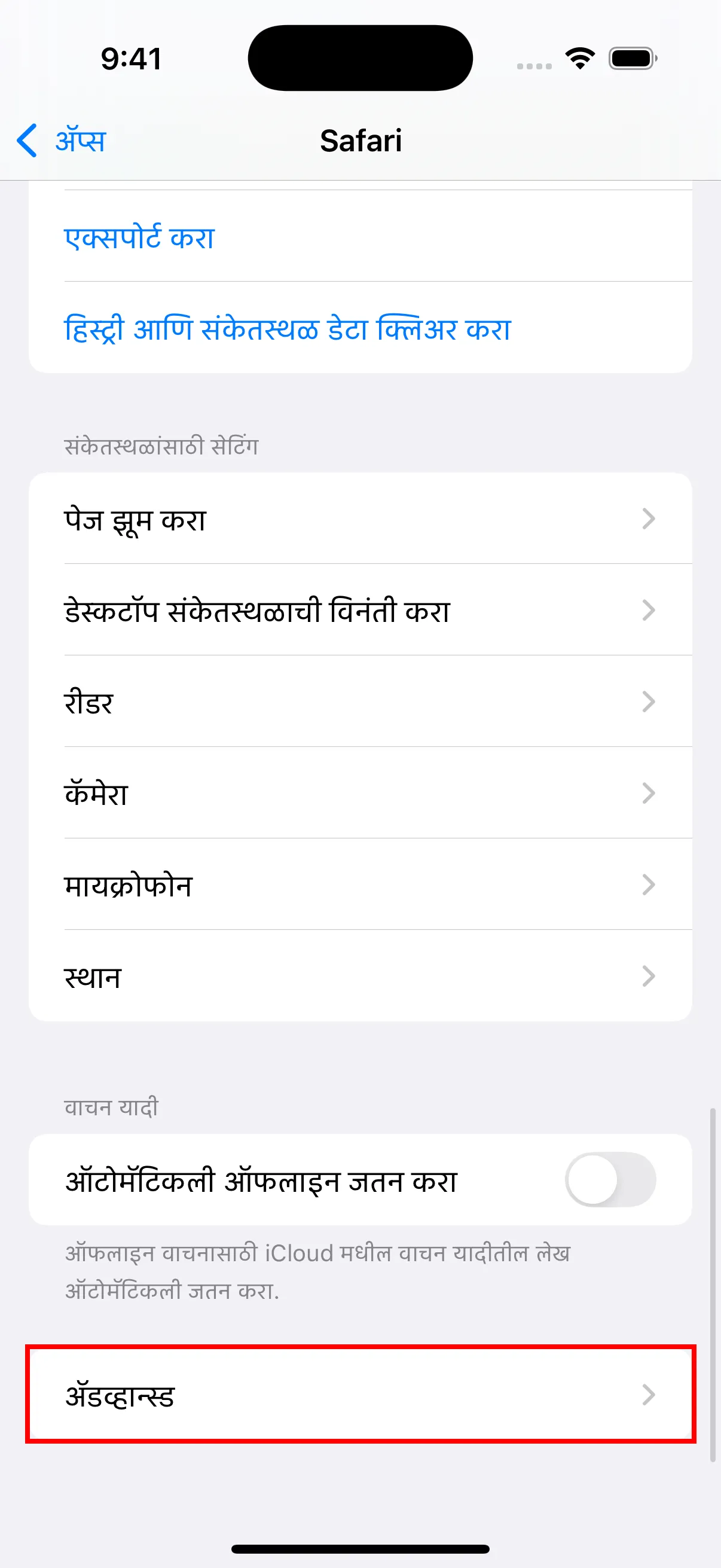
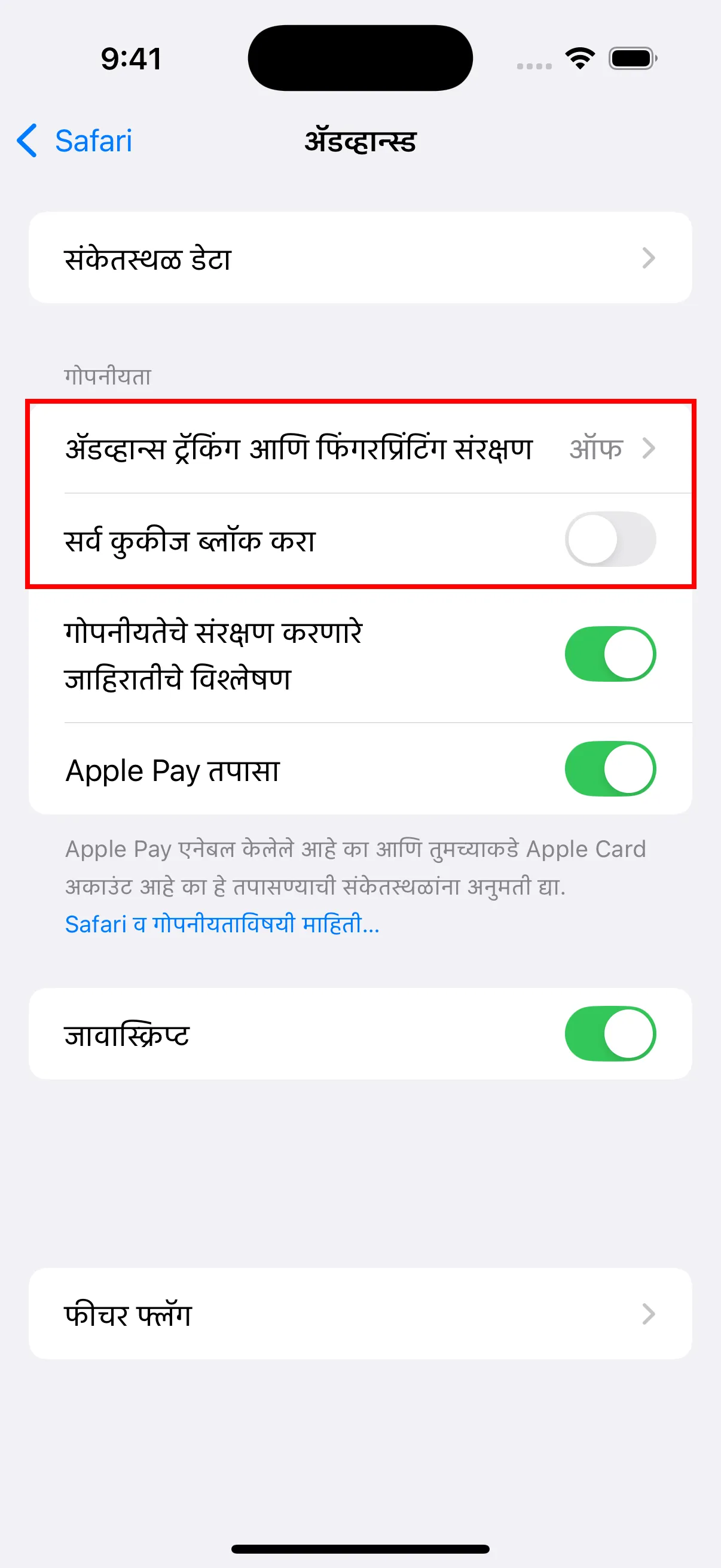
- तळापर्यंत स्क्रोल करा आणि प्रगत सेटिंग्समध्ये प्रवेश करण्यासाठी “अँडव्हान्स्ड” वर टॅप करा.
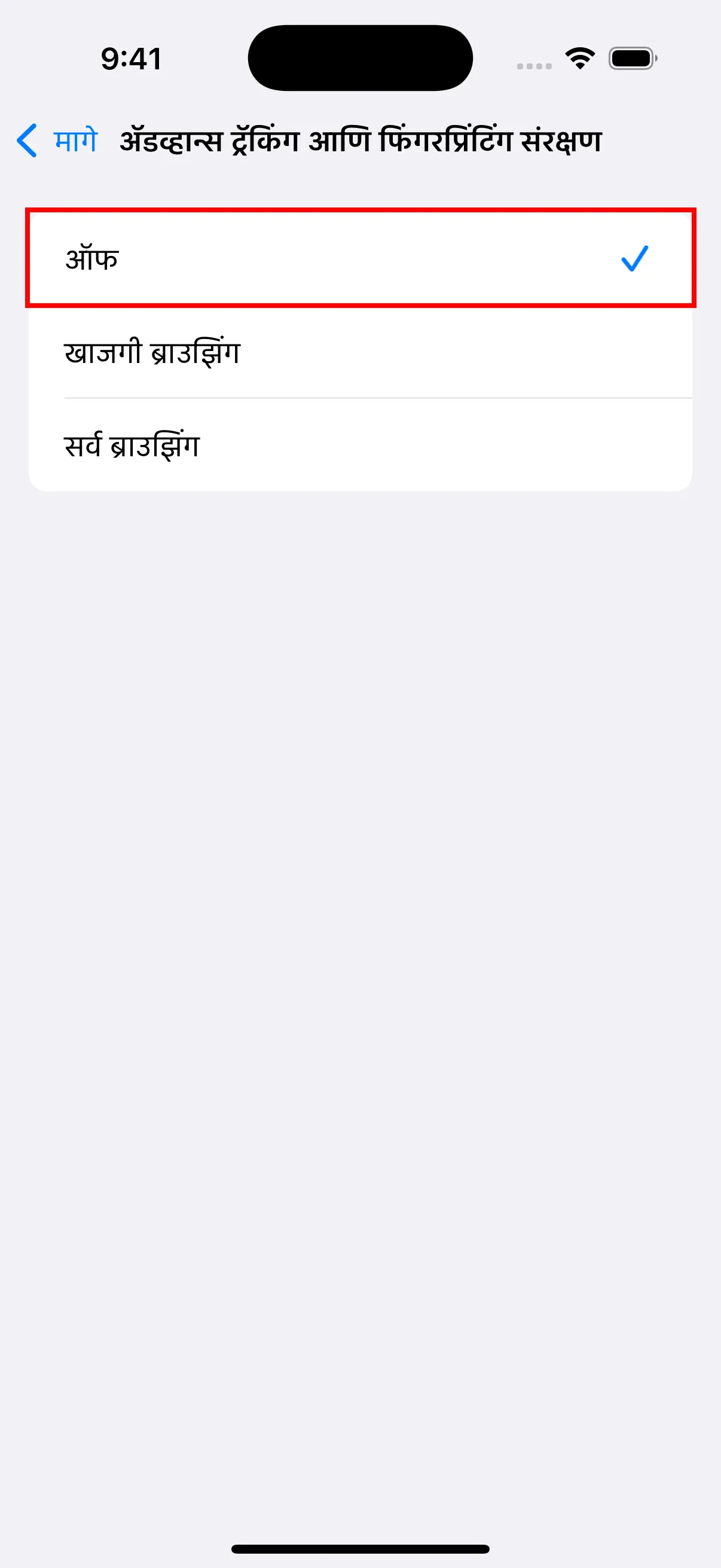
- प्रगत सेटिंग्समध्ये, “अँडव्हान्स ट्रॅकिंग आणि फिंगरप्रिंटिंग संरक्षण” वर टॅप करा आणि ऑफ वर सेट करा. “सर्व कुकीज ब्लॉक करा” बंद असल्याची देखील खात्री करा.
- Safari सेटिंग्सवर परत जा, “एक्सटेंशन” वर टॅप करा.
- “YouTube Dubbing” वर टॅप करा.
- “Allow Extension” पर्याय चालू करा.
- “Website Permissions” अंतर्गत, “Allow” निवडलेले असल्याची खात्री करा.
वापर
- Safari ब्राउझर उघडा.
- प्लगइन आयकॉन शोधा आणि क्लिक करा.
- लॉगिन पृष्ठ उघडण्यासाठी आणि लॉग इन करण्यासाठी लॉगिन लिंकवर क्लिक करा.
- यशस्वीरित्या लॉग इन केल्यानंतर, तुम्ही YouTube ला भेट देऊ शकता आणि व्हिडिओ प्ले करण्यासाठी प्लगइन वापरू शकता.
iOS आवृत्ती आणि PC आवृत्ती मधील फरक
एक्स्टेन्शन प्लगइनसाठी इन-अॅप खरेदीवरील Apple App Store च्या निर्बंधांना मागे टाकण्यासाठी, मी सशुल्क सेवांशी संबंधित सर्व सामग्री लपवली आहे. AI भाषांतर मॉडेल आणि Azure TTS वापरण्यासाठी, तुम्हाला प्रथम PC आवृत्तीवर रिचार्ज करणे आवश्यक आहे आणि नंतर iOS वर वापरणे. गैर-सदस्यांसाठी, फक्त मोफत आवाज प्रकार आणि Google Translate प्रदर्शित केले जातील. याव्यतिरिक्त, उर्वरित सदस्यत्व वेळ, शिल्लक आणि इतर माहिती पाहण्यासाठी, तुम्हाला PC आवृत्तीवर तपासणे आवश्यक आहे, कारण ही माहिती iOS वर उपलब्ध नाही.