ആരംഭ മാർഗ്ഗനിർദേശം
YouTube Dubbing-ലേക്ക് സ്വാഗതം
ഈ ലളിതമായ മാർഗ്ഗനിർദേശം ഘട്ടംഘട്ടമായി പിന്തുടരൂ. ഏതാനും മിനിറ്റിനുള്ളിൽ നിങ്ങൾക്ക് പരിചിതമായ ഭാഷയിൽ ലോകമെമ്പാടുമുള്ള വീഡിയോകൾ കേട്ടുമനസ്സിലാക്കാം.
ഘട്ടം 1 / 7
സ്വാഗതം
YouTube Dubbing എന്താണ് ചെയ്യുന്നത്?
YouTube Dubbing ഒരു ബ്രൗസർ എക്സ്റ്റൻഷനാണ്. വിദേശ ഭാഷയിലുള്ള ഒരു വീഡിയോ തുറന്ന് ഒരു ബട്ടൺ ക്ലിക്ക് ചെയ്താൽ, അത് വീഡിയോ നിങ്ങളുടെ ഭാഷയിലേക്ക് വിവർത്തനം ചെയ്ത് AI ശബ്ദത്തിൽ വായിച്ചുതരും. ഇനി എല്ലാ സബ്ടൈറ്റിലുകളും നോക്കിയിരിക്കേണ്ടതില്ല.
- YouTube, Udemy, Bilibili എന്നിവ ഉൾപ്പെടെ 190-ലധികം വെബ്സൈറ്റുകളിൽ പ്രവർത്തിക്കുന്നു
- 138 ഭാഷകളും വിവിധ AI ശബ്ദങ്ങളും പിന്തുണയ്ക്കുന്നു
- പ്രധാന സവിശേഷതകൾ സൗജന്യമായി ഉപയോഗിക്കാം
ഈ മാർഗ്ഗനിർദേശത്തിലെ ഓരോ ഘട്ടവും വളരെ ലളിതമാണ്. ഘട്ടം പൂർത്തിയാക്കിയ ശേഷം 「അടുത്തത്」 ക്ലിക്ക് ചെയ്യുക.
ഐക്കൺ പിൻ ചെയ്യുക
മൂന്ന് ഘട്ടത്തിൽ എക്സ്റ്റൻഷൻ ഐക്കൺ പിൻ ചെയ്യുക
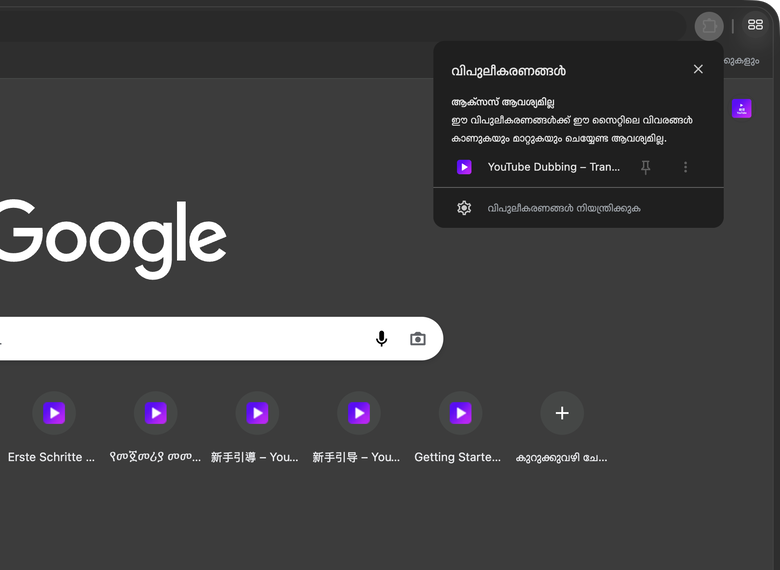
വലതുവശത്തുള്ള മൂന്ന് യഥാർത്ഥ ബ്രൗസർ സ്ക്രീൻഷോട്ടുകൾ പിന്തുടർന്ന് YouTube Dubbing ബ്രൗസർ ടൂൾബാറിൽ പിൻ ചെയ്യുക.
- ടൂൾബാറിലെ പസിൽ ഐക്കൺ ക്ലിക്ക് ചെയ്ത് 「Extensions」 പട്ടിക തുറക്കുക
- 「YouTube Dubbing」 കണ്ടെത്തി അതിന്റെ വലതുവശത്തുള്ള പിൻ ഐക്കൺ ക്ലിക്ക് ചെയ്യുക
- ടൂൾബാറിൽ പർപ്പിൾ നിറത്തിലുള്ള എക്സ്റ്റൻഷൻ ഐക്കൺ പ്രത്യക്ഷപ്പെട്ടാൽ പിൻ ചെയ്തുകഴിഞ്ഞു
പിൻ ചെയ്ത ശേഷം എക്സ്റ്റൻഷൻ ഐക്കൺ ബ്രൗസറിന്റെ മുകളിൽ വലതുവശത്ത് എപ്പോഴും കാണാം. ക്രമീകരണങ്ങൾ തുറക്കാനും ഡബ്ബിംഗ് ആരംഭിക്കാനും പിന്നീട് ഇത് ഉപയോഗിക്കും.


അടിസ്ഥാന ക്രമീകരണങ്ങൾ
എക്സ്റ്റൻഷന്റെ പ്രധാന ക്രമീകരണങ്ങൾ തുറക്കുക
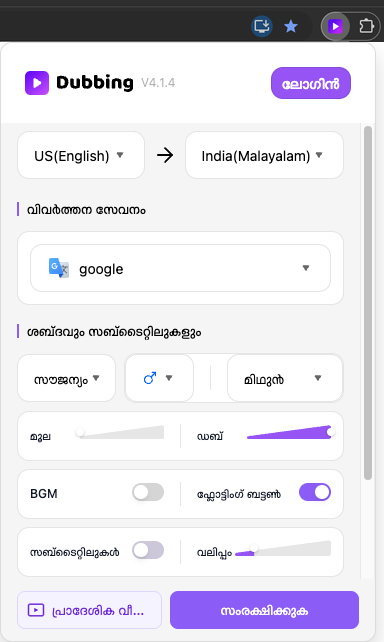
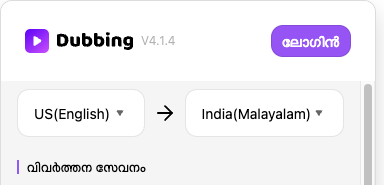
ഇപ്പോൾ പിൻ ചെയ്ത എക്സ്റ്റൻഷൻ ഐക്കൺ ക്ലിക്ക് ചെയ്താൽ പാനൽ തുറക്കും. വീഡിയോ കാണുമ്പോൾ പതിവായി ഉപയോഗിക്കുന്ന എല്ലാ പ്രധാന ക്രമീകരണങ്ങളും ഇവിടെ ലഭ്യമാണ്.
- 「ശബ്ദം」 കഥാപാത്രവും AI മോഡലും മാറ്റാം, സബ്ടൈറ്റിലുകൾ ഓൺ അല്ലെങ്കിൽ ഓഫ് ചെയ്യാം; കൂടാതെ 「ലക്ഷ്യ ഭാഷ」, വോള്യം, പശ്ചാത്തല ശബ്ദം തുടങ്ങിയ പതിവ് ഓപ്ഷനുകളും ക്രമീകരിക്കാം.
നിങ്ങളുടെ കാണൽ ശീലങ്ങൾക്ക് അനുയോജ്യമായി ക്രമീകരിച്ച ശേഷം താഴെയുള്ള 「സംരക്ഷിക്കുക」 ക്ലിക്ക് ചെയ്യുക. ഈ ക്രമീകരണങ്ങൾ പിന്നീട് എപ്പോൾ വേണമെങ്കിലും മാറ്റാം.
ലോഗിൻ
നിങ്ങളുടെ അക്കൗണ്ടിലേക്ക് ലോഗിൻ ചെയ്യുക
പാനലിന്റെ മുകളിലുള്ള 「ലോഗിൻ」 ക്ലിക്ക് ചെയ്യുക. തുടർന്ന് തുറക്കുന്ന അക്കൗണ്ട് പേജിൽ ഇമെയിൽ ഉപയോഗിച്ച് പുതിയ അക്കൗണ്ട് സൃഷ്ടിക്കുകയോ നിലവിലുള്ള അക്കൗണ്ടിലേക്ക് ലോഗിൻ ചെയ്യുകയോ ചെയ്യാം.
- ലോഗിൻ ചെയ്ത ശേഷം ദിവസവും 5 വീഡിയോകൾ സൗജന്യമായി കാണാം
ഡബ്ബിംഗ് ആരംഭിക്കുക
ഒരു വീഡിയോ തുറന്ന് ഡബ്ബിംഗ് ആരംഭിക്കുക
YouTube-ൽ ഒരു വീഡിയോ തുറന്ന് പ്ലെയറിൽ എക്സ്റ്റൻഷന്റെ 「D」 ബട്ടൺ കണ്ടെത്തുക. വിവർത്തനവും ഡബ്ബിംഗും ആരംഭിക്കാൻ അത് ക്ലിക്ക് ചെയ്യുക.
- പച്ച ബട്ടൺ: മികച്ച അനുഭവത്തിനായി AI ഉപയോഗിച്ച് മെച്ചപ്പെടുത്തിയ സബ്ടൈറ്റിലുകൾ ഉപയോഗിക്കുന്നു
- മഞ്ഞ ബട്ടൺ: വീഡിയോ സ്രഷ്ടാവ് അപ്ലോഡ് ചെയ്ത, സാധാരണയായി നല്ല നിലവാരമുള്ള സബ്ടൈറ്റിലുകൾ ഉപയോഗിക്കുന്നു
- ചുവപ്പ് ബട്ടൺ: പ്ലാറ്റ്ഫോമിന്റെ ASR സ്വയമേവ തിരിച്ചറിഞ്ഞ സബ്ടൈറ്റിലുകൾ ഉപയോഗിക്കുന്നു
- മഴവിൽ നിറത്തിലുള്ള ബട്ടൺ: സബ്ടൈറ്റിൽ എഡിറ്ററിൽ നിങ്ങൾ തിരുത്തി സൂക്ഷിച്ച സ്വന്തം സബ്ടൈറ്റിൽ പതിപ്പ് ഉപയോഗിക്കുന്നു
ആദ്യ പ്ലേബാക്ക് തയ്യാറാകാൻ കുറച്ച് സെക്കൻഡ് എടുക്കാം. ഇത് സാധാരണമാണ്.

സംഗ്രഹവും എഡിറ്റിംഗും
ഫ്ലോട്ടിംഗ് ബട്ടൺ: സംഗ്രഹം, സബ്ടൈറ്റിൽ
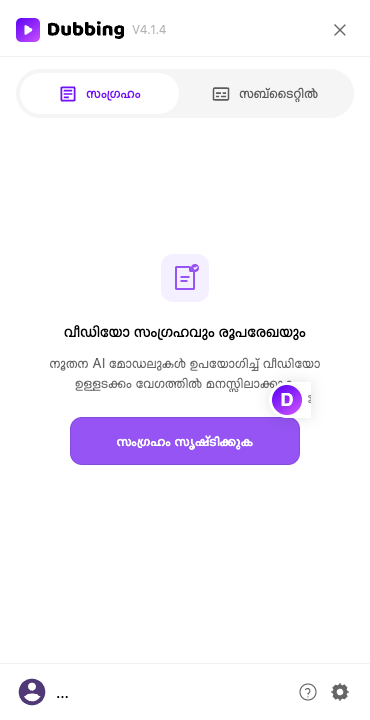
「ഫ്ലോട്ടിംഗ് ബട്ടൺ」 ഓണാക്കിയ ശേഷം വീഡിയോ പേജിന്റെ വലതുവശത്ത് ഫ്ലോട്ടിംഗ് D ബട്ടൺ കാണാം. സൈഡ് പാനൽ തുറക്കാൻ അത് ക്ലിക്ക് ചെയ്യുക.
- എക്സ്റ്റൻഷൻ പോപ്പപ്പിൽ 「ഫ്ലോട്ടിംഗ് ബട്ടൺ」 ഓണാക്കുക
- വീഡിയോ പേജിന്റെ വലതുവശത്തുള്ള ഫ്ലോട്ടിംഗ് D ബട്ടൺ ക്ലിക്ക് ചെയ്ത് സൈഡ് പാനൽ തുറക്കുക
- 「സംഗ്രഹം」 ടാബിലെ 「വീഡിയോ സംഗ്രഹവും രൂപരേഖയും」-ൽ 「സംഗ്രഹം സൃഷ്ടിക്കുക」 ഉപയോഗിക്കുക; 「സബ്ടൈറ്റിൽ」-ൽ സബ്ടൈറ്റിൽ തിരുത്തി 「എൻ്റെ സബ്ടൈറ്റിലുകൾ」 ആയി സേവ് ചെയ്യുക


കൂടുതൽ ക്രമീകരണങ്ങൾ
കൂടുതൽ ക്രമീകരണങ്ങൾ പരിശോധിക്കുക
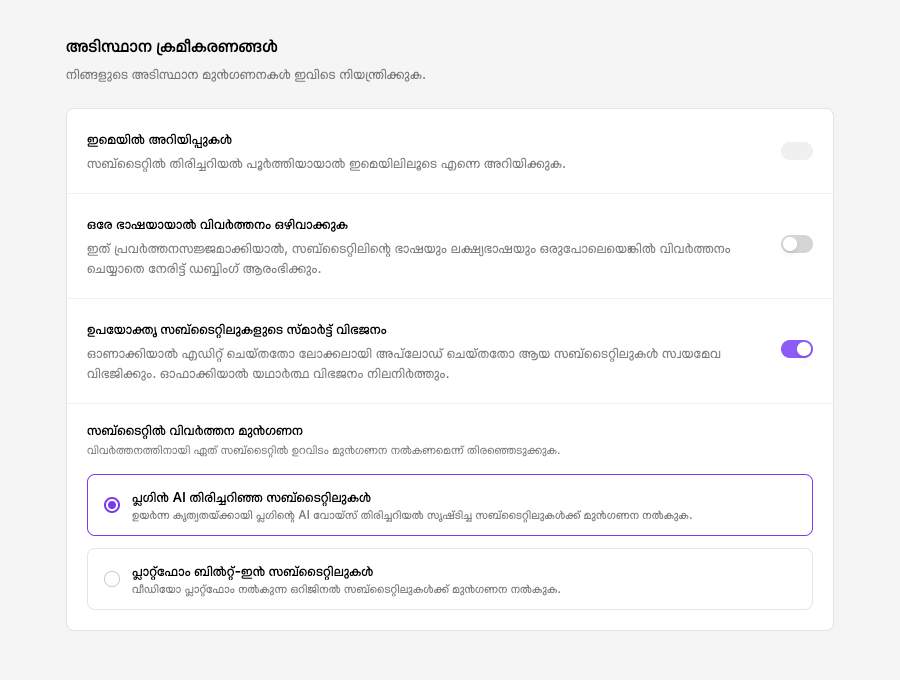
ക്രമീകരണ പേജ് തുറക്കാൻ പാനലിലെ ഗിയർ ഐക്കൺ ക്ലിക്ക് ചെയ്യുക. ചിത്രത്തിൽ കാണുന്നതുപോലെ ആദ്യം 「അടിസ്ഥാന ക്രമീകരണങ്ങൾ」 തുറക്കും; നാവിഗേഷനിലൂടെ മറ്റ് സവിശേഷതകളിലേക്കും പോകാം.
- 「അടിസ്ഥാന ക്രമീകരണങ്ങൾ」: എക്സ്റ്റൻഷന്റെ പൊതുവായ പ്രവർത്തനവും സബ്ടൈറ്റിൽ മുൻഗണനകളും ക്രമീകരിക്കുക
- 「പദാവലി」: പേരുകൾക്കും സാങ്കേതിക പദങ്ങൾക്കും ഇഷ്ടമുള്ള സ്ഥിരമായ വിവർത്തനം നിർവചിക്കുക
- 「ഉച്ചാരണ ക്രമീകരണങ്ങൾ」: തിരഞ്ഞെടുത്ത വാക്കുകളും പേരുകളും എങ്ങനെ ഉച്ചരിക്കണമെന്ന് ക്രമീകരിക്കുക
അത്രയേ ഉള്ളൂ. ആരംഭിക്കാൻ ആവശ്യമായ എല്ലാ അടിസ്ഥാന പ്രവർത്തനങ്ങളും ഇപ്പോൾ നിങ്ങൾക്കറിയാം!
എല്ലാം തയ്യാറായി!
ഇപ്പോൾ ഒരു വീഡിയോ തുറന്ന് ഒറ്റ ക്ലിക്ക് ഡബ്ബിംഗ് പരീക്ഷിക്കൂ.