പശ്ചാത്തല ശബ്ദവും സ്പീക്കര് തിരിച്ചറിയലും
പതിപ്പ് 2.4.0-ല്, പശ്ചാത്തല ശബ്ദ സംരക്ഷണ, സ്പീക്കര് തിരിച്ചറിയല് ഫീച്ചറുകള് ഞങ്ങള് ചേര്ത്തിട്ടുണ്ട്. അവ എങ്ങനെ എനേബിള് ചെയ്ത് ഉപയോഗിക്കാമെന്ന് താഴെ വിശദീകരിക്കാം.
ആദ്യം, വീഡിയോ പ്ലേ ചെയ്യാന് ബട്ടണ് ക്ലിക്ക് ചെയ്യുമ്പോള്, മുമ്പത്തെ സബ്ടൈറ്റില് ഒപ്റ്റിമൈസേഷന് ഫീച്ചറിന് സമാനമായി, പശ്ചാത്തല ശബ്ദ വേര്തിരിക്കല്, സ്പീക്കര് തിരിച്ചറിയല് ടാസ്ക്കുകള് പശ്ചാത്തലത്തില് പ്രവര്ത്തിക്കും. പൂര്ത്തിയാകുമ്പോള്, നിങ്ങള്ക്ക് ഇമെയില് അറിയിപ്പ് ലഭിക്കും (ടാസ്ക് പുരോഗതി കാണാനുള്ള ഒരു ഫീച്ചര് പിന്നീട് മാനേജ്മെന്റ് കണ്സോളില് ചേര്ക്കും).
പശ്ചാത്തല ശബ്ദ സംരക്ഷണ, സ്പീക്കര് തിരിച്ചറിയല് ടാസ്ക് അറിയിപ്പ് ഇമെയിലുകള് സബ്ടൈറ്റില് ഒപ്റ്റിമൈസേഷന് ടാസ്ക് അറിയിപ്പ് ഇമെയിലില് നിന്ന് വ്യത്യസ്തമാണെന്ന കാര്യം ശ്രദ്ധിക്കേണ്ടതാണ്. അതിനാല്, ഏറ്റവും മികച്ച ഫലം ഉറപ്പാക്കാന് രണ്ട് ഇമെയിലുകളും ലഭിക്കുന്നത് വരെ കാത്തിരിക്കണം.
പശ്ചാത്തല ശബ്ദ സംരക്ഷണം
പശ്ചാത്തല ശബ്ദ സംരക്ഷണ ഫീച്ചറിനെ സംബന്ധിച്ച്, ശബ്ദ തിരഞ്ഞെടുപ്പ് ഇന്റര്ഫേസില് പശ്ചാത്തല ശബ്ദ ഓപ്ഷന് എനേബിള് ചെയ്യാനും വീഡിയോയുടെ ഒറിജിനല് ശബ്ദം ഇടത്തേക്ക് പൂര്ണ്ണമായി നീക്കി വീഡിയോ പൂര്ണ്ണമായും മ്യൂട്ട് ചെയ്യാനും ഓര്ക്കേണ്ടത് വളരെ പ്രധാനമാണ്.
സ്പീക്കര് തിരിച്ചറിയല്
ICON ക്ലിക്ക് ചെയ്യുമ്പോള് ദൃശ്യമാകുന്ന പോപ്പപ്പില് ഒരു പുതിയ ടാബ് പേജ് ഞങ്ങള് ചേര്ത്തിട്ടുണ്ട്, താഴെ കാണിച്ചിരിക്കുന്നത് പോലെ: 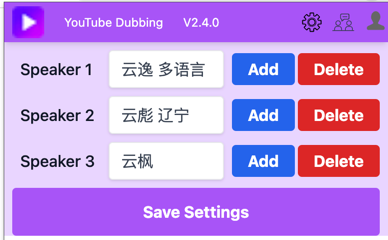 സെറ്റിംഗ്സിലൂടെ വീഡിയോയിലെ വ്യത്യസ്ത സ്പീക്കര്മാര്ക്ക് വ്യത്യസ്ത ശബ്ദങ്ങള് സജ്ജമാക്കി നിങ്ങളുടെ കാഴ്ചാനുഭവം മെച്ചപ്പെടുത്താം. സ്പീക്കര്മാരുടെ ക്രമം വീഡിയോയില് വ്യത്യസ്ത ശബ്ദങ്ങള് ദൃശ്യമാകുന്ന ക്രമത്തിന് അനുസരിച്ചാണ്.