iOS പ്ലഗിന് ഇന്സ്റ്റാളേഷനും ഉപയോഗവും
ഇന്സ്റ്റാളേഷന്
Apple App Store-ല് “VidTransDub” എന്ന് സെര്ച്ച് ചെയ്ത് ആപ്ലിക്കേഷന് ഇന്സ്റ്റാള് ചെയ്യുക.
സെറ്റപ്പ്
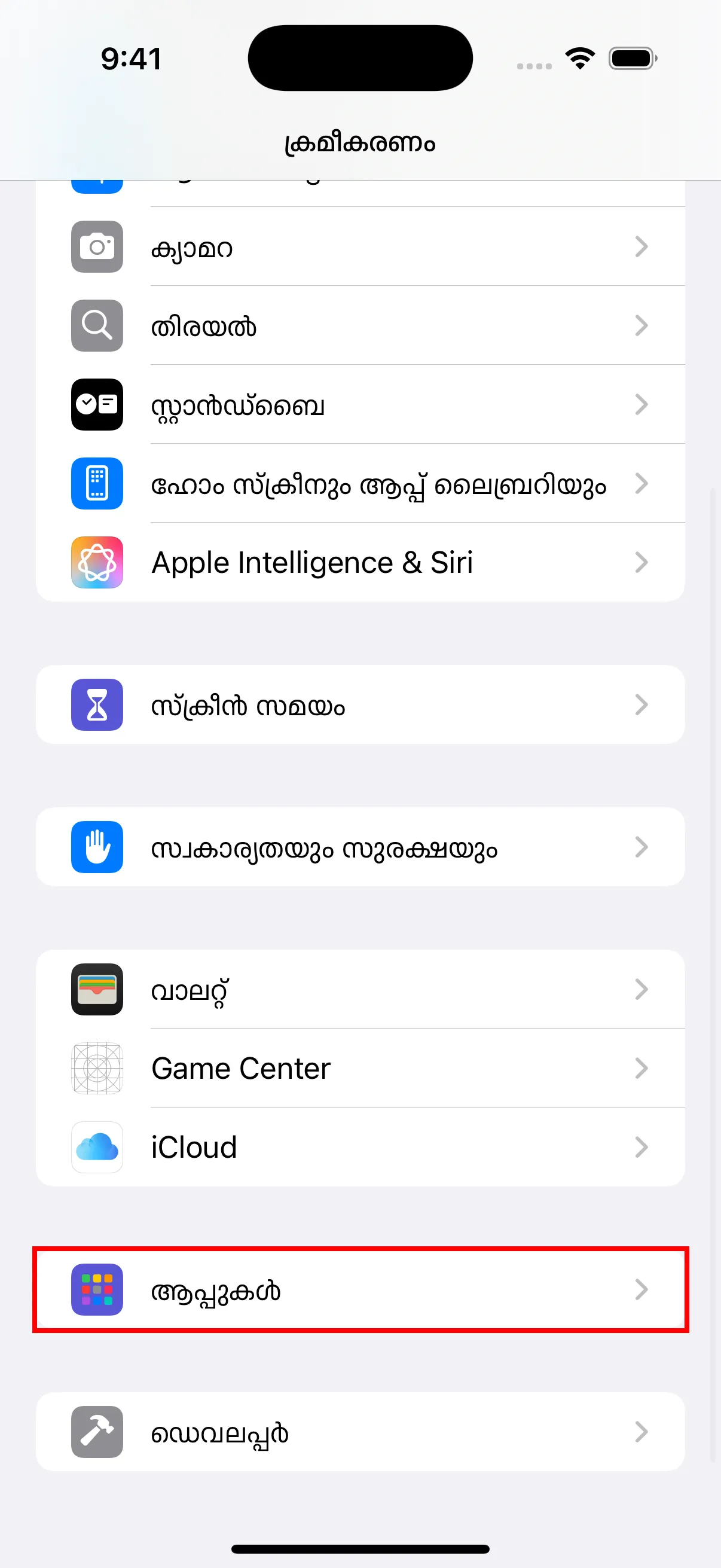
- നിങ്ങളുടെ iPhone-ല് “Settings” ആപ്പ് തുറക്കുക, താഴേക്ക് സ്ക്രോള് ചെയ്ത് “ആപ്പുകൾ” കണ്ടെത്തി ടാപ്പ് ചെയ്യുക.
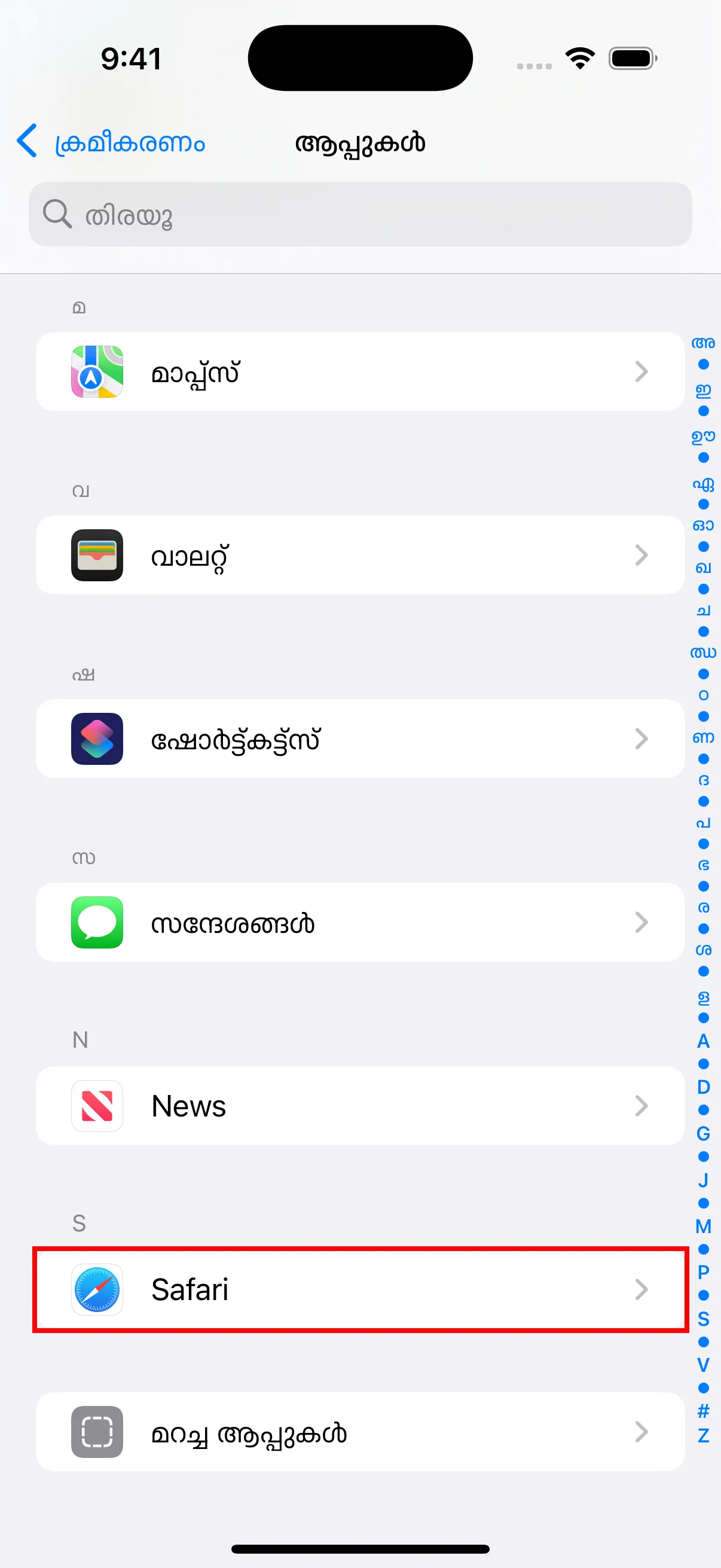
- ആപ്പുകൾ ലിസ്റ്റില് “Safari” കണ്ടെത്തി ടാപ്പ് ചെയ്യുക.
- Safari സെറ്റിംഗ്സില്, “Block Pop-ups” എനേബിള്ഡ് ആണെന്ന് ഉറപ്പാക്കുക. “Extensions” ഓപ്ഷനും ശ്രദ്ധിക്കുക — പ്ലഗിന് ഇന്സ്റ്റാള് ചെയ്ത ശേഷം ഇവിടെ എക്സ്റ്റെന്ഷനുകള് എനേബിള് ചെയ്യണം.
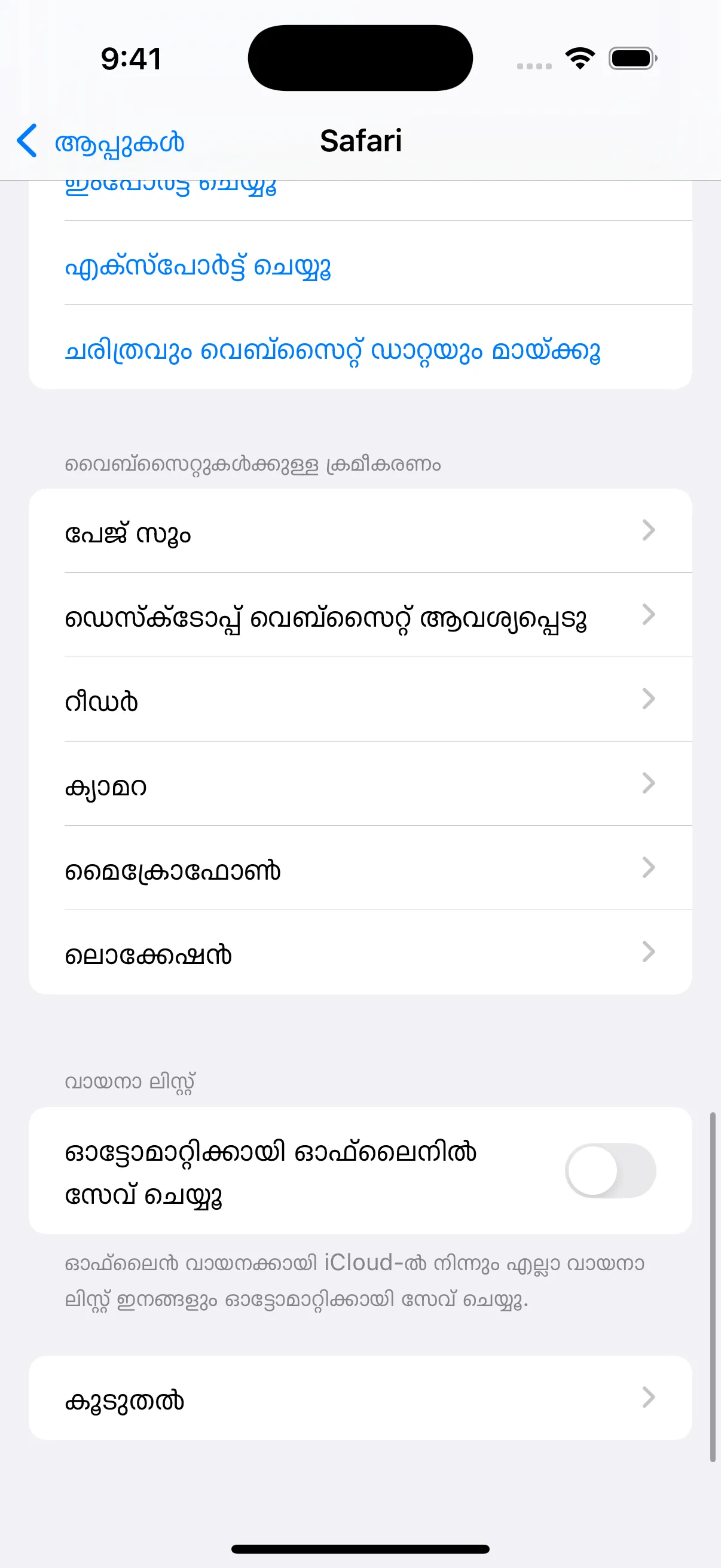
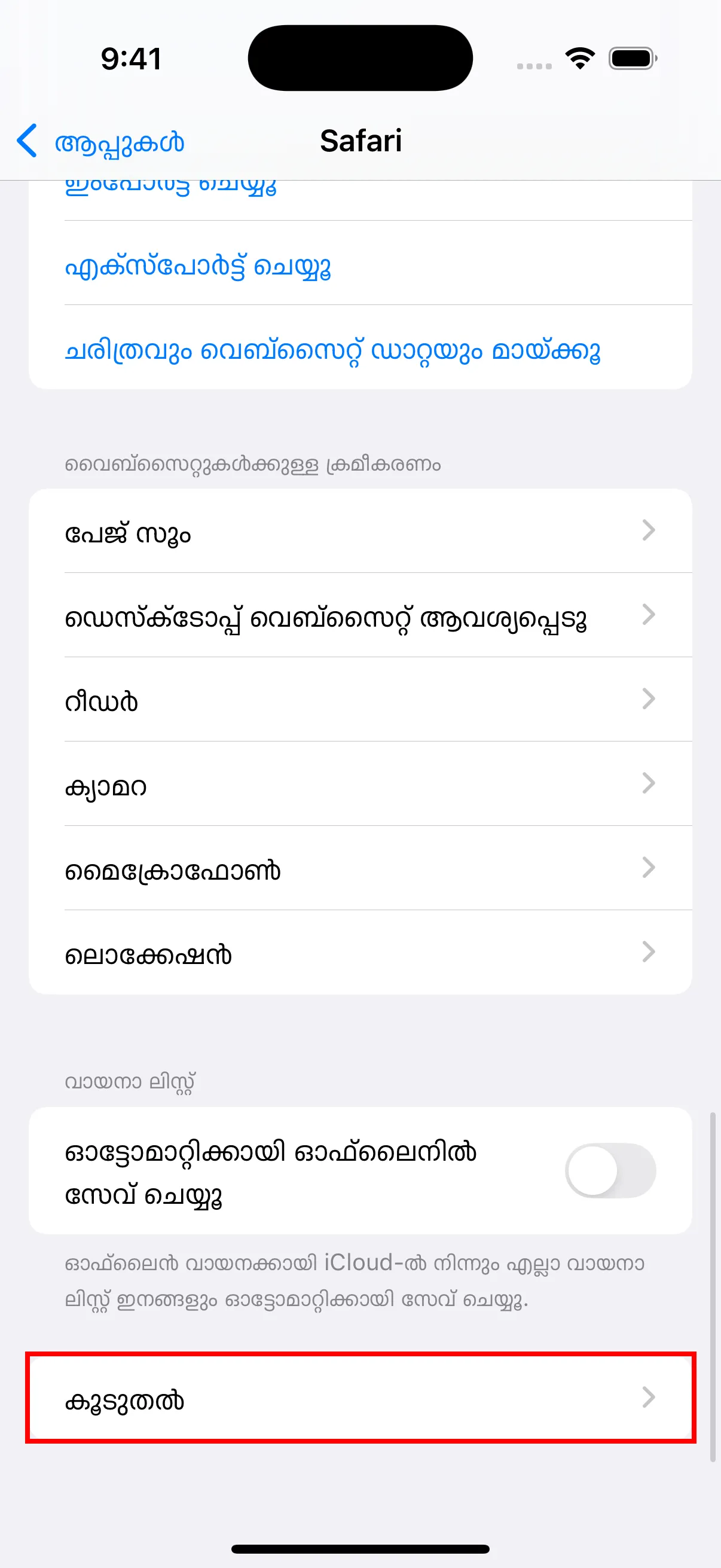
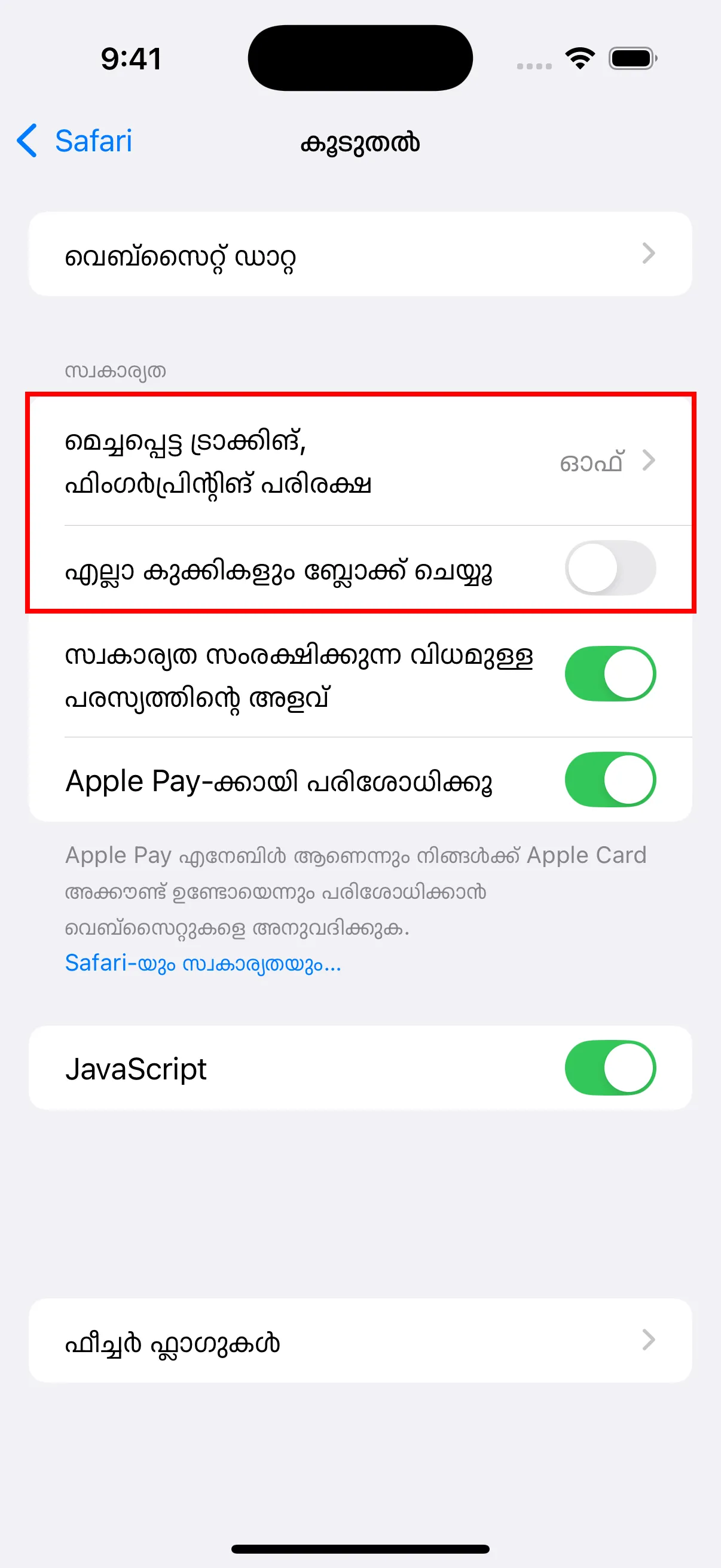
- താഴേക്ക് സ്ക്രോള് ചെയ്ത് “കൂടുതൽ” ടാപ്പ് ചെയ്ത് കൂടുതൽ സെറ്റിംഗ്സില് പ്രവേശിക്കുക.
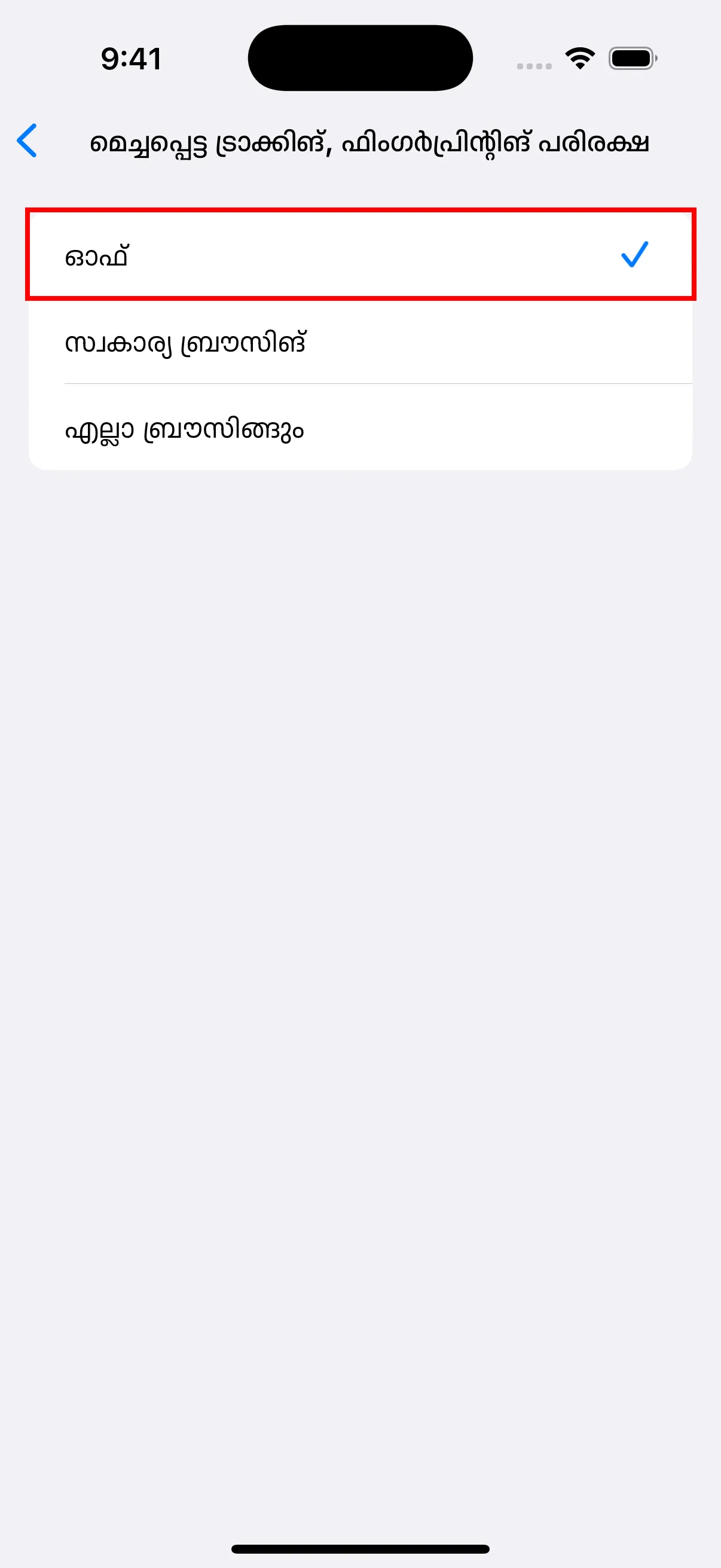
- കൂടുതൽ സെറ്റിംഗ്സില്, “മെച്ചപ്പെട്ട ട്രാക്കിംഗ്, ഫിംഗർപ്രിന്റിംഗ് പരിരക്ഷ” ടാപ്പ് ചെയ്ത് ഓഫ് ആയി സജ്ജമാക്കുക. “എല്ലാ കുക്കികളും ബ്ലോക്ക് ചെയ്യു” ഓഫ് ആണെന്നും ഉറപ്പാക്കുക.
- Safari സെറ്റിംഗ്സിലേക്ക് മടങ്ങുക, “Extensions” ടാപ്പ് ചെയ്യുക.
- “YouTube Dubbing” ടാപ്പ് ചെയ്യുക.
- “Allow Extension” ഓപ്ഷന് ഓണ് ചെയ്യുക.
- “Website Permissions” എന്നതിന് കീഴില്, “Allow” തിരഞ്ഞെടുക്കാന് ഉറപ്പാക്കുക.
ഉപയോഗം
- Safari ബ്രൗസര് തുറക്കുക.
- പ്ലഗിന് ഐക്കണ് കണ്ടെത്തി ക്ലിക്ക് ചെയ്യുക.
- ലോഗിന് പേജ് തുറന്ന് ലോഗിന് ചെയ്യാന് ലോഗിന് ലിങ്ക് ക്ലിക്ക് ചെയ്യുക.
- വിജയകരമായി ലോഗിന് ചെയ്ത ശേഷം, YouTube സന്ദര്ശിച്ച് വീഡിയോകള് പ്ലേ ചെയ്യാന് പ്ലഗിന് ഉപയോഗിക്കാം.
iOS പതിപ്പും PC പതിപ്പും തമ്മിലുള്ള വ്യത്യാസങ്ങള്
എക്സ്റ്റെന്ഷന് പ്ലഗിനുകള്ക്കായുള്ള ഇന്-ആപ്പ് പര്ച്ചേസുകളെക്കുറിച്ചുള്ള Apple App Store-ന്റെ നിയന്ത്രണങ്ങള് മറികടക്കാന്, പണമടച്ചുള്ള സേവനങ്ങളുമായി ബന്ധപ്പെട്ട എല്ലാ ഉള്ളടക്കവും ഞാന് മറച്ചിരിക്കുന്നു. AI പരിഭാഷ മോഡലും Azure TTS-ഉം ഉപയോഗിക്കാന്, ആദ്യം PC പതിപ്പില് റീചാര്ജ് ചെയ്യണം, തുടര്ന്ന് iOS-ല് ഉപയോഗിക്കാം. അംഗങ്ങളല്ലാത്തവര്ക്ക്, സൗജന്യ ശബ്ദ തരങ്ങളും Google Translate-ഉം മാത്രമേ പ്രദര്ശിപ്പിക്കൂ. കൂടാതെ, ശേഷിക്കുന്ന അംഗത്വ സമയം, ബാലന്സ്, മറ്റ് വിവരങ്ങള് എന്നിവ കാണാന്, PC പതിപ്പില് പരിശോധിക്കണം, കാരണം ഈ വിവരങ്ങള് iOS-ല് ലഭ്യമല്ല.