Darba sākšana
Laipni lūdzam pakalpojumā YouTube Dubbing
Izpildiet šo īso pamācību soli pa solim. Jau pēc dažām minūtēm varēsiet skatīties videoklipus sev saprotamā valodā.
Solis 1 / 7
Ievads
Ko dara YouTube Dubbing?
YouTube Dubbing ir pārlūkprogrammas paplašinājums, kas tulko videoklipus un atskaņo tulkojumu jūsu valodā. Atveriet videoklipu svešvalodā un sāciet dublēšanu ar vienu klikšķi — vairs nav jācenšas izlasīt katru subtitru rindiņu.
- Darbojas pakalpojumos YouTube, Udemy, Bilibili un vairāk nekā 190 citās vietnēs
- Atbalsta 138 valodas un dažādas AI balsis
- Galvenās funkcijas var izmantot bez maksas
Katrs šīs pamācības solis ir īss. Izpildiet to un pēc tam izvēlieties “Tālāk”.
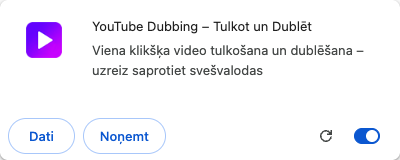
Piespraust ikonu
Piespraudiet paplašinājuma ikonu trīs soļos
Izmantojiet trīs īstos pārlūkprogrammas ekrānuzņēmumus labajā pusē, lai piespraustu YouTube Dubbing pārlūkprogrammas rīkjoslai.
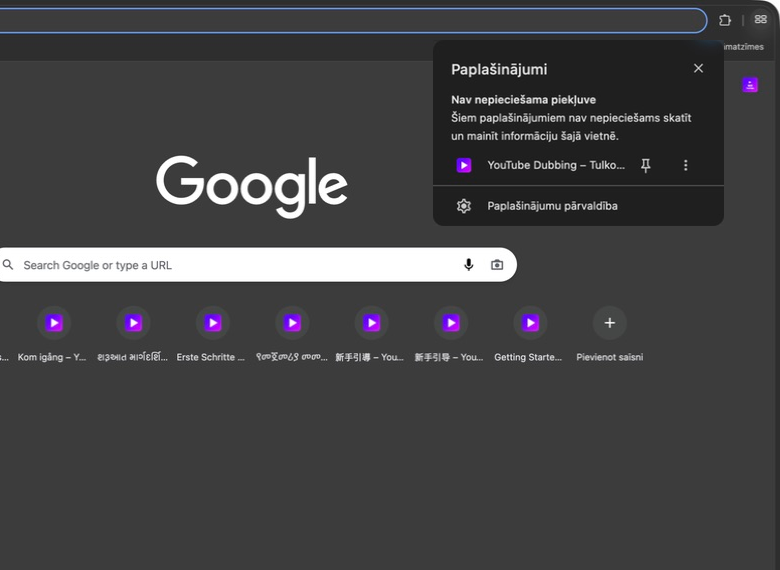
- Noklikšķiniet uz puzles gabaliņa ikonas rīkjoslā, lai atvērtu sarakstu “Paplašinājumi”
- Atrodiet “YouTube Dubbing” un noklikšķiniet uz piespraudes ikonas labajā pusē
- Kad rīkjoslā parādās violetā paplašinājuma ikona, tas ir veiksmīgi piesprausts
Pēc piespraušanas paplašinājuma ikona vienmēr būs redzama pārlūkprogrammas augšējā labajā stūrī. Tā būs vajadzīga, lai atvērtu iestatījumus un sāktu dublēšanu.


Pamata iestatījumi
Atveriet paplašinājuma galvenos iestatījumus
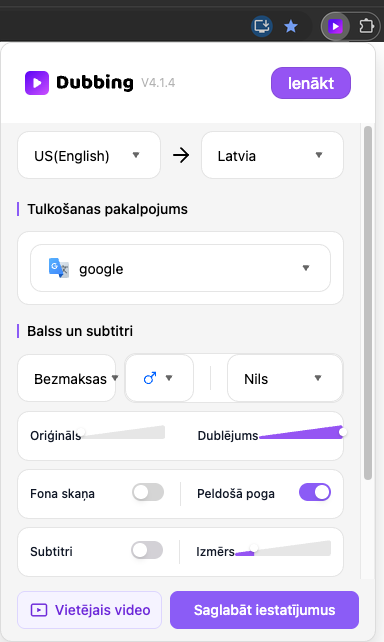
Noklikšķiniet uz tikko piespraustās paplašinājuma ikonas, lai atvērtu paneli. Šī ir paplašinājuma galveno iestatījumu sadaļa, kur apkopotas videoklipu skatīšanās laikā visbiežāk izmantotās funkcijas.
- Varat izvēlēties citu balss tēlu sadaļā “Balss” un citu AI modeli, ieslēgt vai izslēgt subtitrus, kā arī mainīt iestatījumu “Mērķa valoda” un pielāgot skaļumu, fona skaņu un citas bieži lietotas opcijas.
Pielāgojiet iestatījumus saviem skatīšanās paradumiem un pēc tam paneļa apakšdaļā noklikšķiniet uz Saglabāt iestatījumus. Šos iestatījumus jebkurā laikā varēsiet mainīt vēlreiz.
Pieteikšanās
Piesakieties savā kontā
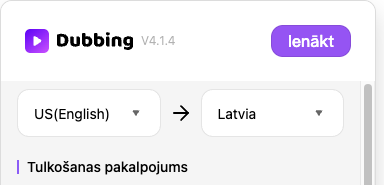
Noklikšķiniet uz Ienākt uznirstošā paneļa augšdaļā. Atvērsies konta lapa, kur varēsiet reģistrēties ar e-pasta adresi vai pieteikties esošā kontā.
- Pēc pieteikšanās katru dienu varat bez maksas noskatīties 5 videoklipus
Sākt dublēšanu
Atveriet videoklipu un sāciet dublēšanu
Atveriet YouTube videoklipu un atskaņotājā atrodiet paplašinājuma pogu “D”. Noklikšķiniet uz tās, lai sāktu tulkošanu un dublēšanu.
- Zaļa poga: AI optimizēti subtitri vislabākajai skatīšanās pieredzei
- Dzeltena poga: autora augšupielādēti subtitri, kas parasti ir labas kvalitātes
- Sarkana poga: platformas ASR automātiski atpazīti subtitri
- Varavīksnes krāsu poga: jūsu personīgā subtitru versija, ko izveidojāt, rediģējot un saglabājot subtitrus
Pirmajai atskaņošanas reizei var būt nepieciešamas dažas sekundes sagatavošanai. Tas ir normāli.

Video rīki
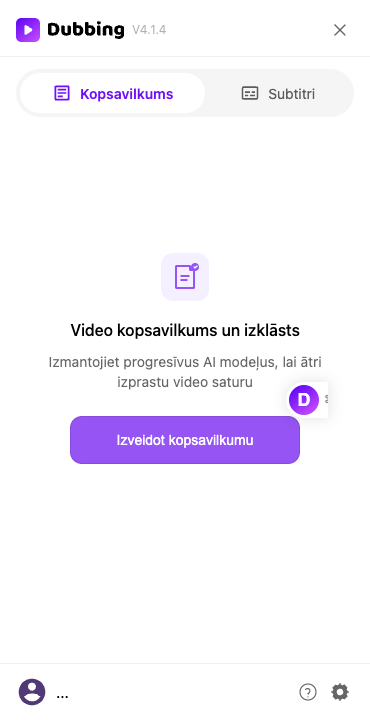
Peldošā poga: kopsavilkumi un subtitru rediģēšana
Pēc Peldošā poga ieslēgšanas videoklipa lapas labajā pusē parādās peldoša D poga. Noklikšķiniet uz tās, lai atvērtu sānu paneli.
- Paplašinājuma uznirstošajā panelī ieslēdziet Peldošā poga
- Videoklipa lapā noklikšķiniet uz peldošās D pogas labajā pusē, lai atvērtu sānu paneli
- Cilnē Kopsavilkums izmantojiet Izveidot kopsavilkumu ekrānā Video kopsavilkums un izklāsts; cilnē Subtitri rediģējiet un saglabājiet subtitrus kā Mani Subtitri


Citi iestatījumi
Iepazīstiet citus iestatījumus
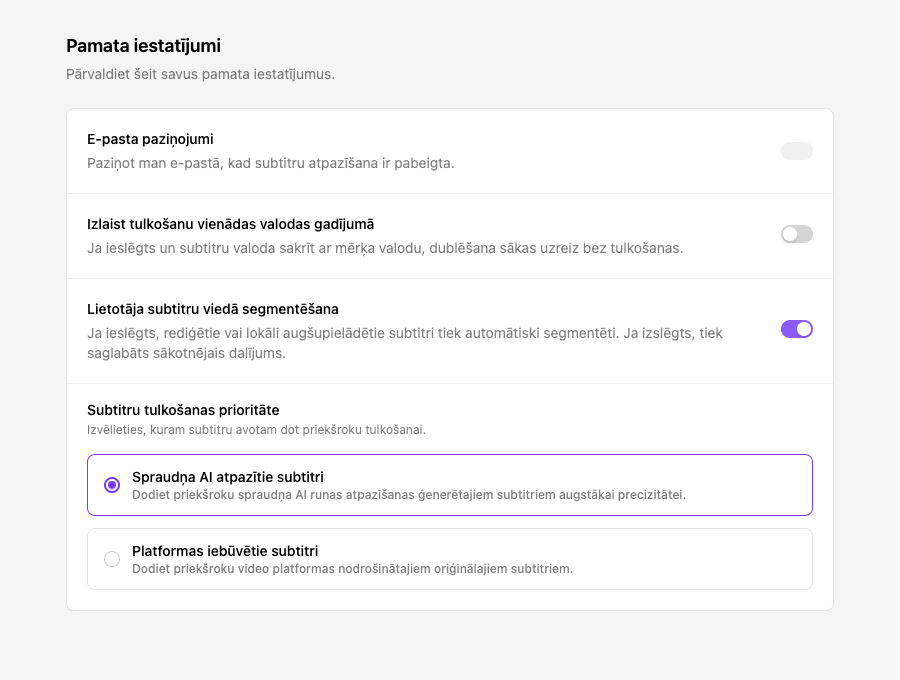
Noklikšķiniet uz mazā zobrata sānu paneļa apakšējā labajā stūrī, lai atvērtu opciju lapu. Tā tiek atvērta sadaļā Pamata iestatījumi, kā redzams attēlā.
- Pamata iestatījumi: pārvaldiet paplašinājuma vispārējo darbību un subtitru preferences
- Terminu vārdnīca: norādiet vēlamos personvārdu un nozares terminu tulkojumus
- Izrunas iestatījumi: iestatiet, kā jāizrunā izvēlētie vārdi un personvārdi
Tas arī viss — tagad zināt visu nepieciešamo, lai sāktu darbu!
Viss ir gatavs!
Atveriet videoklipu un izmēģiniet dublēšanu ar vienu klikšķi.