iOS spraudna instalacija un lietosana
Instalacija
Apple App Store meklesana meklejiet “VidTransDub” un instalejiet lietotni.
Iestatisana
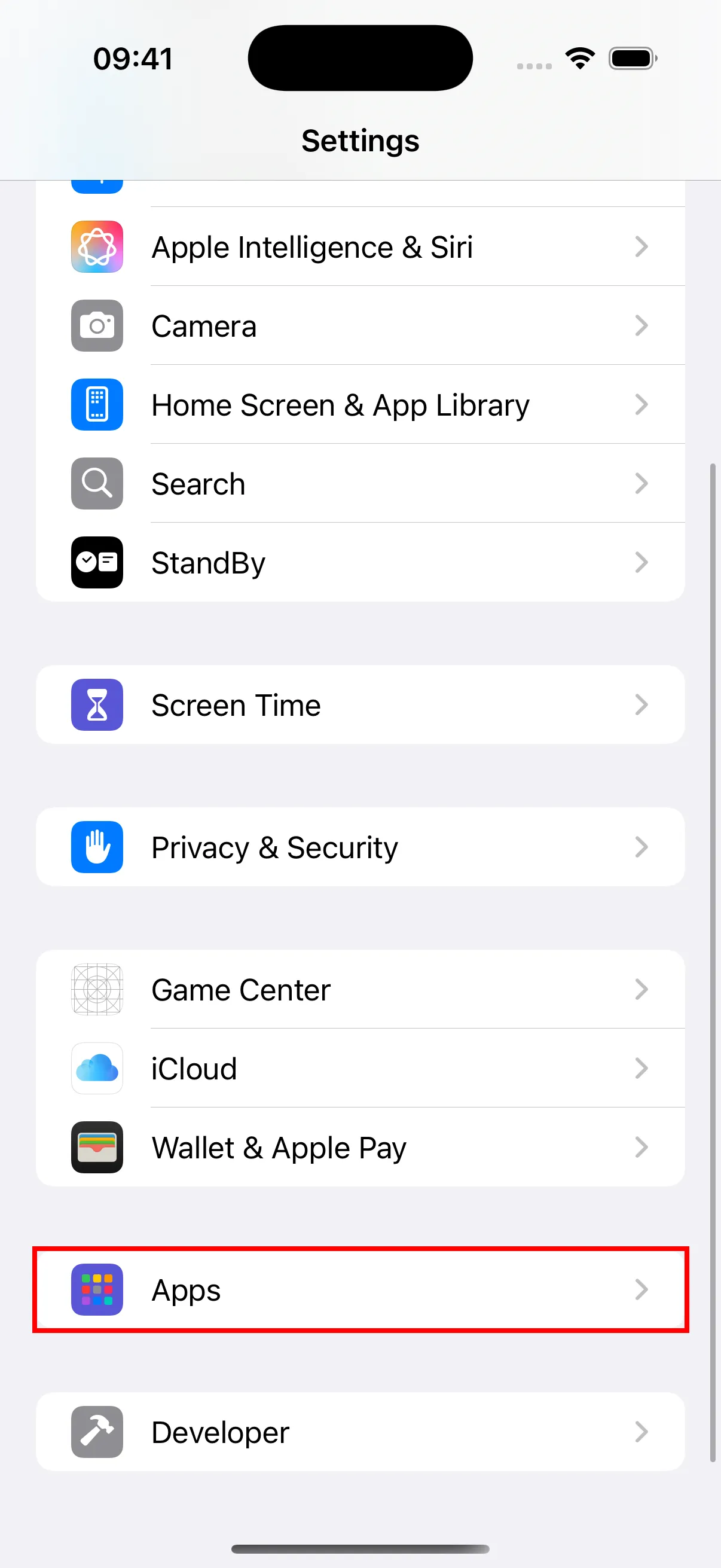
- Atveriet “Iestatijumi” lietotni sava iPhone, ritiniet uz leju, atrodiet “Apps” un pieskarieties, lai iettu.
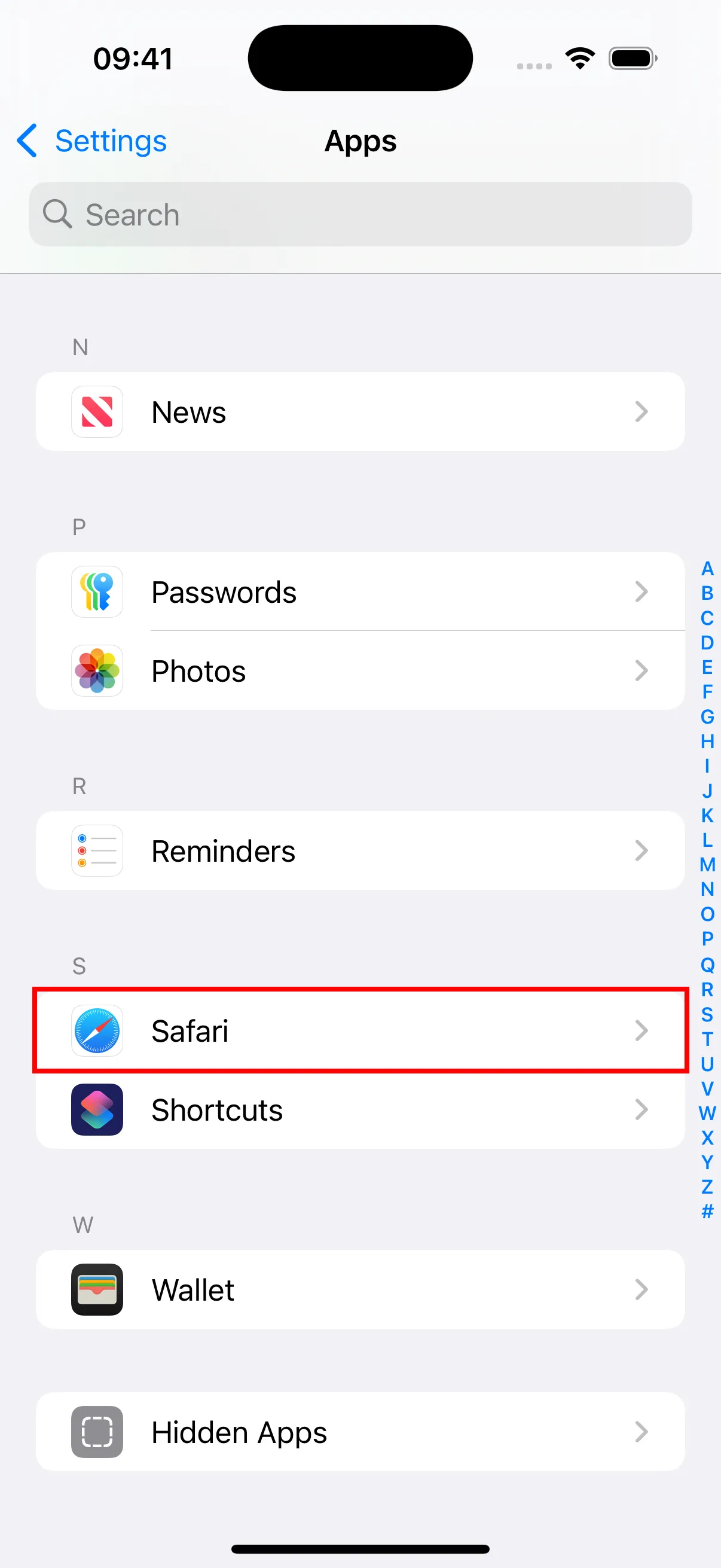
- Atrodiet un pieskarieties “Safari” lietotnu saraksta.
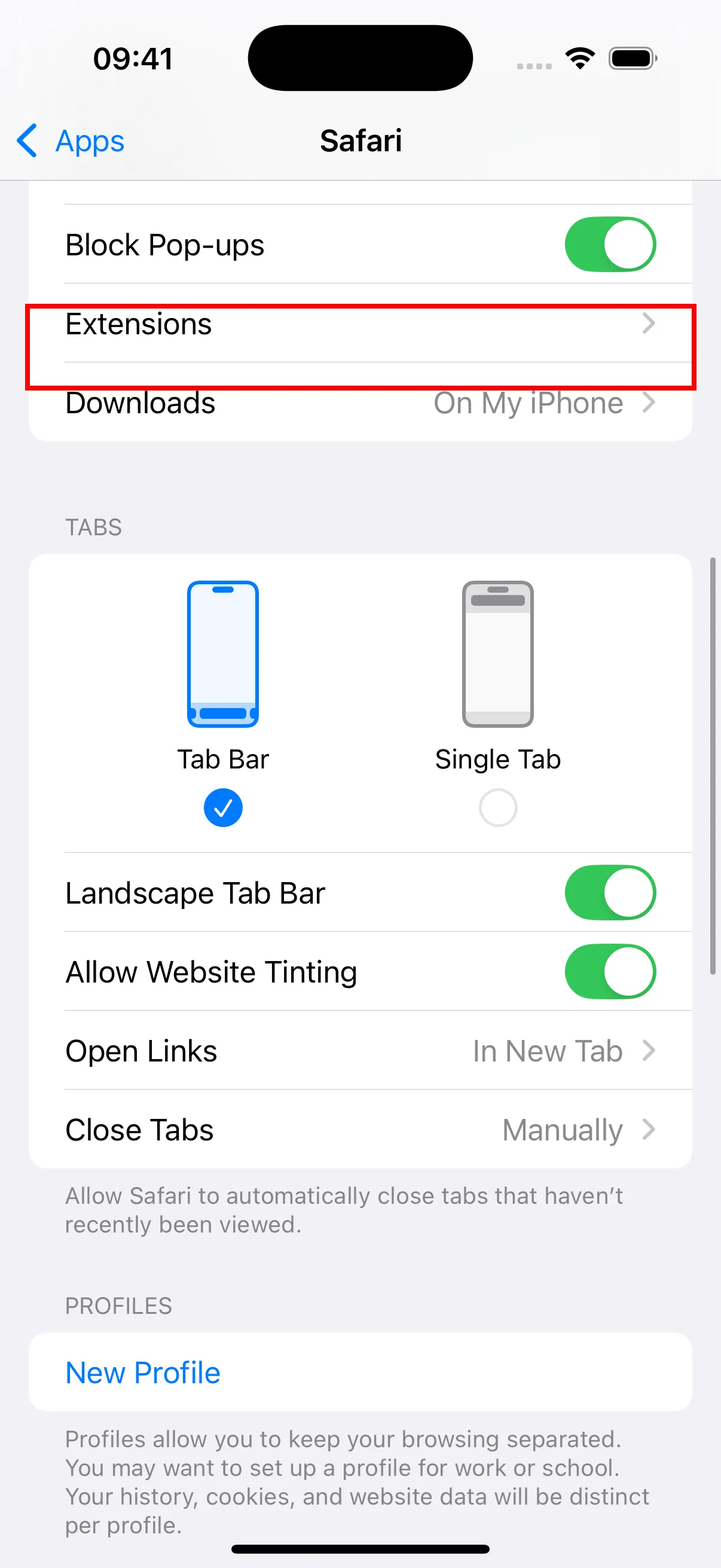
- Safari iestatijumos parklieciaieties, ka “Bloket uznirstosos logus” ir ieslegts. Ari atztimejiet “Extensions” opciju — jums bus jaiesleedz papildinajumi seit pec spraudna instalacijas.
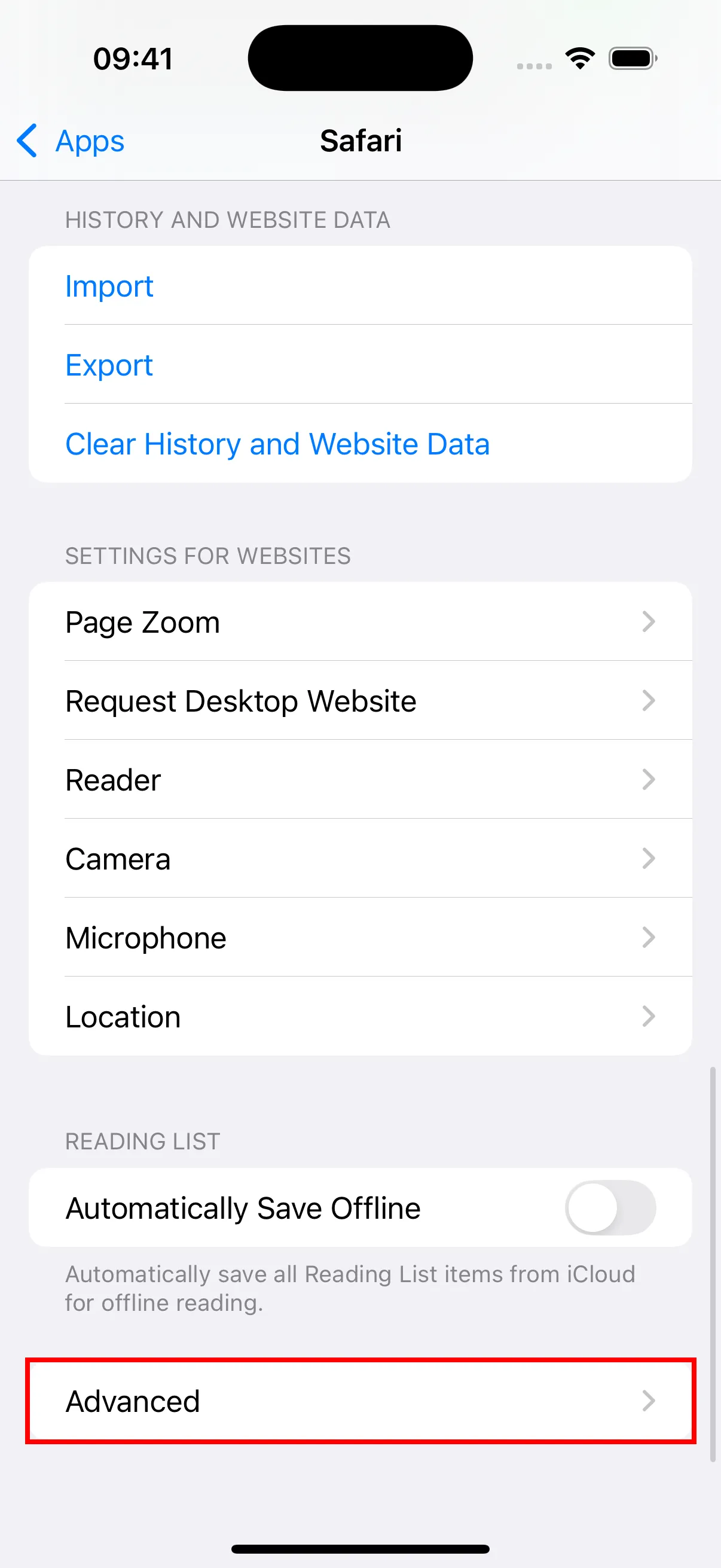
- Ritiniet uz leju liidz apaksai un pieskarieties “Advanced”, lai iettu papildinaatajos iestatijumos.
- Papildus iestatijumos pieskarieties “Advanced Tracking and Fingerprinting Protection” un iestatiet uz Off. Ari parklieciaieties, ka “Block All Cookies” ir Off.
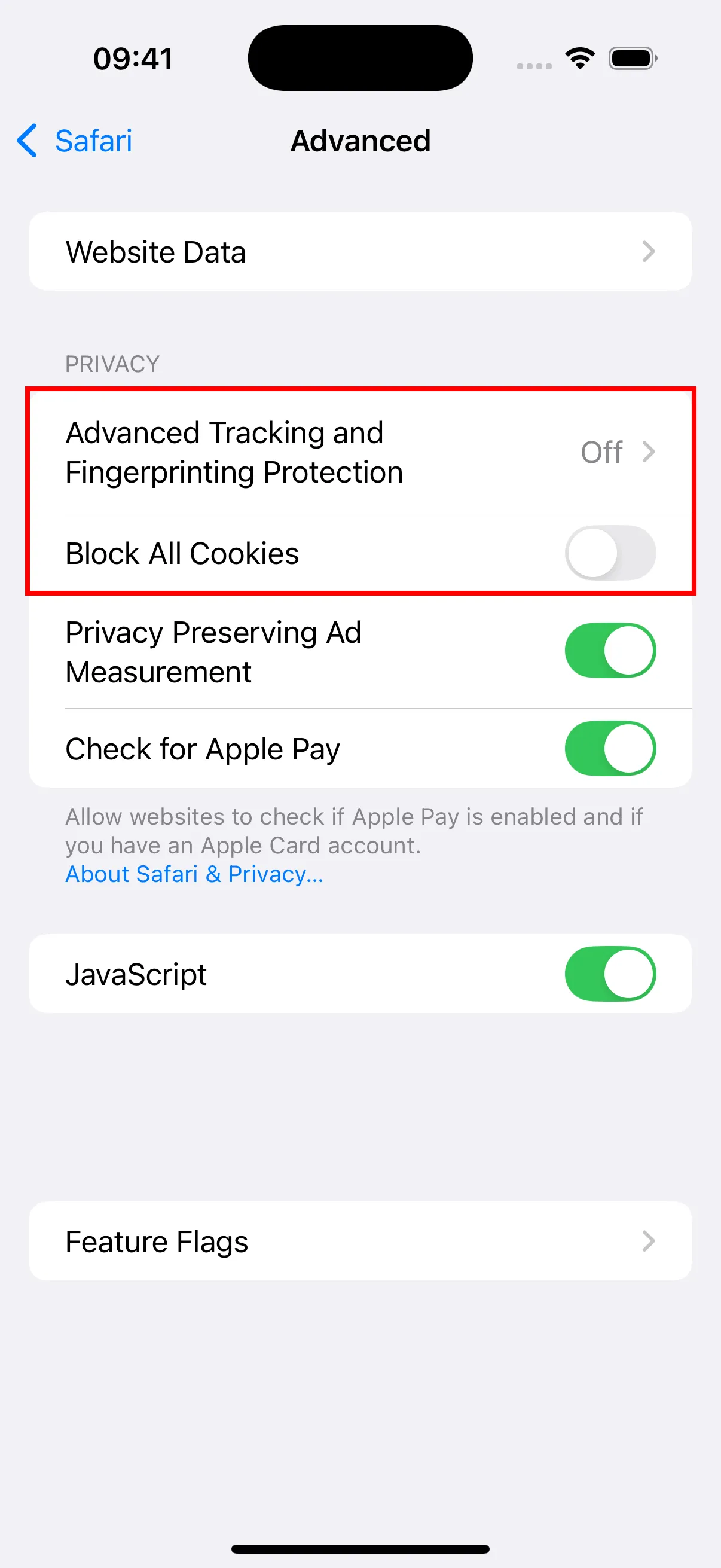
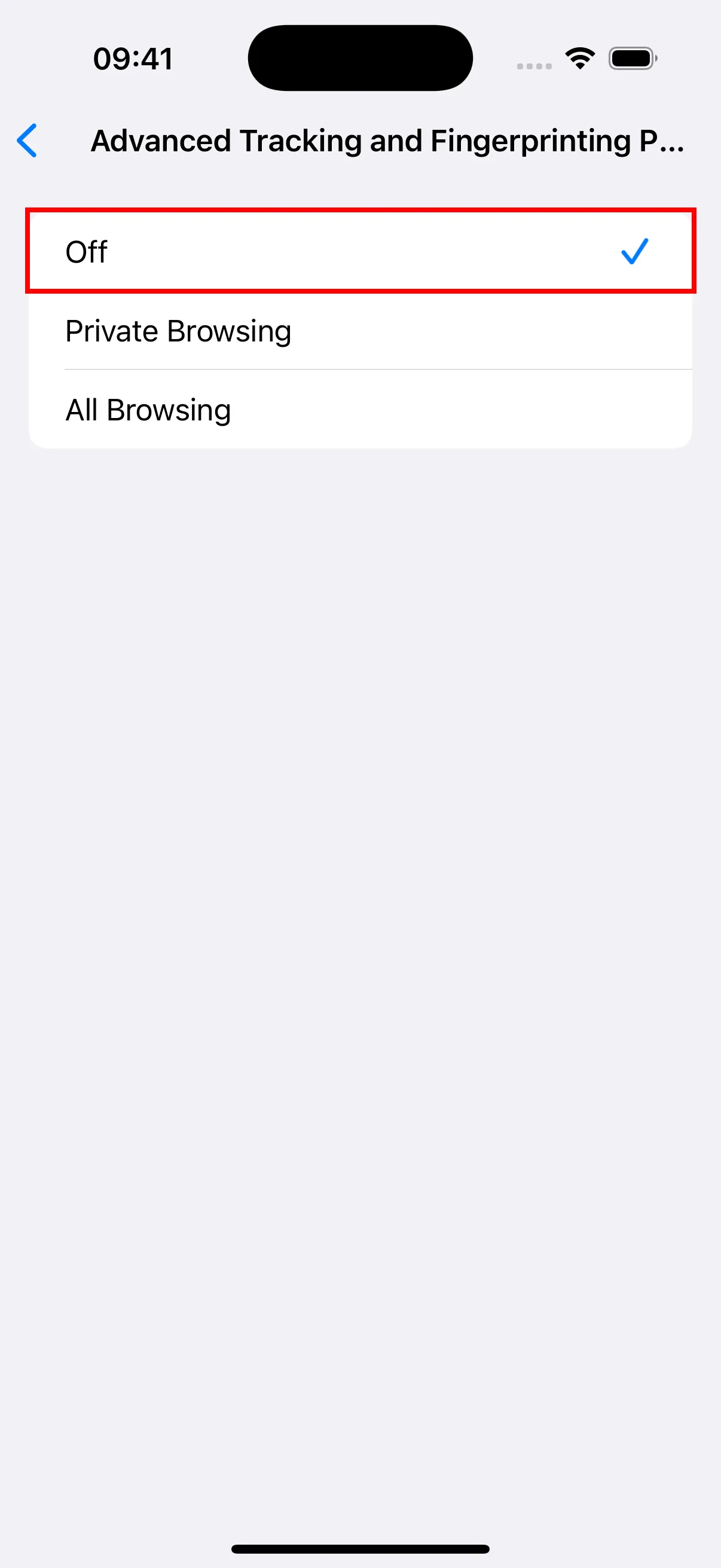
- Atgriezieties Safari iestatijumos, pieskarieties “Papildinajumi.”
- Pieskarieties “YouTube Dubbing.”
- Iesliedziet “Atlaut papildinajumu” opciju.
- Sadala “Vietnu atlaujas” parklieciaieties, ka izveleets “Atlaut.”
Lietosana
- Atveriet Safari parluku.
- Atrodiet un noklikskiniet uz spraudna ikonas.
- Noklikskiniet uz pieteik\u0161anas saites, lai atvertu pieteik\u0161anas lapu un pierakstitos.
- Pec veiksmiigas pieteik\u0161anas varat apmeklet YouTube un izmantot spraudni video atskanosanai.
Atskiriibas starp iOS versiju un datora versiju
Lai apietu Apple App Store ierobezojumus par pirkumiem lietotn\u0113 papildinajumu spraudniem, esmu pasllepis visu saturu, kas saistits ar maksas pakalpojumiem. Lai izmantotu AI tulkosanas modeli un Azure TTS, vispirms ir jauzlade datora versija, un pec tam to var izmantot iOS. Lietotajiem, kas nav biedri, tiks paraditas tikai bezmaksas balss tipi un Google Translate. Turklat, lai apskatitu atlikuso biedriibas laiku, bilanci un citu informaciju, jums japarbauda datora versija, jo si informacija nav pieejama iOS.