iOS papildinio diegimas ir naudojimas
Diegimas
Apple App Store paieskkoje ieskokite “VidTransDub” ir idiekite programele.
Saranka
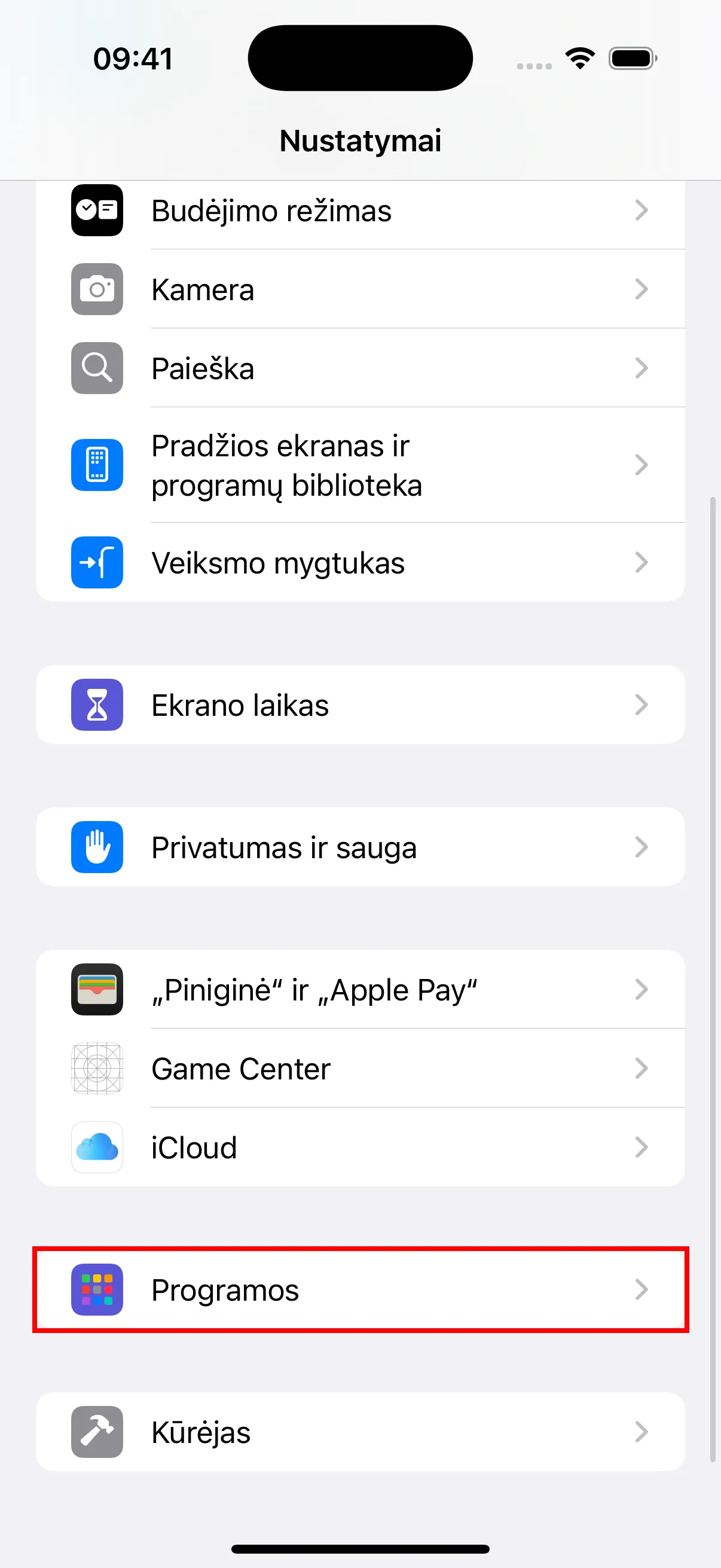
- Atidarykite “Nustatymai” programa savo iPhone, slinkite zemyn, raskite “Programos” ir paspauskite, kad iejote.
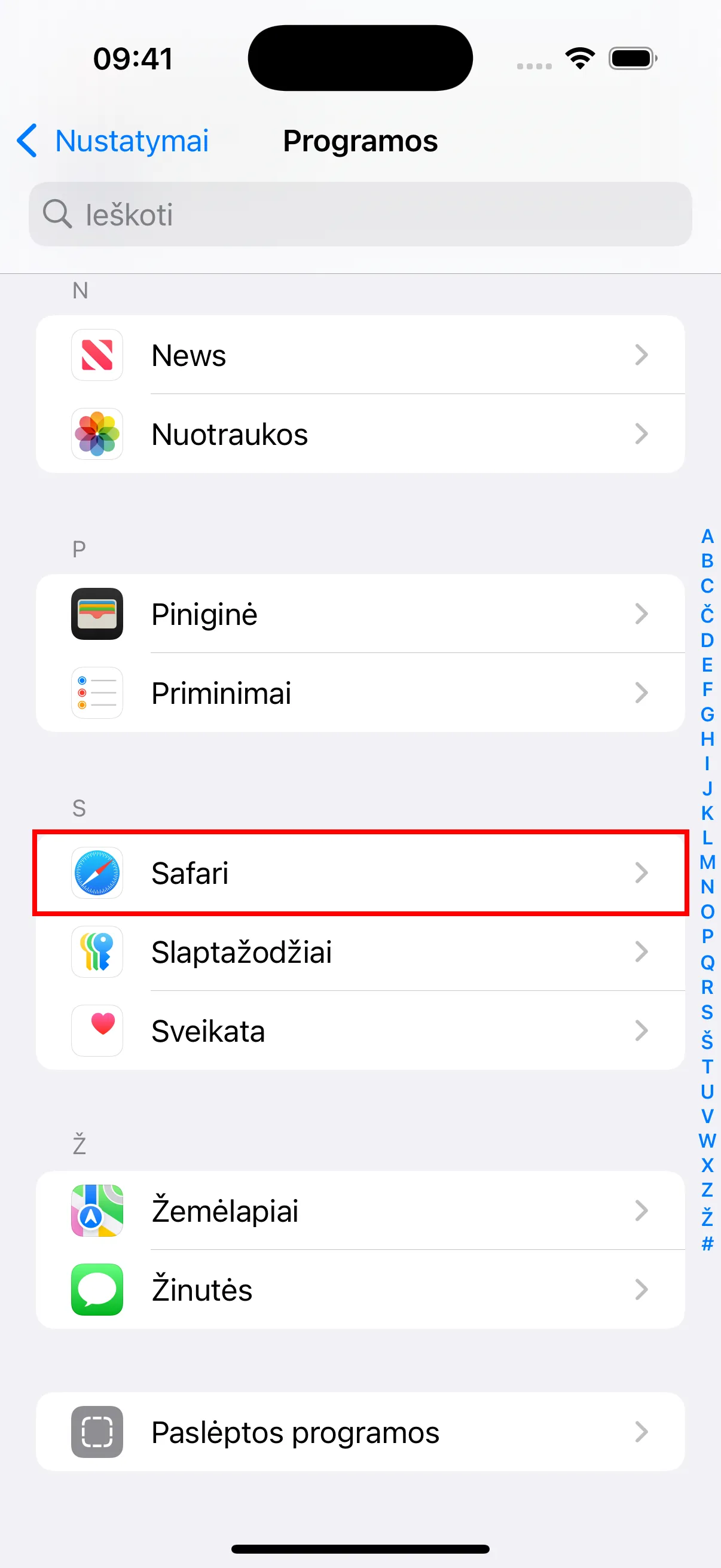
- Raskite ir paspauskite “Safari” programu sarase.
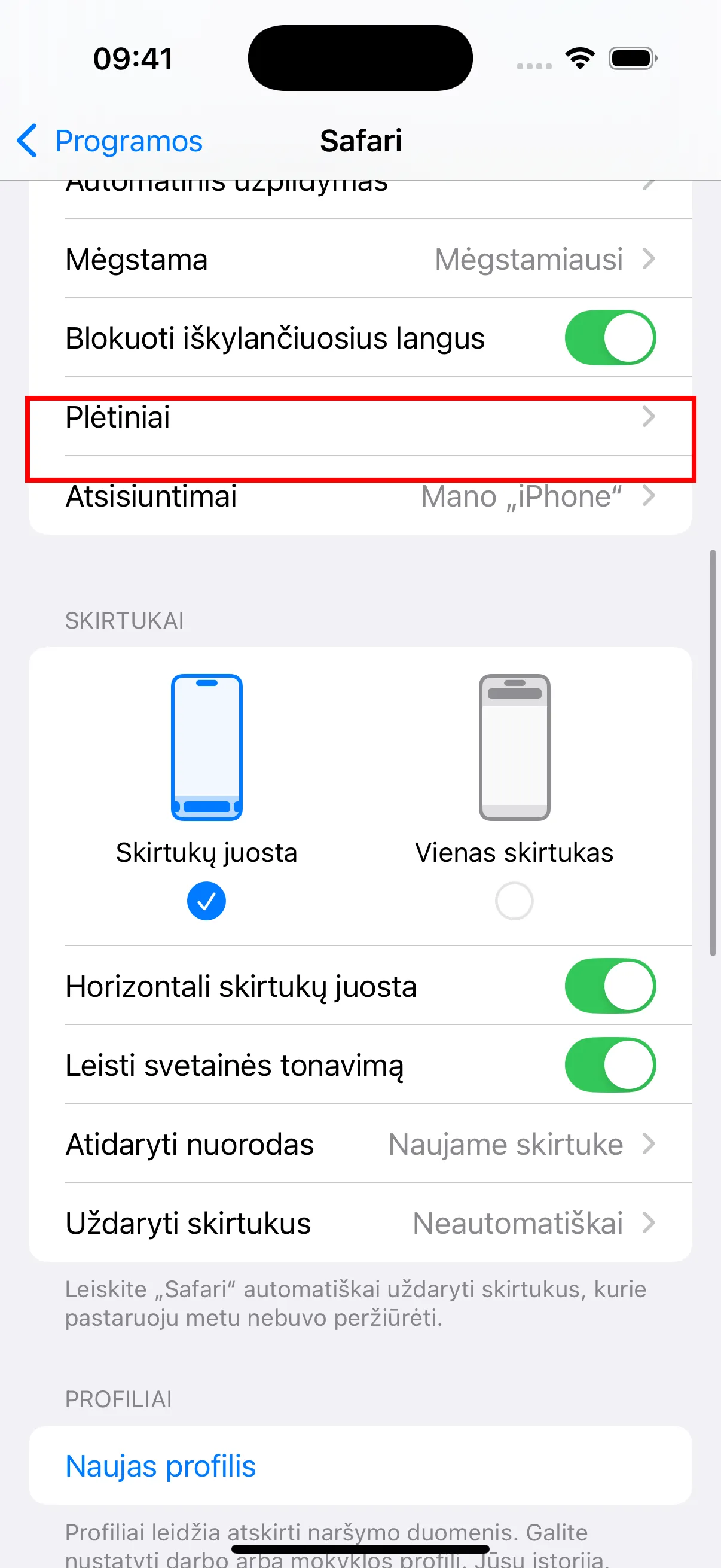
- Safari nustatymuose isitikinkite, kad “Blokuoti iskylancious langus” yra ijungta. Taip pat atkreipkite demesi i “Plėtiniai” parinktis — tureste ijungti pletinius cia po papildinio idiegimo.
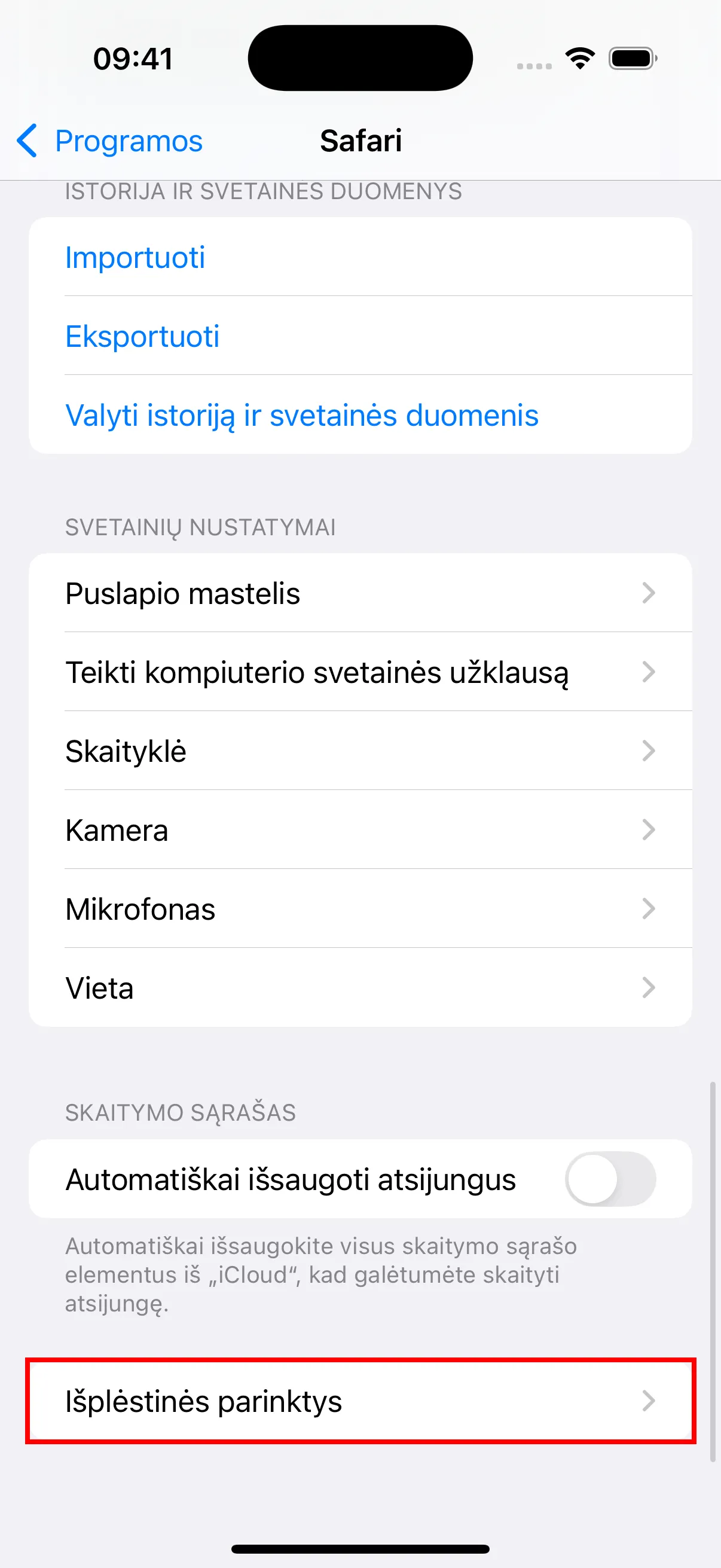
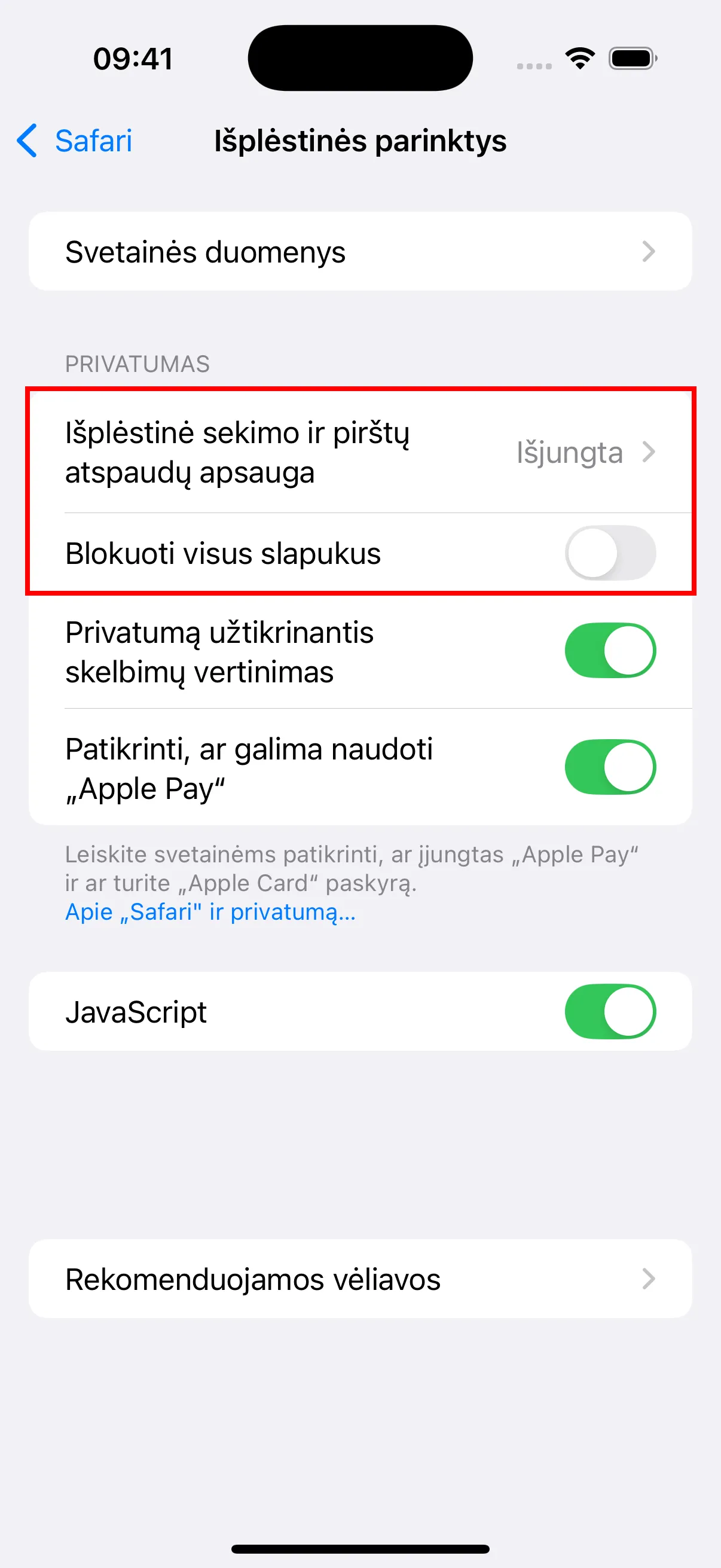
- Slinkite zemyn iki apacios ir paspauskite “Išplėstinės parinktys”, kad iejote i isplestinus nustatymus.
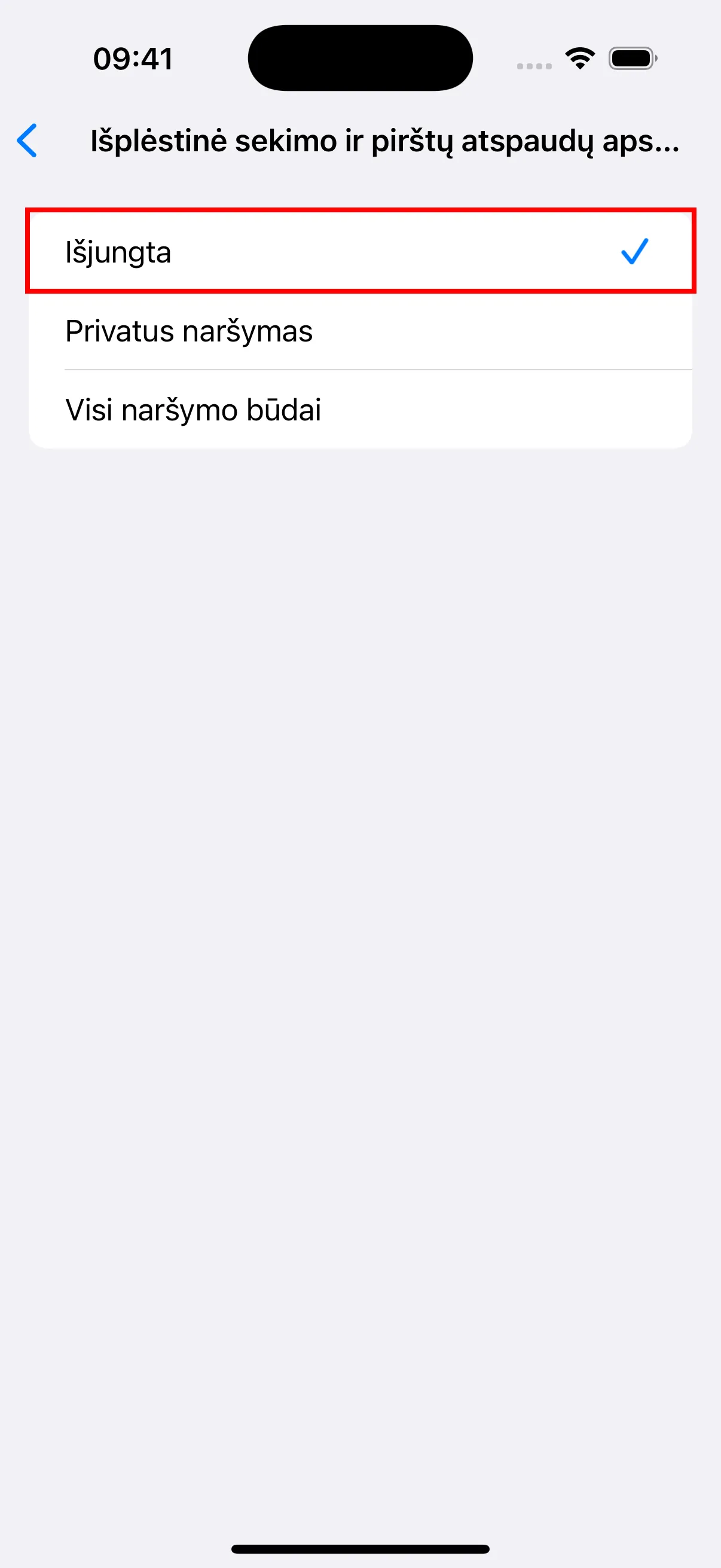
- Isplestiniuose nustatymuose paspauskite “Isplestine sekimo ir pirstu atspaudo apsauga” ir nustatykite i Isjungta. Taip pat isitikinkite, kad “Blokuoti visus slapukus” yra isjungta.
- Griskite i Safari nustatymus, paspauskite “Pletiniai.”
- Paspauskite “YouTube Dubbing.”
- Ijunkite “Leisti pletini” parinktis.
- Skiltyje “Svetaines leidimai” isitikinkite, kad pasirinkta “Leisti.”
Naudojimas
- Atidarykite Safari narsykle.
- Raskite ir spauskite ant papildinio piktogramos.
- Spauskite prisijungimo nuoroda, kad atidarytumete prisijungimo puslapi ir prisijungtumete.
- Sekmingai prisijungus, galite apsilankyti YouTube ir naudoti papildini video atkurimui.
Skirtumai tarp iOS ir PC versiju
Norint apeiti Apple App Store apribojimus del pirkimu programele pletinio papildiniams, paslepiau visa turini, susijusi su mokamomis paslaugomis. Norint naudoti AI vertimo modeli ir Azure TTS, pirma reikia papildyti saskaita PC versijoje, o tada naudoti iOS. Ne nariams bus rodomi tik nemokami balso tipai ir Google Translate. Be to, norint perzeiti likusio narystes laiko, balanso ir kitos informacijos, reikia tikrinti PC versijoje, nes si informacija nera prieinama iOS.