시작 가이드
YouTube Dubbing에 오신 것을 환영합니다
이 가이드를 차례로 따라 하면 몇 분 안에 익숙한 언어로 전 세계 동영상을 시청할 수 있습니다.
단계 1 / 7
환영
무엇을 할 수 있나요?
YouTube Dubbing은 외국어 동영상을 원하는 언어로 번역하고 AI 음성으로 읽어 주는 브라우저 확장 프로그램입니다. 동영상을 연 뒤 버튼 한 번만 누르면 되므로 자막을 계속 따라 읽을 필요가 없습니다.
- YouTube, Udemy, Bilibili 등 190개가 넘는 사이트 지원
- 138개 언어와 다양한 AI 음성 지원
- 핵심 기능은 무료로 사용 가능
각 단계는 간단합니다. 한 단계를 마치면 ‘다음’을 눌러 계속하세요.
아이콘 고정
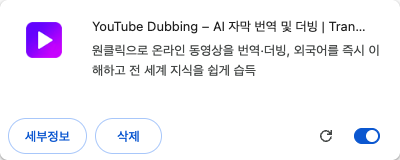
3단계로 확장 프로그램 아이콘 고정하기
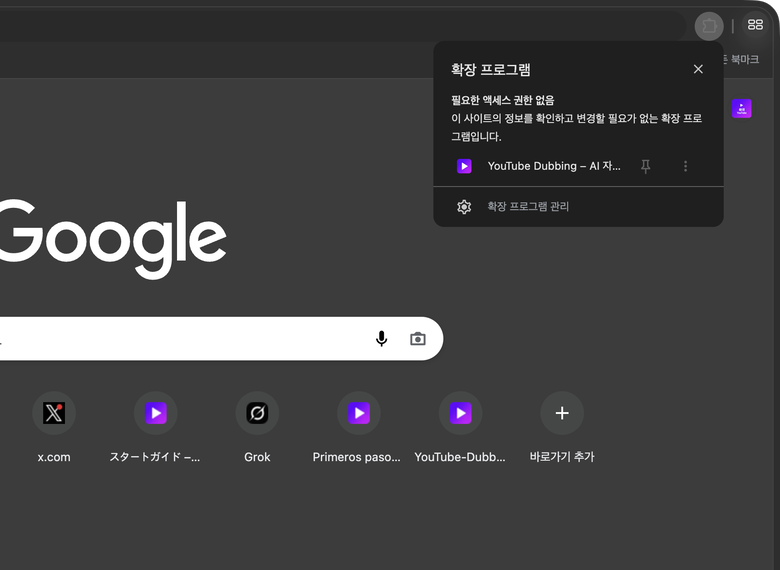
오른쪽에 있는 실제 브라우저 화면 3장을 따라 YouTube Dubbing을 브라우저 툴바에 고정하세요.
- 툴바의 퍼즐 아이콘을 클릭해 ‘확장 프로그램’ 목록을 여세요
- ‘YouTube Dubbing’을 찾은 뒤 오른쪽의 핀 아이콘을 클릭하세요
- 툴바에 보라색 확장 프로그램 아이콘이 나타나면 고정이 완료된 것입니다
고정한 아이콘은 브라우저 오른쪽 위에 계속 표시되며, 이후 설정을 열거나 더빙을 시작할 때 사용합니다.


기본 설정
확장 프로그램의 핵심 설정 열기
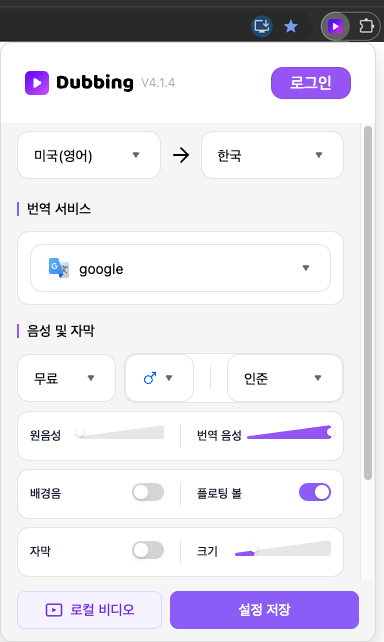
방금 고정한 확장 프로그램 아이콘을 클릭하면 패널이 열립니다. 동영상을 볼 때 자주 사용하는 핵심 기능이 이곳에 모여 있습니다.
- ‘목소리’ 캐릭터와 AI 모델을 바꾸고, 자막을 켜거나 끌 수 있습니다. ‘대상 언어’, 음량, 배경음 등 자주 쓰는 옵션도 조정할 수 있습니다.
시청 습관에 맞게 조정한 뒤 아래의 ‘설정 저장’을 클릭하세요. 설정은 언제든 다시 변경할 수 있습니다.
로그인
계정에 로그인하세요
패널 위쪽의 ‘로그인’을 클릭하면 계정 페이지가 열립니다. 이메일로 가입하거나 기존 계정으로 바로 로그인하세요.
- 로그인하면 매일 동영상 5편을 무료로 시청할 수 있습니다
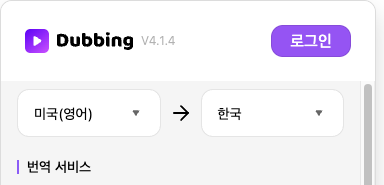
더빙 시작
동영상을 열고 더빙을 시작하세요
YouTube를 예로 들면, 동영상을 열고 플레이어에서 확장 프로그램의 ‘D’ 버튼을 찾은 뒤 클릭하세요. 번역과 더빙이 바로 시작됩니다.
- 초록색 버튼: AI로 최적화된 자막을 사용해 가장 좋은 품질로 재생합니다
- 노란색 버튼: 동영상 제작자가 업로드한 자막을 사용하며 일반적으로 품질이 좋습니다
- 빨간색 버튼: 플랫폼의 ASR이 자동 인식한 자막을 사용합니다
- 무지개색 버튼: 자막 편집에서 직접 수정하고 저장한 나만의 자막 버전을 사용합니다
처음 재생할 때는 준비에 몇 초가 걸릴 수 있으며 정상적인 동작입니다.

요약과 편집
플로팅 볼: 영상 요약과 자막 편집
설정에서 ‘플로팅 볼’을 켜면 동영상 페이지 오른쪽에 플로팅 D 버튼이 나타납니다. 클릭하면 사이드 패널이 열립니다.
- 확장 프로그램 설정에서 ‘플로팅 볼’을 켭니다
- 동영상 페이지 오른쪽의 플로팅 D 버튼을 눌러 사이드 패널을 엽니다
- ‘영상 요약’의 ‘영상 요약 & 개요’에서 ‘요약 생성’로 요약과 핵심을 만들고, ‘자막 편집’에서 자막을 편집해 ‘내 자막’에 저장합니다


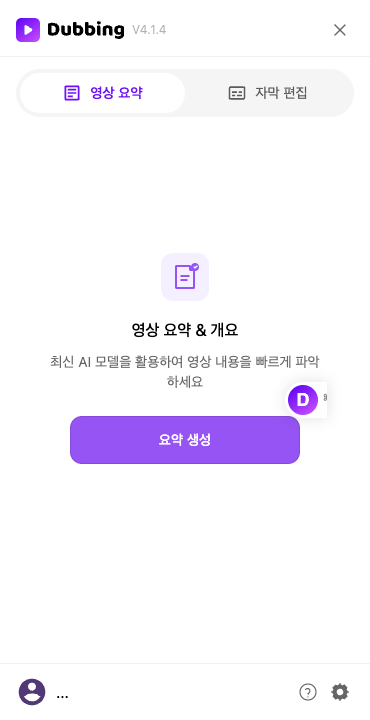
추가 설정
더 많은 설정이 필요하신가요?
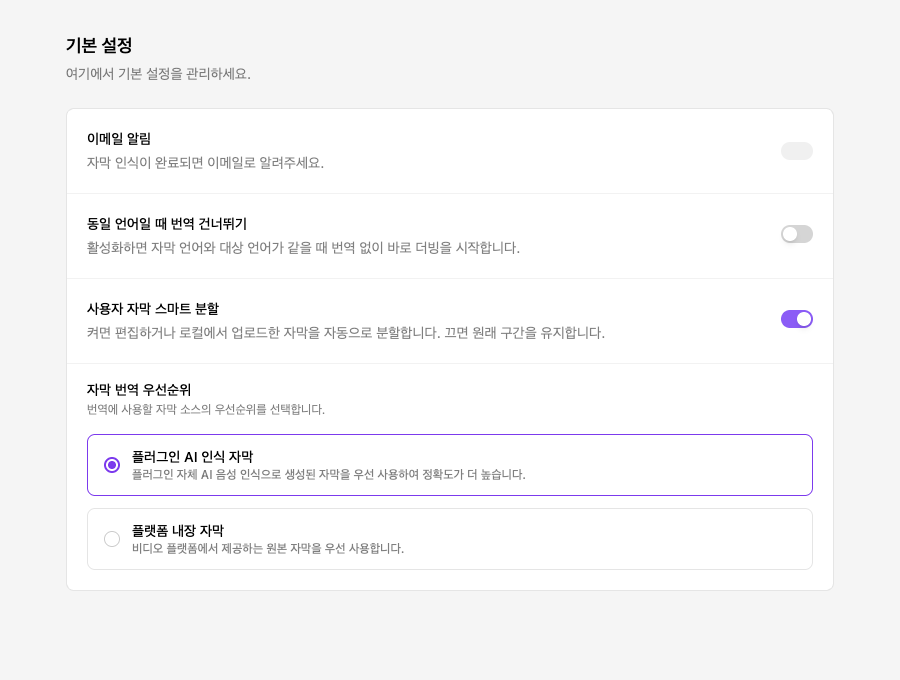
사이드 패널 오른쪽 아래의 톱니바퀴를 클릭하면 설정 페이지가 열립니다. 처음 표시되는 ‘기본 설정’에서 기본 동작을 관리하고 다른 설정 메뉴로 이동할 수 있습니다.
- ‘기본 설정’: 알림, 동일 언어 처리, 자막 분할, 자막 우선순위 등을 관리합니다
- ‘용어집’: 이름이나 전문 용어가 항상 원하는 표현으로 번역되도록 지정합니다
- ‘발음 설정’: 번역된 단어나 이름을 원하는 방식으로 읽도록 발음을 설정합니다
여기까지 마치면 YouTube Dubbing을 시작하는 데 필요한 기본 사용법을 모두 익힌 것입니다!
모든 준비가 끝났습니다!
이제 동영상을 열고 원클릭 더빙을 직접 사용해 보세요.