iOS 플러그인 설치 및 사용 방법
설치
Apple App Store에서 “VidTransDub”을 검색하여 애플리케이션을 설치합니다.
설정
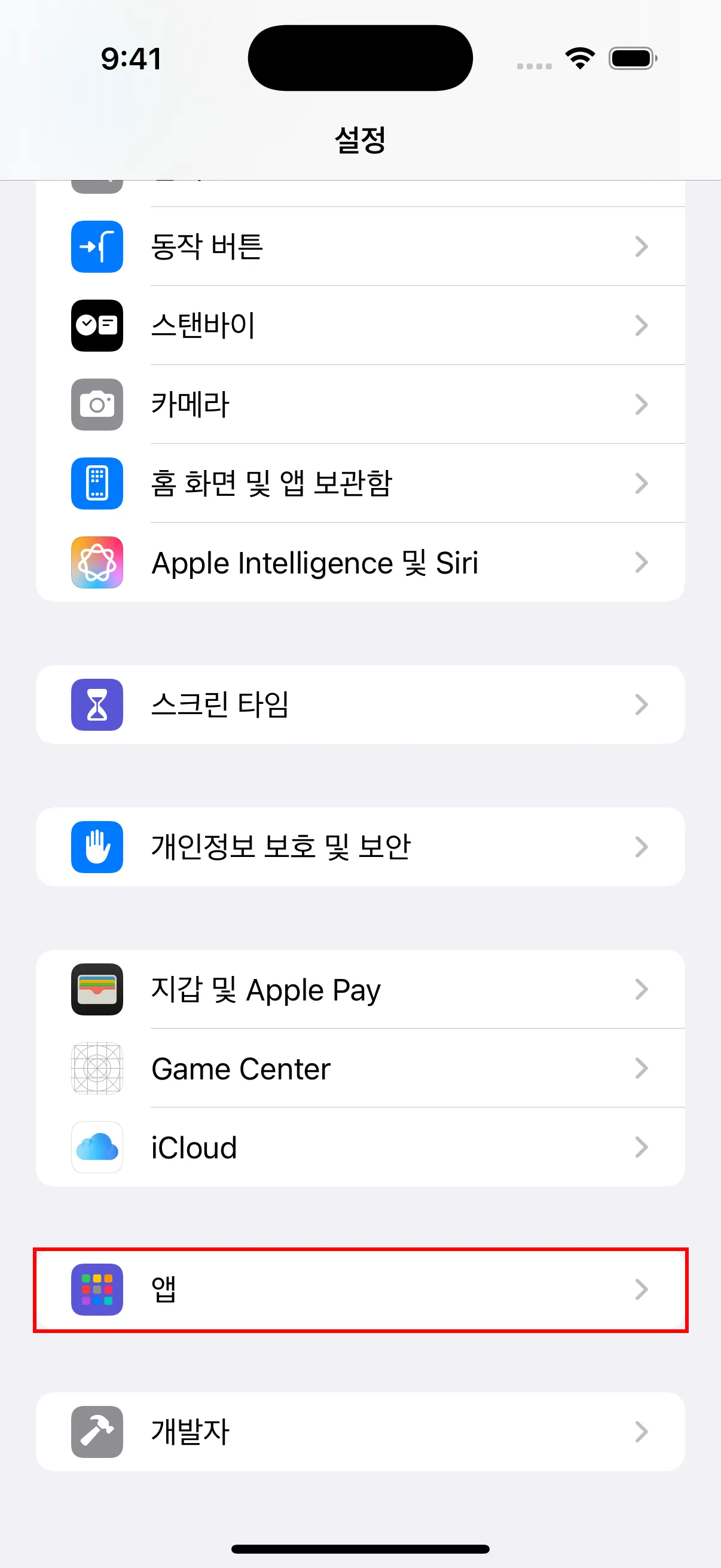
- iPhone에서 “설정” 앱을 열고 아래로 스크롤하여 “앱”을 찾아 탭합니다.
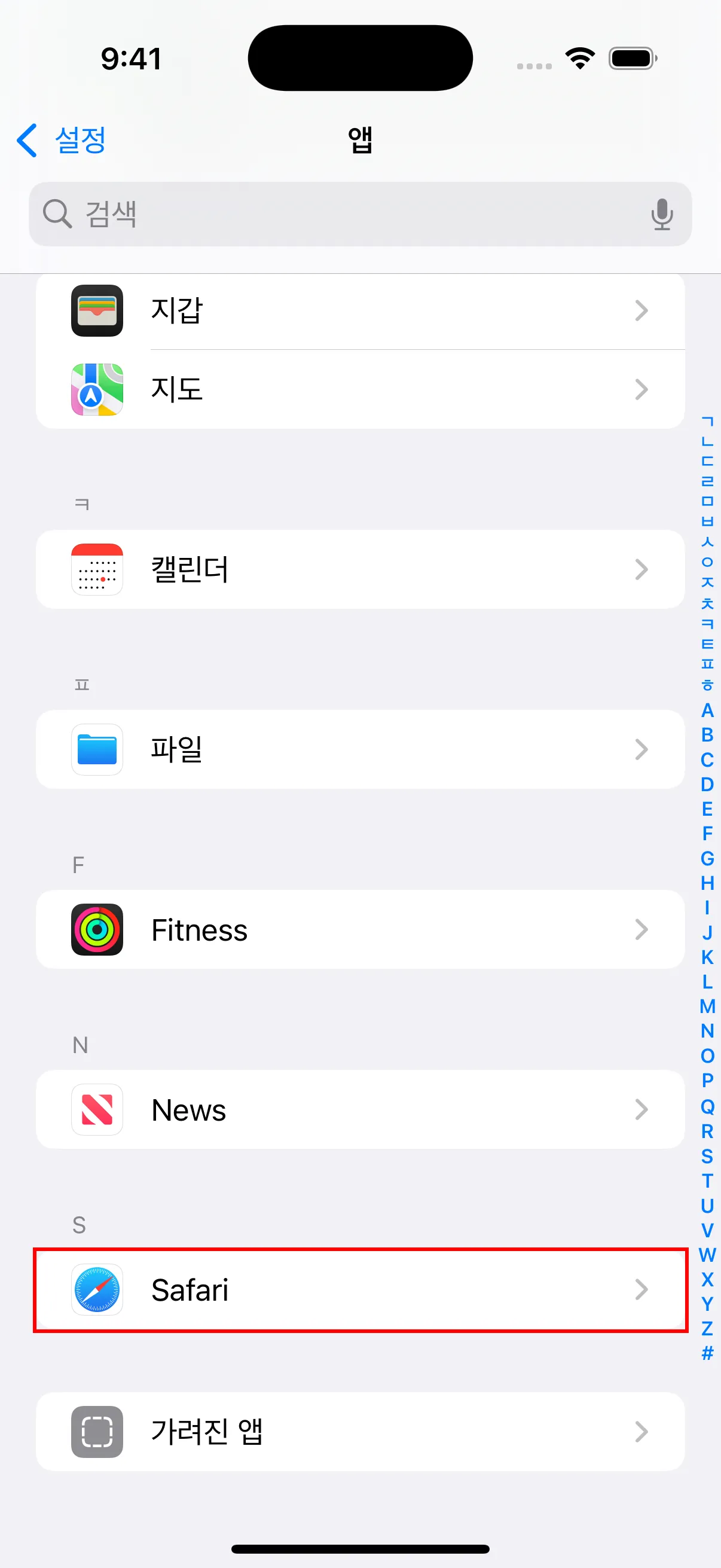
- 앱 목록에서 “Safari”를 찾아 탭합니다.
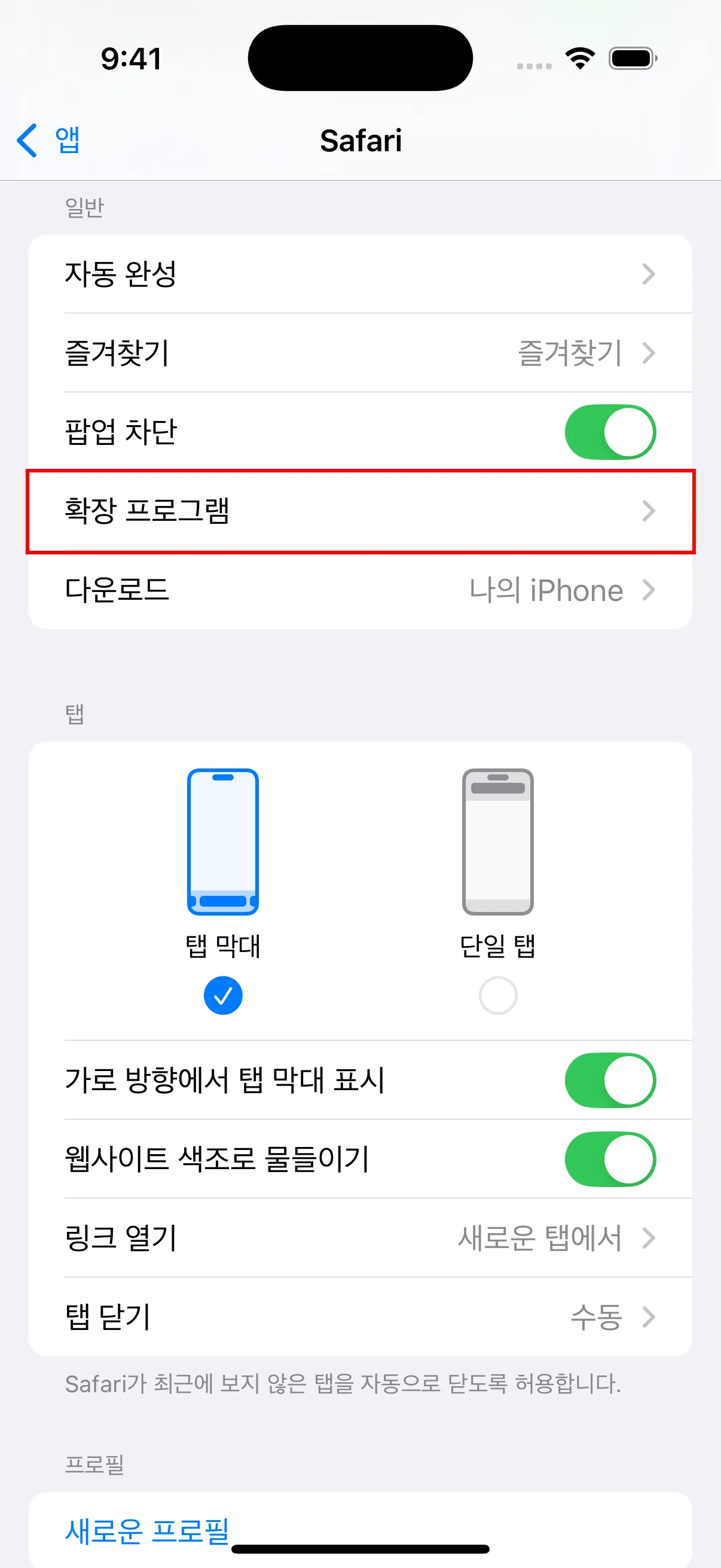
- Safari 설정에서 “팝업 차단”이 켜져 있는지 확인합니다. 또한 “확장 프로그램”의 위치를 기억해 두세요. 플러그인 설치 후 여기서 확장 프로그램을 활성화해야 합니다.
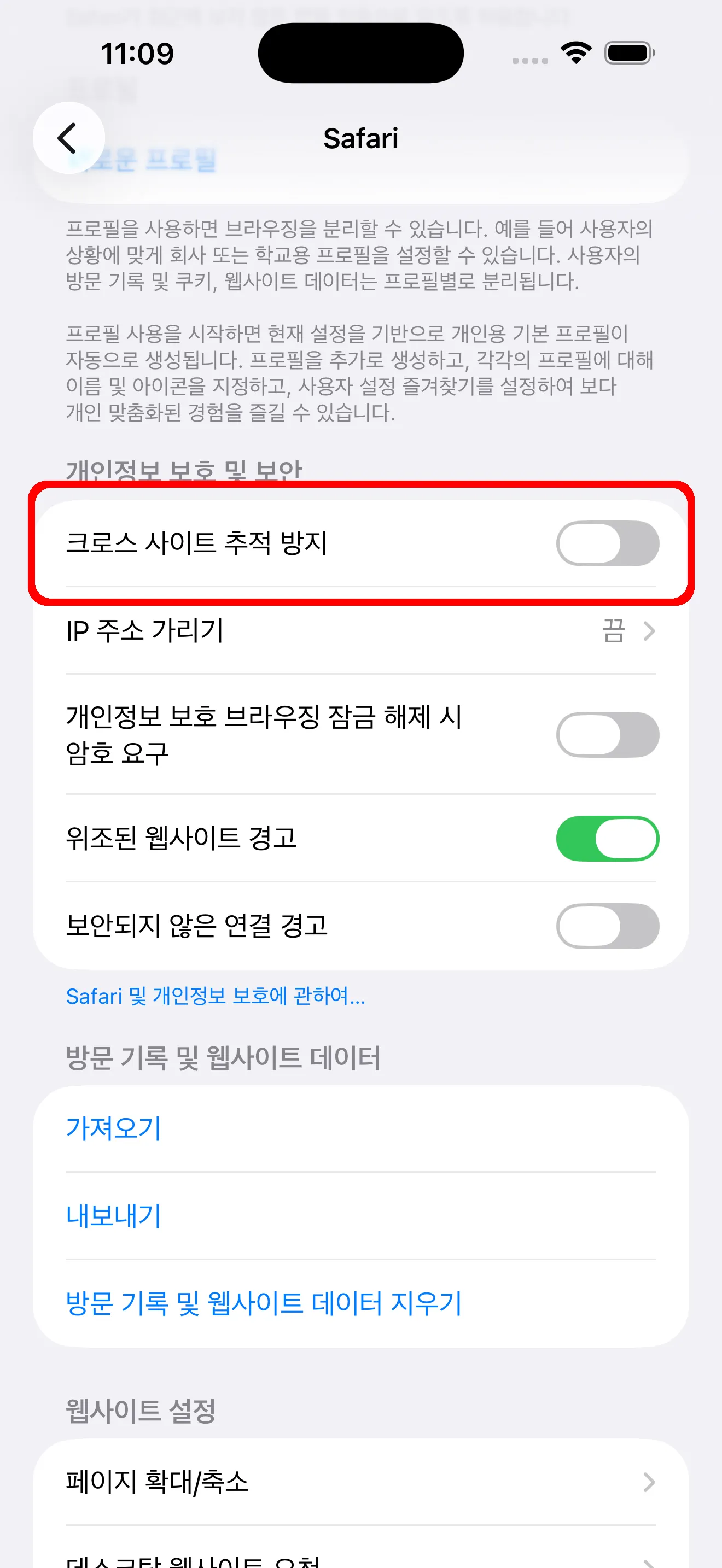
- Safari 설정에서 아래로 스크롤하여 “개인정보 보호 및 보안” 섹션을 찾고, “크로스 사이트 추적 방지”를 끔으로 설정합니다.
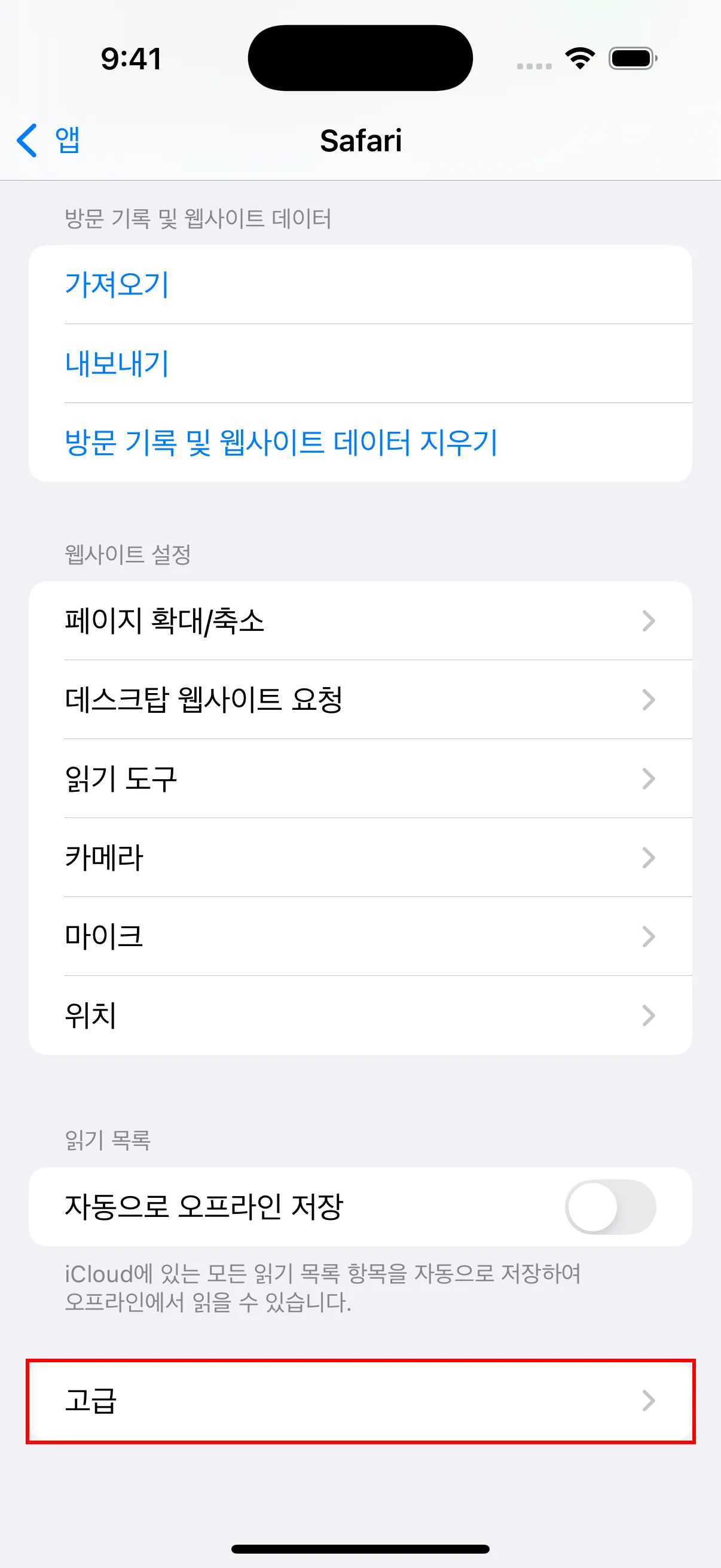
- 아래로 스크롤하여 맨 아래의 “고급”을 탭하여 고급 설정으로 들어갑니다.
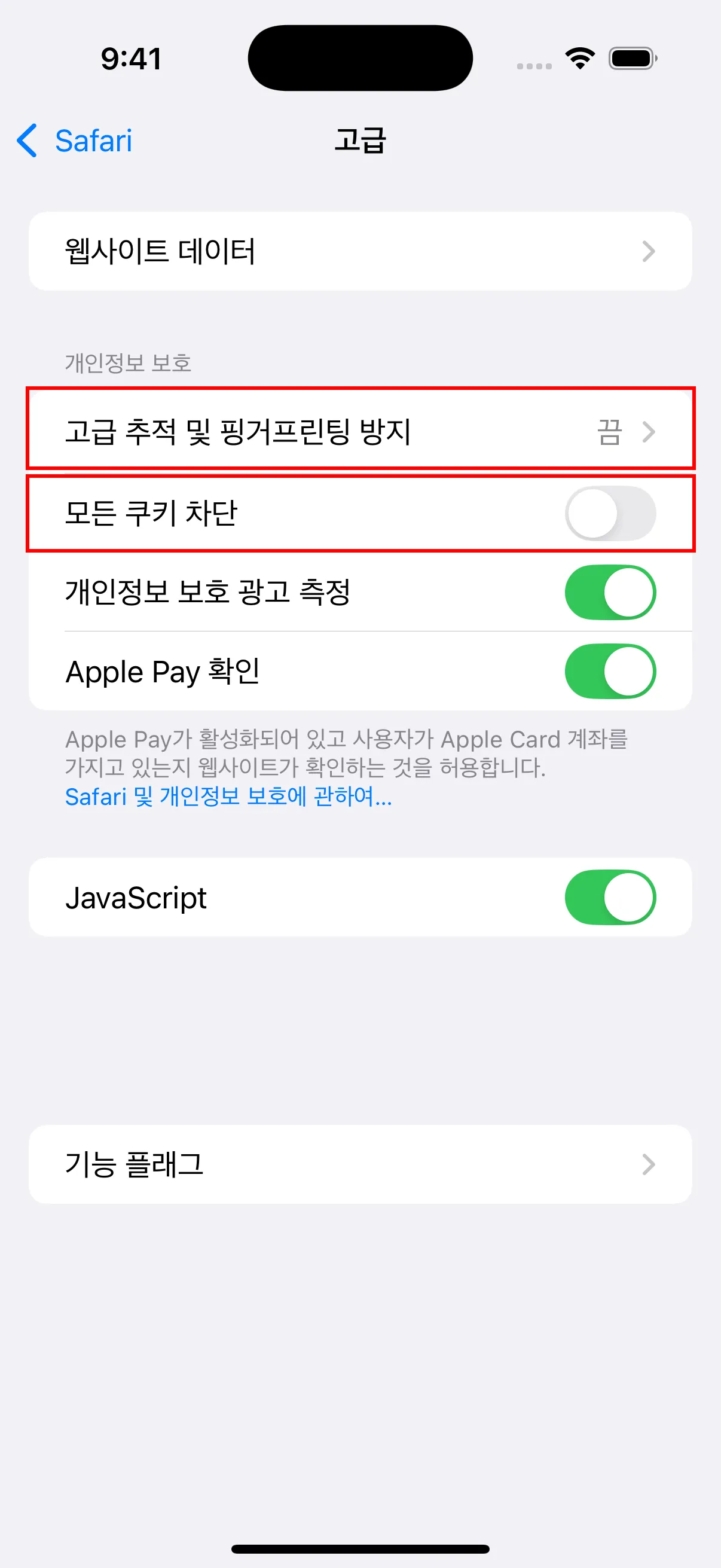
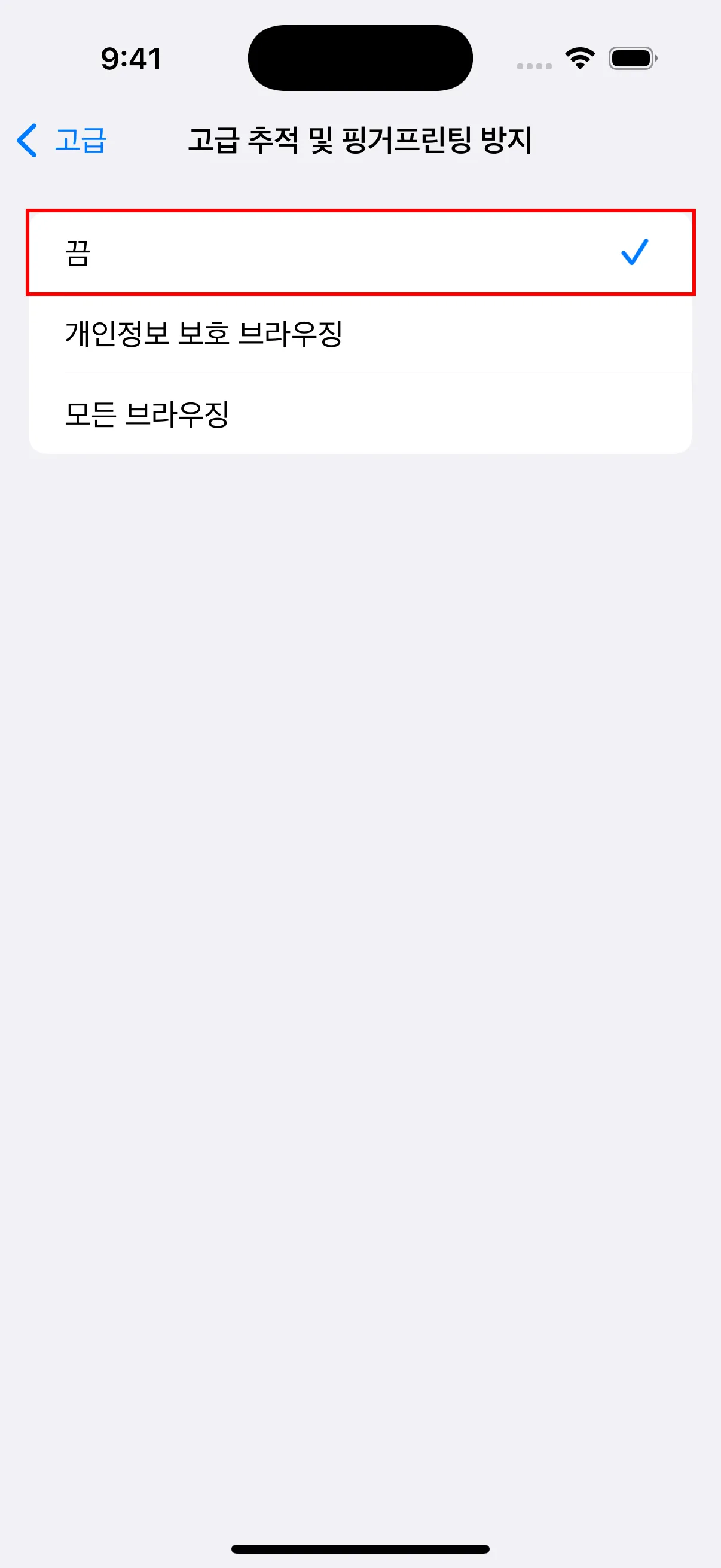
- 고급 설정에서 “고급 추적 및 핑거프린팅 방지”를 탭하고 끔으로 설정합니다. 또한 “모든 쿠키 차단”이 꺼져 있는지 확인합니다.
- Safari 설정 페이지로 돌아가 “확장 프로그램”을 탭합니다.
- “YouTube Dubbing”을 탭합니다.
- “확장 프로그램 허용”을 켭니다.
- “웹사이트 권한”에서 “허용”을 선택합니다.
사용 방법
- Safari 브라우저를 엽니다.
- 플러그인 아이콘을 찾고 탭합니다.
- 로그인 링크를 탭하여 로그인 페이지로 이동 후 로그인합니다.
- 로그인 후 YouTube에 접속하여 플러그인을 사용해 영상을 재생할 수 있습니다.
iOS 버전과 PC 버전의 차이점
애플 앱 스토어의 확장 프로그램 내 인앱 구매 제한을 우회하기 위해 유료 서비스와 관련된 모든 콘텐츠를 숨겼습니다. AI 번역 모델과 Azure TTS를 사용하려면 PC 버전에서 먼저 충전한 후 iOS에서 사용해야 합니다. 비회원의 경우 무료 음성 유형과 Google 번역만 표시됩니다. 또한, 남은 회원 시간, 잔액 및 기타 정보는 iOS에서 확인할 수 없으며, PC 버전에서 확인해야 합니다.